 ITFollow.ru Новости, тенденции, обзоры
Жёсткие диски являются наиболее важными компонентами ПК. Это энергонезависимые устройства хранения данных, которые позволяют устанавливать различные программы и сохранять файлы. Как и у каждого аппаратного компонента, у них есть определённый срок службы, и через некоторое время их следует заменить, поэтому возникает вопрос: когда следует менять жёсткий диск?
Однозначного ответа на этот вопрос нет. Срок службы жёстких дисков зависит от множества факторов, таких как марка, размер, тип и факторы окружающей среды. В среднем их срок службы составляет 3-5 лет, но иногда может достигать 10 лет.
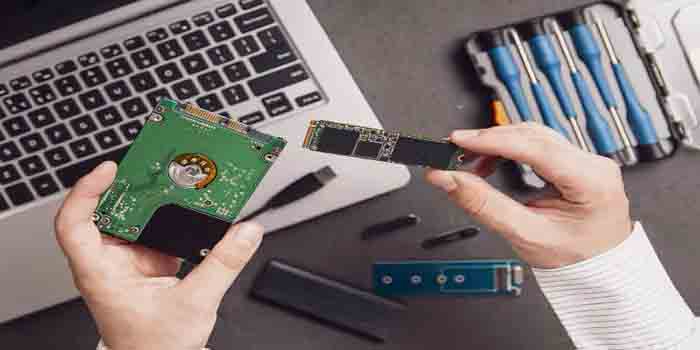
Пользователю-любителю ПК очень сложно знать всё о различных деталях ПК, ухаживать за ними, заменять их и т.д. Жёсткие диски — это абстрактный термин для них, потому что они даже не видят его в своём ПК. Прямоугольный диск, который вращается и может каким-то образом запоминать данные?
Звучит не от мира сего, не так ли? Не нужно беспокоиться. В этой статье вы найдёте все симптомы и способы лечения умирающего жёсткого диска, так что вы сможете диагностировать его самостоятельно. Давайте начнем!
В какое время лучше всего менять жёсткий диск?
Жёсткий диск — это внутренний компонент компьютера. Он используется для хранения всех данных и программ с вашего ПК. Некоторые данные, хранящиеся на жестком диске, представляют собой операционную систему, различное программное обеспечение и файлы пользователя ПК. Он подключен к материнской плате.
В настоящее время в компьютерах и ноутбуках используется твердотельный накопитель, тем не менее компьютеры, работающие с жестким диском, производятся серийно, и если он у вас есть, вы должны знать, как определить, работает ли он должным образом или его срок службы подошел к концу.
Известно, что на жёстких дисках больше места и на них хранится больше данных, чем на любых других дисках, но это, очевидно, зависит от типа диска и его возраста.
Старые жёсткие диски имели размер от нескольких сотен мегабайт до, возможно, нескольких гигабайт. Современные жёсткие диски имеют размер от нескольких сотен мегабайт до нескольких гигабайт.
При попытке определить, когда лучше всего заменить жёсткий диск, правильного ответа нет. На каждый жесткий диск влияют некоторые факторы, которые могут повлиять на срок его службы, и они могут быть настолько индивидуальными, что мы можем сказать, что у каждого жесткого диска свои особенности.
Гарантия на большинство жёстких дисков компьютера составляет 3 года, и в течение этого времени они должны работать бесперебойно. На многие из них также предоставляется пятилетняя гарантия, но иногда это просто цифра. Их срок службы может составлять десять лет, даже если на них действует 5-летняя гарантия.
Поскольку жёсткие диски являются механическими, их выход из строя неизбежен и непредсказуем. Однако вы можете попытаться позаботиться о нем как можно лучше и обнаружить симптомы его выхода из строя до того, как все ваши данные исчезнут навсегда.
Откуда вы знаете, что ваш жесткий диск выходит из строя?
Существует множество симптомов выхода жесткого диска из строя, и если вы заметили их, вам следует немедленно отреагировать.
Первое — если компьютер становится все медленнее и медленнее. Загрузка программ занимает несколько минут.
Во-вторых, компьютер продолжает зависать сразу после попытки загрузить программу. Это продолжается в течение нескольких минут, и вы ничего не можете с этим поделать.
Третий наиболее распространенный симптом — “синий экран смерти «. ” Ваш компьютер завершает все, что вы делали, и становится синим. Обычно на экране отображается сообщение о том, что на вашем компьютере возникла проблема, которую необходимо устранить, или что произошла ошибка. Это означает, что ваша операционная система достигла состояния, при котором она не может работать безопасно.
Существует также множество мелких признаков сбоя жёсткого диска. Это могут быть некоторые основные признаки, такие как зашифрованные имена файлов или папок, исчезающие папки и файлы, которые отказываются открываться.
Неисправный жёсткий диск может отображаться как повреждённые данные. Это происходит, когда вы сохраняете данные или просто создаете их. Это также может быть просто вирус, мешающий вашей работе, но это также могут быть поврежденные сектора на вашем жестком диске.
Повреждённые сектора — это области на вашем жестком диске, которые не сохраняют целостность данных. Если вы используете Windows, вы, вероятно, не увидите много поврежденных секторов, потому что Windows маскирует их.
Но если ваш жёсткий диск выходит из строя, он будет быстро накапливаться, и вы будете видеть все больше и больше проблем с открытием / закрытием файлов.
Еще одним очень важным симптомом является то, что жесткий диск издает странные и необычные звуки. В основном это похоже на скрежет. Есть знакомый повторяющийся звук неисправного жёсткого диска под названием click of death .
Это происходит, когда накопитель пытается записать данные, и у него ничего не получается. Затем он возвращается в исходное положение и пытается сделать это повторно, но безуспешно.
Скрежещущие звуки могут означать неисправность таких частей оборудования, как подшипник или двигатель шпинделя.
Существует множество других физических симптомов, таких как перегрев. Перегрев может произойти из-за пыли в процессоре, но это также может означать, что ваш жесткий диск выходит из строя.
Прежде чем что-либо делать, очистите процессор от пыли, возможно, это решит проблему, и вам не нужно будет покупать новый процессор.
Как проверить срок службы вашего жесткого диска?
Тогда было трудно понять, нормально ли функционирует ваш жесткий диск или он умирает. В настоящее время жесткие диски поставляются с программами, которые могут диагностировать его состояние и установить, работает ли он нормально.
Большинство современных жёстких дисков оснащены функцией, известной как технология самоконтроля, анализа и отчётности (S.M.A.R.T.), которая отслеживает различные качества и пытается распознать неисправность диска. Как его запустить?
Если вы являетесь пользователем Windows, вы можете вручную проверить состояние S. M. A. R. T. ваших дисков. Перейдите в командную строку и введите “cmd“ в строке поиска. Откройте приложение и введите “wmic diskdrive get model,status”.
Если ваш жёсткий диск неисправен, приложение запустится с ошибкой Pred, и если ваш диск работает правильно, оно покажет вам OK.
Если у вас Mac, перейдите в Дисковую утилиту и нажмите на Диск. В левом нижнем углу должно быть указано состояние S. M. A. R. T. На нем будет написано «Проверено » или «Сбой».
Если у вас появились симптомы сбоя жёсткого диска, а ваш статус S. M. A. R. T. говорит, что всё в порядке, проверьте это. Статус S. M. A. R. T. может вводить в заблуждение и не давать своевременных уведомлений о сбое.
Нередко диски выходят из строя, и состояние показывает, что они в полном порядке. В исследовании, опубликованном Google в 2017 г., говорится, что у 36% вышедших из строя жёстких дисков, включенных в исследование, не было проблем с S. M. A. R. T. до выхода дисков из строя. Вы можете знать, что он выйдет из строя, только непосредственно перед тем, как это произойдет.
Если в статусе указано Pred Fail или Сбой, это не означает, что диск выйдет из строя в следующий раз. Они могут проработать ещё год или два, или они могут умереть завтра.
Если вы хотите быть более уверенным, загрузите программное обеспечение под названием CrystalDiskInfo для Windows или DriveDx для Mac. Программное обеспечение для Windows бесплатное, а для Mac стоит 20 долларов. Эти программы предлагают гораздо больше деталей, чем S. M. A. R. T.
Эти программы не имеют таких лейблах, как предостережение и предупреждение, что сигнал тревоги пользователю, когда их жёсткий диск или твёрдотельный накопитель начинает изнашиваться.
Лучшее, что вы можете сделать со своим ноутбуком, когда он сообщает, что произошел сбой диска — это создать резервную копию файлов. Заведите внешний жёсткий диск или создайте его резервную копию в каком-нибудь облаке, чтобы ваши данные могли быть сохранены.
Если диск уже вышел из строя. Вам понадобится профессиональное приложение, такое как Drive Davers. Оно может восстанавливать данные с вышедших из строя дисков.
Как долго прослужит SSD-накопитель?
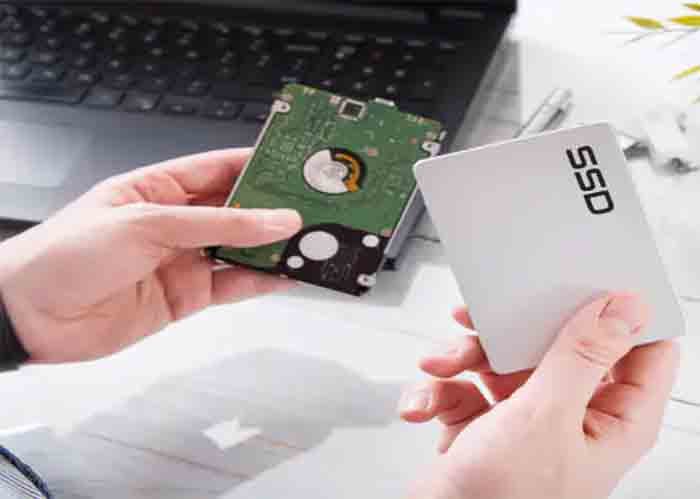
Новые ноутбуки и настольные компьютеры обычно имеют твёрдотельный накопитель SSD в качестве базы данных. SSD — это твёрдотельный накопитель. В нём используются чипы флэш-памяти. Большинство игровых ноутбуков используют этот тип хранилища, потому что он намного быстрее жёстких дисков.
Готовые настольные компьютеры обычно поставляются с твердотельным накопителем, но более дешевые по-прежнему поставляются с жестким диском. Есть компьютеры, которые используют и то, и другое из-за большей емкости хранилища.
Твёрдотельные накопители являются энергонезависимыми устройствами хранения данных. Это означает, что данные никогда не исчезают. Жёсткий диск представляет собой металлическую пластину с магнитным покрытием, которое сохраняет ваши данные.
SSD выполняет те же функции, что и жёсткий диск, но он хранит данные на взаимосвязанных чипах флэш-памяти, которые сохраняют их даже при отключенном питании и остановленном компьютере.
Твёрдотельный накопитель используется в компьютерах более высокого класса, таких как MacBook Pro, в то время как более дешевые бренды используют жесткие диски. Твердотельный накопитель дороже традиционных жестких дисков, но потребляет меньше энергии.
Жёсткие диски вращаются во время работы, поэтому потребляют больше электроэнергии, чем твёрдотельный накопитель.
Срок службы твердотельного накопителя определить так же сложно, как и срок службы жесткого диска. Это зависит от множества факторов, и то, как вы его используете, очень индивидуально. Такие факторы, как возраст SSD, терабайты, записываемые с течением времени, и количество записей с диска в день, являются одними из наиболее важных.
Говорят, что они могут прослужить десять лет, но в среднем несколько меньше. Доказано, что фактор возраста твердотельного накопителя является наиболее важным.
На SSD обычно можно записать 150 терабайт данных, пока они в конечном итоге не начнут умирать.
Количество записей в день — это показатель, используемый для измерения того, сколько раз пользователи могут перезаписывать объем памяти, который диск может хранить каждый день своего срока службы.
Ёмкость 150-гигабайтного твёрдотельного накопителя и его 4-летняя гарантия означают, что он может хранить 150 гигабайт данных ежедневно в течение четырёх лет.
Как ухаживать за жёстким диском?
Вы должны обращаться с ним как с яйцом. Да, как с яйцом. Не включайте и не выключайте его часто, потому что это может повредить ему. Вы никогда не должны ронять его или отключать от сети, потому что это слишком рискованно.
Нагревание также очень опасно. Если жёсткий диск перегружен, он выделяет больше тепла, чем обычно, что может привести к его неисправности. При нагревании образуется пыль, которая попадает во все уголки вашего процессора и может серьезно повредить его.
Для удаления пыли следует использовать аэрозоль, который можно купить в компьютерных магазинах. Опрыскайте внутренние части, чтобы удалить с них грязь.
Конечно, старайтесь выключать компьютер, когда вы им не пользуетесь, чтобы поддерживать охлаждение жёстких дисков и экономить электроэнергию.
У жёстких дисков свой срок службы, и предсказать их выход из строя непросто. Единственное, что вы можете сделать, это обеспечить его сохранность, очистить от пыли и дать ему остыть, когда вы не пользуетесь компьютером. Время от времени проверяйте состояние S. M. A. R. T. и надейтесь на лучшее.






