ITFollow.ru Новости, тенденции, обзоры
Чтобы узнать разрешение монитора, проверьте настройки дисплея на своём компьютере или обратитесь к инструкции к монитору. Кроме того, можно поискать информацию о конкретной модели в интернете. Знание разрешения вашего монитора имеет решающее значение для оптимизации визуального восприятия, независимо от того, являетесь ли вы геймером, которому важна чёткость изображения, дизайнером, которому нужна точность, или просто стремитесь к эффективной организации рабочего пространства.
Разрешение монитора показывает, сколько пикселей отображается по горизонтали и вертикали, определяя четкость и детализацию изображения.
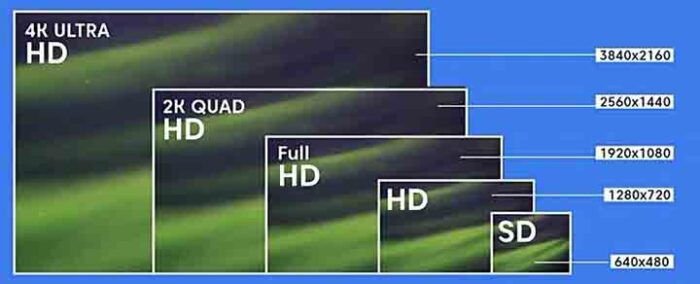
Этот параметр часто указывается в виде «ширина x высота» с единицами измерения в пикселях, например 1920×1080, что означает разрешение Full HD. Чем выше разрешение, тем больше пикселей и мельче детализация, что повышает четкость и качество изображения на экране. В современном онлайн-мире, ориентированном на контент, дисплеи должны обеспечивать идеальную с точки зрения пикселей картинку как для создателей контента, так и для его потребителей, поэтому знание разрешения монитора — это не просто технический термин, а фундаментальный аспект цифровой грамотности.
Введение в тему разрешения монитора
Знание разрешения монитора — ключ к получению наилучшего изображения. Разрешение экрана определяет четкость и детализацию изображения. Экраны с высоким разрешением обеспечивают более четкое изображение и удобство использования. Плотность пикселей, измеряемая в PPI (пикселях на дюйм), определяет четкость изображения. Чем выше PPI, тем больше пикселей помещается на том же пространстве, что обеспечивает более четкое изображение.
Соотношение сторон также имеет большое значение. Оно показывает ширину и высоту экрана. Распространенное соотношение сторон — 16:9, которое часто используется для широкоформатных дисплеев. Соотношение сторон 4:3 — менее широкое. Выбор правильного разрешения и соотношения сторон важен для комфортного просмотра и функциональности.
Разрешение дисплея монитора
Понимание того, какое разрешение у монитора, — ключ к комфортной работе с ним. Существует ряд стандартных разрешений. Например, разрешение высокой четкости (High Definition, HD) обычно составляет 1280 x 720 пикселей. Разрешение Full HD (Full High Definition, FHD) обеспечивает четкость изображения на уровне 1920 x 1080 пикселей.
Разрешение 4K составляет 3840 x 2160 пикселей, что в четыре раза превышает разрешение FHD. Помимо 4K, существуют еще более высокие разрешения, такие как 5K и 8K, которые обеспечивают сверхчеткое изображение. С каждым повышением разрешения картинка становится все более детализированной и четкой.
| Тип | Разрешение | Пиксели |
|---|---|---|
| HD | 1280 x 720 | 921,600 |
| FHD | 1920 x 1080 | 2,073,600 |
| 4K | 3840 x 2160 | 8,294,400 |
Определение текущего разрешения экрана
Чтобы узнать разрешение экрана на компьютере с Windows, откройте Настройки. Затем нажмите Система и выберите «Экран». Разрешение экрана будет указано в разделе Разрешение экрана. Несколько простых шагов — и вы узнаете все о своем экране.
Проверить разрешение на Mac тоже несложно. Нажмите на значок Apple в левом верхнем углу. Затем выберите «Системные настройки», а затем «Дисплеи». На вкладке «Экран» разрешение отображается как стандартное для вашего дисплея. Эта информация поможет вам понять, насколько четко отображается изображение на экране.
Онлайн-инструменты для проверки разрешения экрана
Узнать разрешение экрана вашего монитора ещё никогда не было так просто благодаря онлайн-инструментам. Такие браузерные сервисы позволяют быстро получить информацию о характеристиках вашего экрана. Простой интерфейс, в котором достаточно одного клика, не требует специальных навыков. Главное преимущество в том, что вам не нужно скачивать или устанавливать какое-либо программное обеспечение.
Такие сервисы, как ScreenResolutionTest, работают на любом устройстве с веб-браузером. Это значит, что вы можете проверить разрешение экрана на настольных компьютерах, ноутбуках, планшетах и телефонах. Эти инструменты особенно полезны для веб-разработчиков и дизайнеров, так как позволяют убедиться, что их сайты отлично выглядят на всех экранах.
| Название инструмента | Характеристики | Специальные возможности |
|---|---|---|
| WhatIsMyScreenResolution.com | Автоматическое определение разрешения экрана | Бесплатно, без регистрации |
| ScreenResolutionTest | Совместим со всеми устройствами | Бесплатный и простой в использовании |
| DisplayTester | Предоставляет дополнительную информацию о дисплее | Бесплатный, удобный в использовании |
Настройка разрешения экрана
Настроить разрешение экрана на компьютере с Windows очень просто. Сначала щелкните правой кнопкой мыши на рабочем столе. В появившемся меню выберите «Параметры экрана». Прокрутите вниз до пункта «Разрешение экрана». Здесь вы увидите различные варианты разрешения. Разрешение, отмеченное как «(рекомендуется)», оптимально для вашего монитора. Выберите нужное разрешение и нажмите «Применить». Подтвердите свой выбор, нажав «Сохранить изменения», если отображение вас устраивает. Если нет, нажмите «Отменить» или подождите 15 секунд, пока отображение не изменится автоматически.
На компьютерах Apple процесс немного отличается. Нажмите на значок Apple в левом верхнем углу экрана. Выберите «Системные настройки». Нажмите «Дисплеи». Выберите вкладку «Экран». Здесь будет представлен ряд вариантов разрешения. «Разрешение по умолчанию для экрана» — это идеальное разрешение для вашего монитора. Выберите разрешение, нажав на него. Экран обновится в соответствии с новым разрешением.
Влияние разрешения на производительность
Знание разрешения вашего монитора крайне важно для оптимальной работы в играх и мультимедийных приложениях. Высокое разрешение обеспечивает более четкое изображение. Благодаря этому игры могут выглядеть потрясающе. Но для этого требуется больше мощности от видеокарты и процессора вашего компьютера. Низкое разрешение снижает нагрузку. Оно повышает производительность, но ухудшает качество изображения. Учитывайте возможности компонентов вашего ПК. Выбирайте разрешение, которое обеспечивает баланс между детализацией и производительностью.
| Разрешение | Качество графики | Влияние на производительность |
|---|---|---|
| 1080p (Full HD) | Хорошее | Низкая |
| 1440p (Quad HD) | Лучшее | Средняя |
| 2160p (4K UHD) | Лучшее | Высокая |
Подбирайте разрешение монитора в соответствии с возможностями компьютера. Так вы обеспечите оптимальный баланс. Мощные компьютеры хорошо справляются с разрешением 4K. Для менее мощных компьютеров лучше подойдет Full HD. Всегда учитывайте возможности своего компьютера. Затем выберите подходящее разрешение.
Устранение распространенных проблем с разрешением
Чтобы решить проблемы с совместимостью, сначала проверьте кабели и порты. Убедитесь, что соединение надежно. Проверьте, совместим ли монитор с видеокартой вашего компьютера. Иногда эти проблемы можно решить, обновив графические драйверы. Убедитесь, что драйвер соответствует исходному разрешению монитора.
Чтобы устранить проблему с неправильными настройками разрешения, откройте настройки дисплея вашего компьютера. В Windows щелкните правой кнопкой мыши на рабочем столе и выберите «Параметры экрана». Выберите правильное разрешение в раскрывающемся меню. Пользователи Apple могут перейти в «Системные настройки», а затем в «Дисплеи», чтобы настроить разрешение. Всегда выбирайте разрешение, соответствующее характеристикам вашего монитора, чтобы изображение было максимально четким.
Дополнительные советы по управлению разрешением
Пользовательские разрешения и разгон могут вывести монитор за пределы стандартных настроек. Пользователям нужно зайти в настройки дисплея и выбрать «Дополнительные настройки дисплея». NVIDIA и AMD предлагают варианты пользовательских разрешений. Пользователи должны убедиться, что их монитор поддерживает более высокую частоту обновления. Риски включают в себя возможное повреждение оборудования или аннулирование гарантии. Важно действовать осторожно и изучить особенности конкретных моделей мониторов. Программные инструменты, такие как Custom Resolution Utility (CRU), могут помочь в управлении этими настройками.
Эксперты отрасли прогнозируют значительный прогресс в технологиях производства дисплеев. Устройства нового поколения могут поддерживать еще более высокое разрешение. Также появляются инновационные типы дисплеев, такие как MicroLED и квантовые точки. В ближайшем будущем потребители смогут рассчитывать на более динамичные и яркие дисплеи. Умение работать с разрешением экрана останется важнейшим навыком.
Часто задаваемые вопросы
Что такое разрешение монитора?
Разрешение монитора — это количество отображаемых отдельных пикселей по горизонтали и вертикали (например, 1920×1080).
Как проверить разрешение монитора?
Вы можете проверить разрешение монитора, зайдя в настройки дисплея на панели управления компьютера или в системных настройках.
Чем выше разрешение, тем лучше качество изображения?
Чем выше разрешение, тем чётче и детализированнее изображение, но для его воспроизведения может потребоваться более мощное оборудование.
Можно ли изменить разрешение монитора?
Да, как правило, в настройках дисплея вашего компьютера можно изменить разрешение на другое поддерживаемое значение.
Заключение
Определить разрешение вашего монитора проще, чем может показаться. Следуя шагам, описанным в этом руководстве, вы научитесь оценивать и настраивать параметры дисплея. Помните, что знание разрешения экрана улучшает качество изображения и обеспечивает совместимость с различными приложениями.