 ITFollow.ru Новости, тенденции, обзоры
Оптимальная температура видеокарты в режиме ожидания: это незаметный, но важный фактор, влияющий на срок службы и производительность вашей видеокарты. Точно так же, как исправный двигатель обеспечивает высокую производительность автомобиля, исправная видеокарта гарантирует максимальную производительность вашего ПК.
При грамотном управлении скоростью вращения вентилятора, прокладке кабелей и использовании подходящего блока питания добиться идеальной температуры в режиме ожидания не составит труда. Присоединяйтесь к нам, чтобы узнать подробности о контроле температуры графического процессора и о том, как добиться стабильной производительности и плавного игрового процесса при оптимальной температуре.
Какая температура графического процессора в режиме ожидания считается оптимальной для максимальной производительности?
Оптимальная температура графического процессора в режиме ожидания диапазон температур для достижения максимальной производительности обычно составляет от 30 до 45 градусов Цельсия. Соблюдение этого диапазона гарантирует эффективную работу видеокарты, продлит срок ее службы и обеспечит бесперебойную работу в играх или при выполнении вычислительных задач. Постоянно следите за температурой, чтобы не допустить перегрева.
Правильная температура графического процессора в режиме ожидания крайне важна для обеспечения максимальной производительности компьютера и игрового процесса. Золотое правило? Оптимальная температура графического процессора в режиме ожидания обычно составляет от 30 до 45 градусов Цельсия.
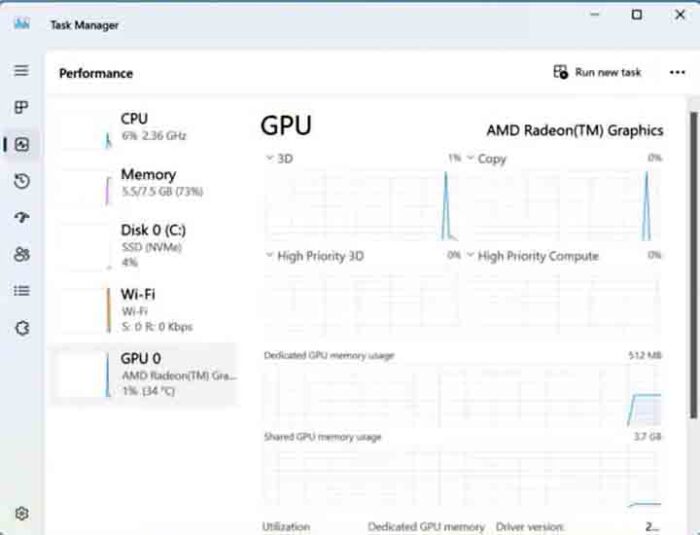
Во-первых, всё дело в использовании термопасты. Температура графического процессора снижается, потому что паста улучшает теплопроводность между кулером и процессором. Еще один полезный инструмент — диспетчер задач Windows.
Вентиляторы графического процессора должны обеспечивать охлаждение вашего компьютера. Они предназначены для отвода тепла, чтобы графический процессор работал в оптимальном температурном режиме. Поэтому следите за тем, чтобы вентиляторы графического процессора всегда были в исправном состоянии.
Не забывайте учитывать влияние неправильной укладки кабелей на температуру вашей системы. Переплетенные и запутавшиеся кабели могут препятствовать циркуляции воздуха, что приводит к перегреву системы. Аккуратная укладка кабелей способствует лучшей циркуляции воздуха и отводу тепла, что положительно сказывается на работе графического процессора.
В конце концов, вентиляторы корпуса обеспечивают дополнительное охлаждение, работая вместе с вентиляторами графического процессора. Эффективно отводя горячий воздух и втягивая холодный, вентиляторы корпуса помогают поддерживать низкую температуру всей системы, создавая благоприятные условия для работы графического процессора.
Оптимальный диапазон: как интерпретировать температуру графического процессора в режиме ожидания
Оптимальная температура графического процессора в режиме ожидания составляет от 30 до 45 градусов по Цельсию. В этом диапазоне ваш графический процессор не будет ни перегружен, ни недогружен. Такой баланс обеспечивает оптимальную работу графического процессора, потрясающее качество изображения и долговечность.
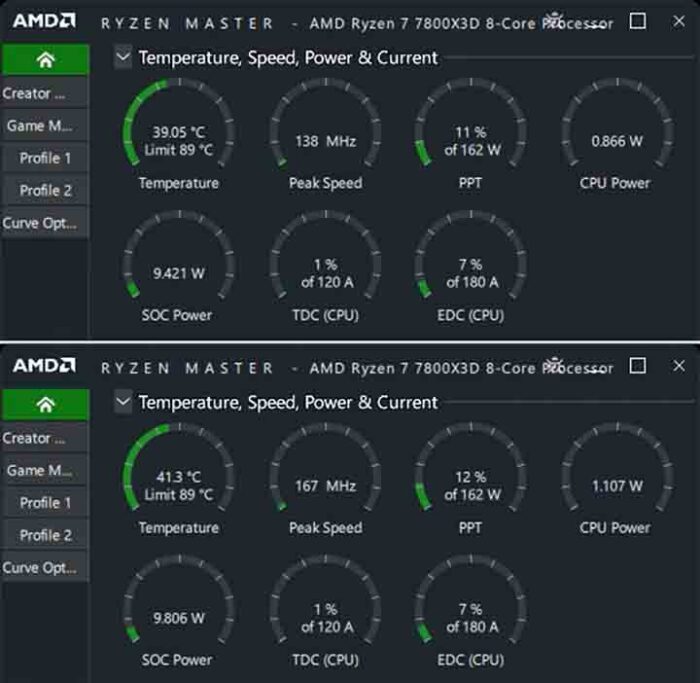
Для каждого графического процессора существует свой оптимальный температурный диапазон, зависящий от его конструкции и мощности. Знание характеристик вашего графического процессора и его реакции на различные задачи крайне важно для правильного считывания данных о его температуре.
Последствия высокой температуры графического процессора в режиме ожидания: снижение производительности
Высокая температура графического процессора в режиме ожидания может указывать на потенциальные проблемы с системой охлаждения вашего компьютера. Постоянно высокая температура графического процессора в режиме ожидания может привести к троттлингу, когда система намеренно снижает тактовую частоту, чтобы уменьшить нагрев, что приводит к снижению производительности графического процессора.
Перегрев также может привести к ускоренному износу компонентов графического процессора, сокращая срок его службы. Следите за температурой графического процессора в режиме ожидания, чтобы избежать этих последствий
Следите за температурой графического процессора: инструменты и советы
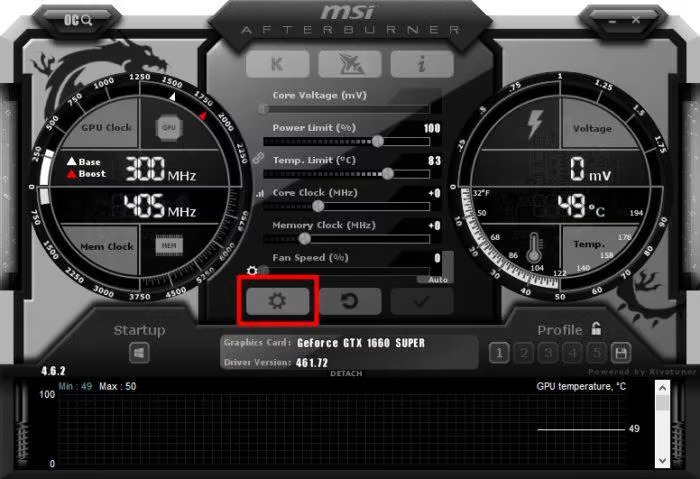
Чтобы следить за температурой графического процессора, вам понадобится подходящий набор инструментов. Такие программы, как MSI Afterburner или Диспетчер задач Windows, предоставляют данные о температуре в режиме реального времени. Мониторинг входных параметров позволяет определить, правильно ли работают системы охлаждения и нужно ли что-то в них менять.
Связь между температурой в режиме ожидания и сроком службы графического процессора
Графический процессор вашего компьютера во многом похож на двигатель вашего автомобиля. Как и двигатели, графические процессоры нагреваются во время работы. Когда графический процессор находится в режиме ожидания, это значит, что он не работает на полную мощность, как ваш автомобиль на холостом ходу на парковке. Но как температура в режиме ожидания влияет на срок службы графического процессора?
Когда графический процессор не используется, он все равно выделяет тепло. Если не контролировать температуру, со временем это может привести к износу графического процессора. Представьте, что двигатель автомобиля перегревается, даже когда машина стоит на месте.
Представьте себе два одинаковых графических процессора. Графический процессор A всегда простаивает при температуре 30 градусов по Цельсию, а графический процессор B постоянно простаивает при более высокой температуре — 50 градусов по Цельсию. Через несколько лет графический процессор B может начать проявлять признаки износа раньше, чем графический процессор A. Большинство графических процессоров предпочитают работать при температуре от 30 до 40 градусов по Цельсию, когда нагрузка на них невелика. Поддерживая температуру в этом диапазоне, вы продлите срок службы графического процессора.
Инструменты и методы мониторинга температуры графического процессора
Знание температуры вашего графического процессора — первый шаг к его бережному обслуживанию. Существует несколько бесплатных инструментов, которые позволяют проверить температуру графического процессора. Например, MSI Afterburner или HWMonitor.
Инструменты для мониторинга тоже справляются со своей задачей. Это значит, что программа уведомит вас, если температура вашего графического процессора превысит заданное значение. Это своего рода страховка для вашего графического процессора. Регулярная проверка температуры графического процессора и упреждающие действия помогут обеспечить его эффективную работу на долгие годы.
Основы обслуживания: как обеспечить оптимальную температуру графического процессора в режиме ожидания
Чтобы поддерживать оптимальную температуру графического процессора в режиме ожидания, необходимо выполнить несколько важных действий. Регулярная чистка вентиляторов графического процессора и корпуса компьютера может предотвратить скопление пыли, которая препятствует циркуляции воздуха и повышает температуру.
Если в корпусе вашего компьютера достаточно места для циркуляции воздуха, это также поможет снизить температуру графического процессора. Регулярное обновление драйверов графического процессора поможет оптимизировать его работу и снизить тепловыделение.
Как использовать возможности вентиляторов графического процессора: охлаждение графического процессора
Вентиляторы графического процессора обеспечивают охлаждение и стабильную работу видеокарты. Они неустанно отводят тепло, выделяемое графическим процессором, поддерживая оптимальные условия для его работы.
Прежде всего убедитесь, что вентиляторы чистые и на них нет пыли. Как ни странно, пыль ухудшает охлаждение и повышает температуру графического процессора, независимо от количества вентиляторов и способов охлаждения. Регулярная чистка вентиляторов обеспечивает их бесперебойную работу.
Во-вторых, обратите внимание на скорость вращения вентилятора. Некоторые инструменты позволяют вручную регулировать скорость вращения вентиляторов графического процессора. Например, MSI Afterburner предоставляет такую возможность. Вы можете поэкспериментировать и увеличить или уменьшить настройки.
Убедитесь, что в вашей системе хорошая циркуляция воздуха, чтобы вентиляторы графического процессора могли эффективно втягивать холодный воздух. Правильная настройка вентиляторов графического процессора поможет поддерживать оптимальную температуру в режиме ожидания и повысит производительность компьютера.
Диспетчер задач Windows: удобный инструмент для контроля температуры графического процессора
Этот инструмент помогает отслеживать изменения температуры и принимать правильные решения, когда графический процессор испытывает повышенную нагрузку. Просто нажмите Ctrl + Shift + Esc, чтобы открыть диспетчер задач. Перейдите на вкладку «Производительность» и выберите «Графический процессор» на левой боковой панели. Температура будет отображаться в правом нижнем углу интерфейса.
Диспетчер задач отображает такие данные, как активность графического процессора и скорость вращения вентиляторов, предоставляя полную картину работы вашего графического процессора. Это отличный способ выявить неожиданные повышения температуры или проблемы, возникающие при выполнении ресурсоемких задач на вашем графическом процессоре и игровой системе.
Регулярно проверяя температуру графического процессора с помощью диспетчера задач Windows, вы продлите срок его службы и повысите его эффективность.
Вспомогательная роль корпусных вентиляторов в регулировании температуры графического процессора
Вентиляторы в корпусе, на которые часто не обращают внимания, играют важную роль в регулировании температуры графического процессора. Эти вентиляторы внутри вашего компьютера помогают улучшить циркуляцию воздуха и охлаждают графический процессор. Основная задача вентиляторов в корпусе — регулировать циркуляцию воздуха внутри компьютера. Выдувая теплый воздух из корпуса и втягивая более холодный, они снижают общую температуру системы.
Эффективность можно повысить, правильно расположив вентиляторы в корпусе. Как правило, вентиляторы в передней или нижней части корпуса должны втягивать холодный воздух для оптимального охлаждения, а вентиляторы в задней или верхней части должны выдувать теплый воздух.
Ещё один фактор, который следует учитывать, — скорость вращения корпусных вентиляторов. Высокоскоростные вентиляторы могут перемещать больше воздуха, улучшая охлаждение. Однако они могут быть более шумными и потреблять больше энергии. Многие современные компьютерные корпуса оснащены регуляторами скорости вращения вентиляторов, которые позволяют сбалансировать скорость вращения с уровнем шума и энергопотреблением.
В этом случае также важно регулярно чистить корпусные вентиляторы. Скопление пыли может снизить их эффективность, что приведет к недостаточному охлаждению. Регулярная чистка в сочетании с правильным размещением и регулировкой скорости вращения вентиляторов может максимально повысить эффективность их работы по поддержанию оптимальной температуры графического процессора.
Заключение
Понимание особенностей графических процессоров позволяет осознать важнейшую роль контроля температуры в обеспечении максимальной производительности и долговечности. Если внимательно следить за температурой в режиме ожидания и использовать инструменты мониторинга, можно полностью раскрыть потенциал графических процессоров.
- Стабильная температура в режиме ожидания может продлить срок службы графического процессора.
- Регулярная проверка температуры графического процессора помогает выявлять и предотвращать потенциальные проблемы.
- Поддерживайте температуру графического процессора в режиме ожидания в диапазоне от 30 до 40 градусов Цельсия, чтобы обеспечить его бесперебойную работу.
- Существуют бесплатные и простые в использовании инструменты для мониторинга температуры графического процессора в режиме реального времени.
- Несмотря на кажущуюся незначительность, пыль ухудшает охлаждение и повышает температуру графического процессора, независимо от количества вентиляторов.
Как видите, этой важной информации достаточно, чтобы повысить производительность вашего ПК и достичь оптимальной температуры графического процессора. Воспользуйтесь этими рекомендациями для достижения наилучших результатов!






