 ITFollow.ru Новости, тенденции, обзоры
Обновление до NVMe SSD может значительно повысить скорость вашего компьютера, но если вы всё ещё используете Windows 7, вы можете задаться вопросом, как заставить SSD диск работать? И поскольку Windows 7 существует уже много лет, у неё нет встроенной поддержки для более поздних дисков NVMe. Но это не значит, что это невозможно.
Выполнив несколько дополнительных шагов, вы можете установить Windows 7 на NVMe SSD для вашего ноутбука и ПК и воспользоваться преимуществами более быстрой загрузки и улучшенной производительности. В этой статье будет описано, как установить Windows 7 на твердотельный накопитель NVMe для вашего ноутбука или ПК.
Подготовка к установке Windows 7 на NVMe SSD
Прежде чем вы начнёте процесс установки, вам нужно выполнить несколько важных действий, чтобы подготовить ваш компьютер к работе с Windows 7 на твердотельном накопителе NVMe:
- Перед установкой убедитесь, что ваш компьютер соответствует системным требованиям. Это включает в себя прошивку с UEFI 2.3.1, 4 ГБ оперативной памяти, рекомендуемый процессор, дисплей и видеокарту, среди прочего.
- Создайте резервную копию всех ваших файлов на другом диске или устройстве, если они есть на вашем твердотельном накопителе.
- Проверьте настройки BIOS вашего компьютера. Вам необходимо убедиться, что настройки BIOS вашего компьютера настроены правильно для загрузки с USB-накопителя и правильного определения NVMe SSD.
Эти шаги подготовят вас к установке, обеспечивая плавный процесс.
Как подключить NVMe SSD к ноутбуку или ПК
Подключение NVMe SSD к ноутбуку или ПК — это простой процесс, но есть несколько ключевых отличий, о которых следует помнить, в зависимости от того, работаете ли вы с настольным компьютером или ноутбуком.
Для подключения к настольному ПК:
Сначала выключите питание и отключите компьютер от сети.
- Откройте корпус вашего настольного ПК и найдите слоты PCIe, в которые вы будете устанавливать твердотельный накопитель NVMe.
- Аккуратно совместите твердотельный накопитель NVMe со слотами PCIe и закрепите его прилагаемыми винтами.
- Подключите кабели питания и передачи данных (SATA) к твердотельному накопителю NVMe SSD и порту SATA на вашей материнской плате.
- Закройте корпус и снова подключите компьютер.
Для подключения к ноутбуку:
- Начните с выключения и отсоединения ноутбука от сети.
- Извлеките аккумулятор и найдите гнездо для NVMe SSD в нижней части ноутбука.
- Аккуратно вставьте твердотельный накопитель NVMe в гнездо, убедившись, что он надежно подключен.
- Установите аккумулятор и включите ноутбук.
Если на вашем ноутбуке нет гнезда для NVMe SSD, вы можете рассмотреть возможность использования USB-накопителя, выполнив следующие действия:
- Приобретите адаптер USB для NVMe SSD, такой как Inateck FE3001.
- Подключите USB-кабель NVMe SSD к адаптеру.
- Подключите другой конец USB-кабеля к вашему ноутбуку.
При этом ваш ноутбук определит NVMe SSD как внешний диск.
Теперь вы можете установить Windows 7 с подключенным твердотельным накопителем NVMe. Не забудьте установить NVMe SSD в качестве основного загрузочного диска в BIOS.
3 способа установить Windows 7 на твердотельный накопитель NVMe
Установка Windows 7 на NVMe SSD может быть сложной задачей, поскольку операционная система не имеет встроенной поддержки дисков NVMe. Но есть ещё несколько способов обойти это и запустить Windows 7 на вашем NVMe SSD. Вот три, которые мы рекомендуем:
Работоспособные решения
Способ 1. Клонировать Windows 7 на NVMe SSD.
Способ 2. Добавьте драйвер NVMe в Windows 7 ISO.
Способ 3. Вручную загрузите драйвер NVMe в программе установки Windows.
Пошаговое устранение неполадок
Клонирование вашей установки Windows 7 на твердотельный накопитель NVMe является простым и эффективным.
Ещё один вариант — включить драйвер NVMe в установочный ISO-файл Windows 7.
Некоторым этот метод может показаться проще предыдущего или сложнее.
Клонирование вашей установки Windows 7 на твердотельный накопитель NVMe — это простой и эффективный способ выполнить эту задачу. Для этого метода требуется программное обеспечение для клонирования дисков сторонних производителей, и лучшим для этой работы является EaseUS Disk Copy.
EaseUS Disk Copy — это практичный и профессиональный инструмент клонирования для Windows 11/10/8/7. Этот инструмент позволяет клонировать жесткий диск с поврежденными секторами. Он также поддерживает обратное клонирование с MBR на GPT, будучи совместимым с любой версией Windows от 7 до 11. И этот инструмент также позволяет вам клонировать диск C на внешний жёсткий диск и обеспечивает полное клонирование на уровне диска и раздела. Этот инструмент также может позволить вам перенести Windows 10 на NVME или M.2 и изменить размер раздела при клонировании дисков.
Вот как EaseUS Disk Copy может помочь вам клонировать Windows 7 на твердотельный накопитель NVMe за несколько простых шагов:
Предварительное уведомление:
- При «посекторном копировании» размер вашего целевого диска должен быть, по крайней мере, равен или больше размера исходного диска. Не включайте эту функцию, если хотите клонировать жёсткий диск большего размера на жесткий диск меньшего размера.
- Все данные на конечном диске будут полностью удалены, поэтому будьте осторожны.
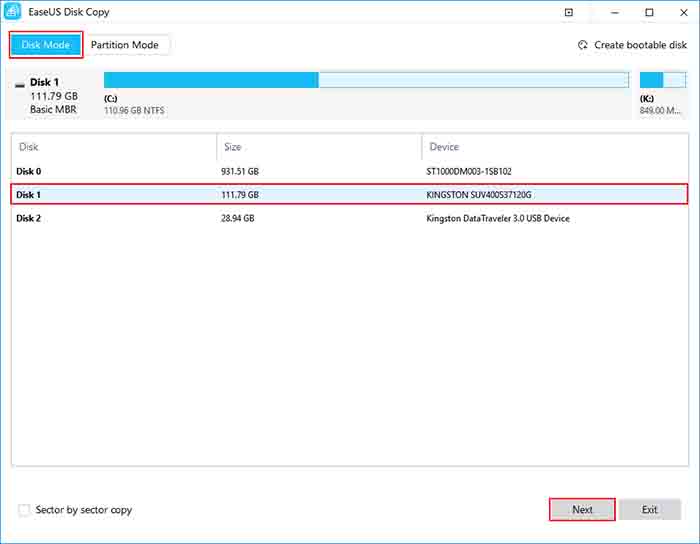
Шаг 1. Чтобы начать копирование / клонирование всего диска на другой, выберите этот диск в качестве исходного диска в разделе «Режим диска» и нажмите «Далее».
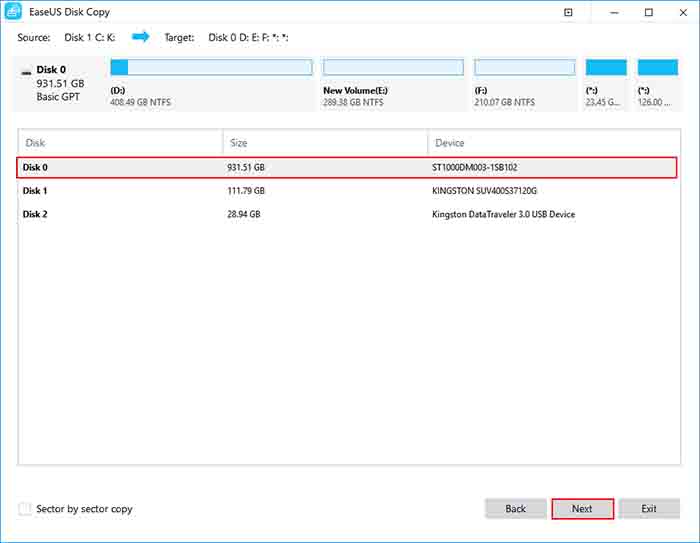
Шаг 2. Выберите другой диск в качестве целевого диска.
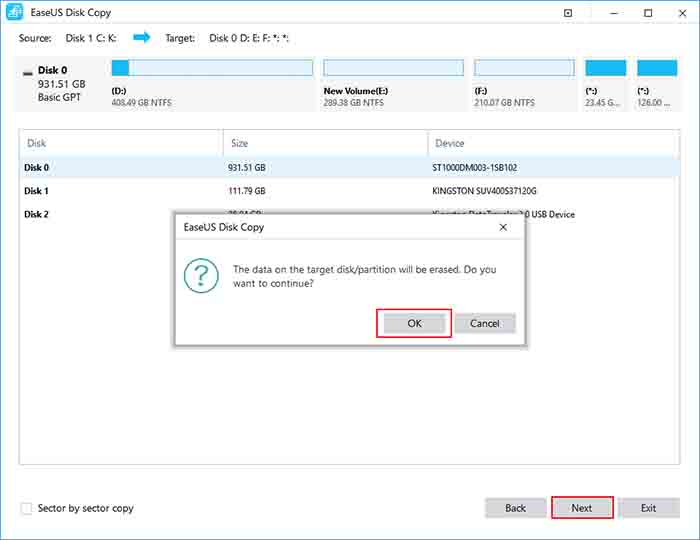
Теперь появится сообщение, предупреждающее вас о том, что данные будут потеряны. Пожалуйста, подтвердите это сообщение, нажав «ОК», а затем нажмите «Далее».
Шаг 3. Проверьте расположение двух дисков. Вы можете управлять расположением целевого диска, выбрав «Автоматическая настройка диска», «Копировать как исходный» или «Редактировать расположение диска».
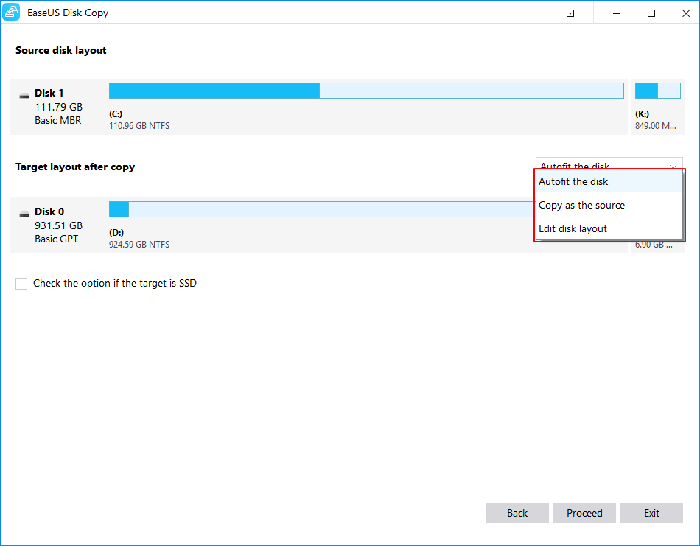
- «Автоматическая установка диска» по умолчанию вносит некоторые изменения в макет целевого диска, чтобы он мог работать в лучшем состоянии.
- «Копировать как исходный» ничего не меняет на целевом диске, и макет такой же, как на исходном диске.
- «Редактировать макет диска» позволяет вручную изменять размер / перемещать макет раздела на этом целевом диске.
Отметьте галочкой опцию «Проверить, является ли целевой накопитель SSD», чтобы обеспечить максимальную производительность вашего твердотельного накопителя.
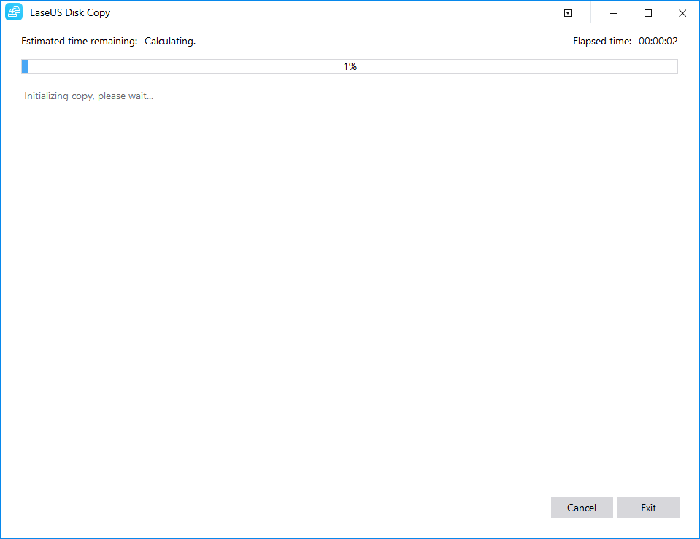
Шаг 4. Нажмите «Продолжить», чтобы официально выполнить задачу.
Способ 2. Добавьте драйвер NVMe в Windows 7 ISO
Включение драйвера NVMe в установочный ISO-файл Windows 7 — это ещё один вариант установки операционной системы на твердотельный накопитель NVMe. Этот метод более сложный, но он позволяет установить Windows 7 на твёрдотельный накопитель NVMe, если вы не хотите использовать наш наиболее рекомендуемый метод — клонирование. Вот шаги, которым нужно следовать:
Шаг 1. Загрузите драйвер NVMe для вашей конкретной модели твердотельного накопителя с веб-сайта производителя.
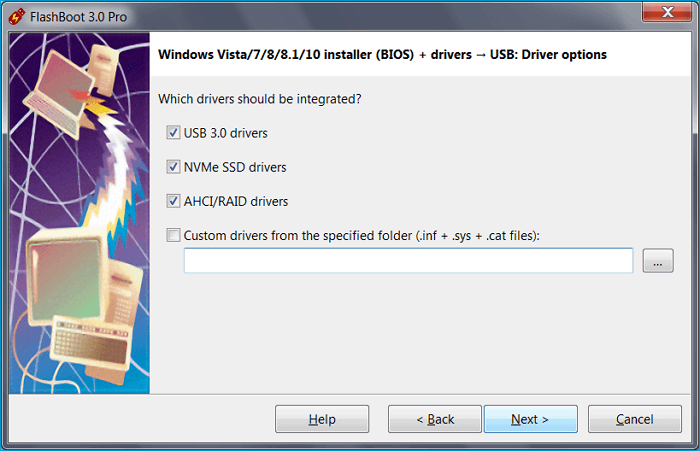
Шаг 2. Извлеките файлы драйверов в папку на вашем компьютере.
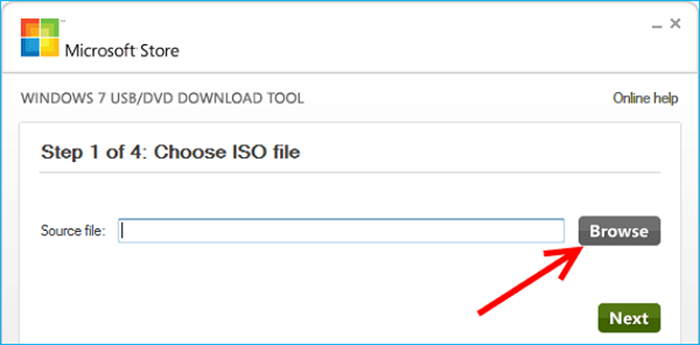
Шаг 3. Загрузите средство загрузки Windows 7 с USB / DVD и создайте загрузочный USB-накопитель с установочным ISO для Windows 7.
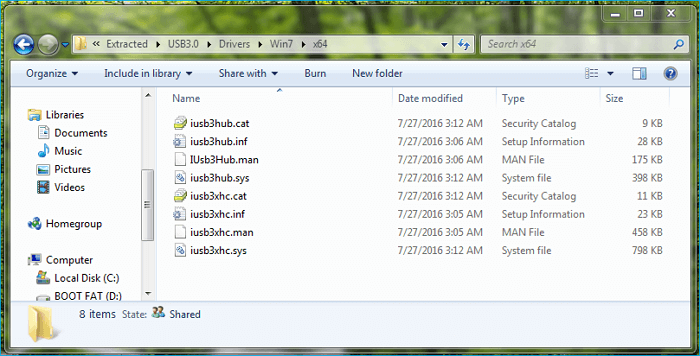
Шаг 4. Смонтируйте загрузочный USB-накопитель и скопируйте извлеченные файлы драйверов NVMe на USB-накопитель.
Шаг 5. Используйте недавно созданный загрузочный USB-накопитель для установки Windows 7 на NVMe SSD; драйвер NVMe будет установлен автоматически в процессе установки.
Способ 3. Вручную загрузите драйвер NVMe в программе установки Windows
Некоторым этот метод может показаться проще предыдущего или сложнее. Но нужно предпринять ещё несколько шагов.
Вот как вы можете сделать это вручную:
Шаг 1. Создайте загрузочный USB-накопитель с установочными файлами Windows 7 и подключите ваш NVMe SSD в качестве дополнительного диска.
Шаг 2. Найдите драйвер и скопируйте его на созданный вами загрузочный диск USB
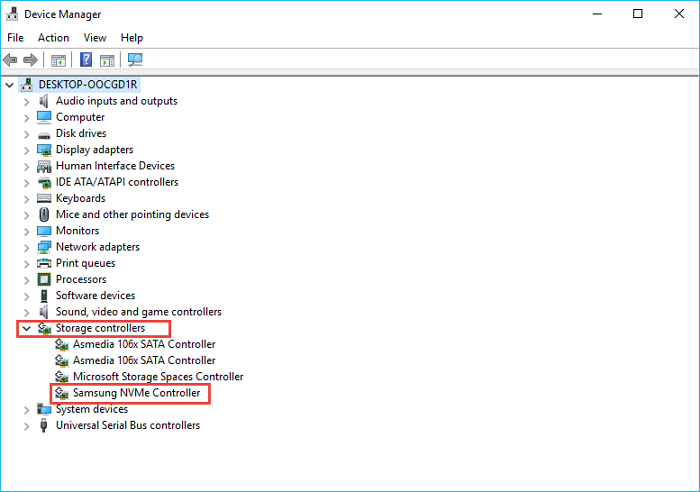
Шаг 3. Перезагрузите компьютер.
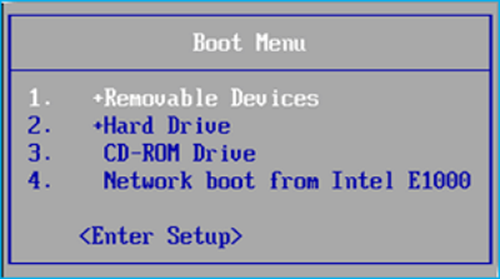
Шаг 4. Войдите в настройки BIOS или UEFI, найдите возможность изменить порядок загрузки и установите USB-накопитель в качестве первого загрузочного устройства.
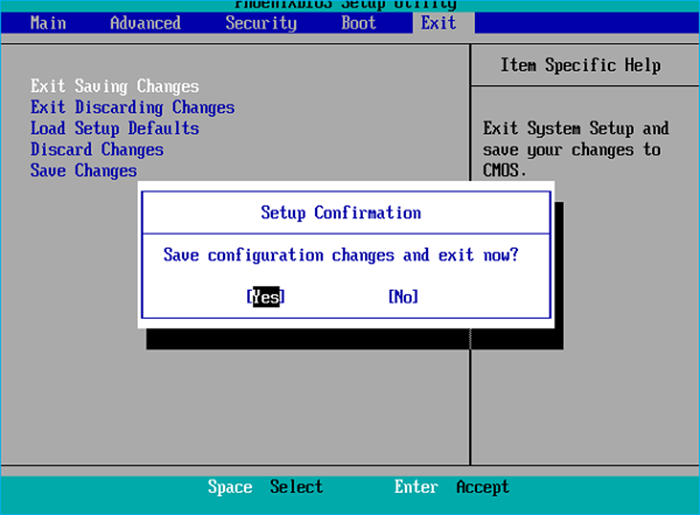
Шаг 5. Нажмите клавишу F10 для сохранения и выхода, и начнется установка Windows.
Шаг 6. Подготовьте NVMe к установке, вручную загрузив драйвер.
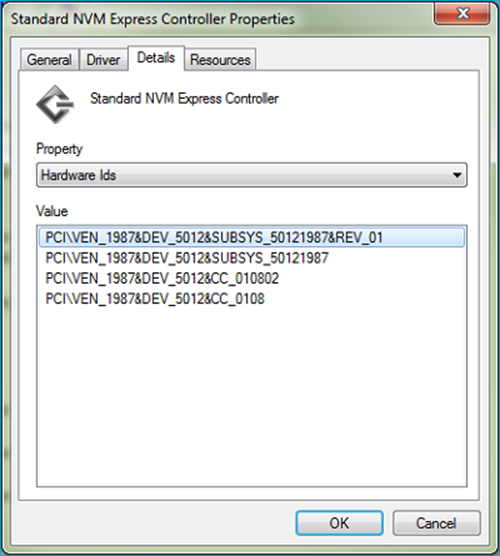
Шаг 7. Укажите место установки драйвера в процессе установки.
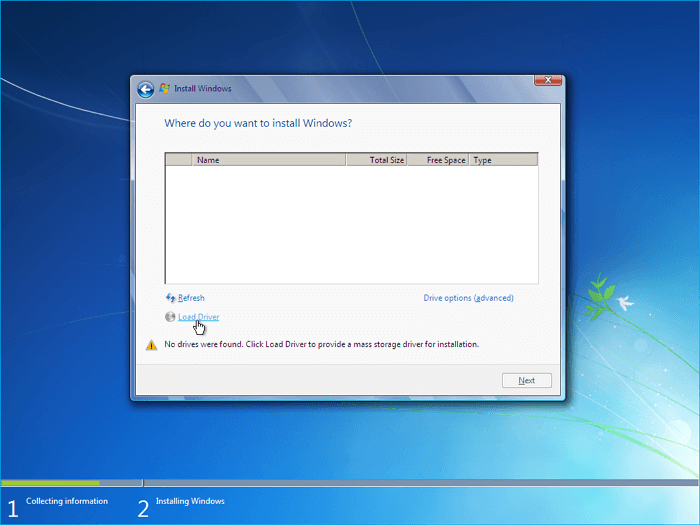
Шаг 8. Продолжайте процесс установки, и вы сможете выбрать NVMe SSD для установки Windows 7.
Заключительные слова
Эта статья была о том, как установить Windows 7 на NVMe SSD. Установка Windows 7 на твердотельный накопитель NVMe может быть легко выполнена с помощью трёх методов, описанных выше: клонирование, добавление драйвера NVMe в ISO и загрузка вручную. У каждого метода есть свои шаги, которые в этом руководстве были объяснены, чтобы помочь вам успешно установить Windows 7 на твердотельный накопитель NVMe.
Среди трех способов использование EaseUS Disk Copy может быть самым простым. Удобный интерфейс и относительно высокая скорость клонирования помогут вам легко и быстро клонировать Windows 7 на твердотельный накопитель.






