 ITFollow.ru Новости, тенденции, обзоры
Когда после нескольких лет использования ваш компьютер начинает работать всё медленнее или даже время от времени выходит из строя, вы можете захотеть перейти на новый компьютер. Проблема, с которой вы можете столкнуться, заключается в том, как вы можете сохранить Windows 10, программы и файлы такими же, как на старом компьютере.
Если вы офисный работник и используете компьютеры как дома, так и в офисе, вы можете захотеть, чтобы система оставалась прежней. Если вам просто нужна простая резервная копия всех данных и системы на случай сбоя компьютера или заражения вирусом. Если вы хотите обновить свой жёсткий диск до SSD, единственное, что вам нужно, это перенести систему Windows 11/10.
Если у вас есть какие-либо из вышеперечисленных потребностей, продолжайте читать, и мы предоставим вам лучшее решение.
Чистая установка против средства миграции Windows 10
Чистая установка против средства миграции Windows 10 всегда вызывает большой вопрос у тех, кто планирует перейти со старой версии Windows на последнюю. Следует ли выполнить чистую установку или использовать средство миграции в Windows 10? В обоих случаях есть хорошие и плохие моменты.
Чистая установка
Чистая установка — это процесс форматирования диска и установки Windows с нуля на этот диск. При установке Windows на новый жесткий диск рекомендуется выполнить чистую установку или если вы хотите удалить всё с существующего жёсткого диска и начать с новой установки Windows.
Примечание: Это процесс, подверженный ошибкам, особенно для тех, кто не разбирается в компьютерах. Помимо сложного процесса, все настройки, установленные приложения и профили пользователей предыдущей версии Windows 10 исчезнут. Вам нужно будет настроить всё с нуля.
Средство миграции Windows 10
Миграция — это процесс переноса ваших файлов, программ и настроек с вашей текущей версии Windows на Windows 10. Средство миграции Windows 10 выполнит всю тяжелую работу за вас. Всё, что вам нужно будет сделать, это выбрать то, что вы хотите сохранить, а инструмент позаботится об остальном. Миграция является рекомендуемым вариантом для большинства людей, потому что этот процесс быстрее и проще.
Примечание: этот процесс может полностью устранить недостатки чистой установки. В несколько кликов вы можете перенести Windows 10 и её профиль пользователя на целевой диск без его переустановки.
Есть ли в Windows 10 средство миграции?
Да, Windows 10 поставляется с инструментом миграции Windows Easy Transfer, который упрощает переход с предыдущих версий операционной системы. Этот инструмент основан на мощном программном обеспечении, которое сканирует ваше устройство и определяет программы, файлы и настройки, которые необходимо перенести.
Но Windows Easy Transfer недоступна в Windows 10 и заменена на Laplink PCmover, это ПО не бесплатное, и вам нужно будет заплатить около 40 долларов.
Лучшее программное обеспечение для клонирования Windows 10 — EaseUS Disk Copy
EaseUS Disk Copy на 100% способна клонировать все типы накопителей (HDD, SSD …) на другие как на настольных компьютерах Windows, так и на ноутбуках. Это ПО может легко решить проблему клонирования Windows 10/11 на другой компьютер, а также может помочь вам перенести / клонировать Windows 11 на SSD.
Характеристики
1. Перенос систем без переустановки.
2. Полное дублирование системы или выбранных данных, автоматическое выравнивание разделов.
3. Поддержка как базовых, так и динамических дисков.
4. Поддержка только Windows.
Как клонировать Windows 10 на другой компьютер
Следуйте приведённым ниже инструкциям, чтобы завершить клонирование:
Предварительное уведомление:
- «Посекторное копирование» запрашивает размер вашего целевого диска, который должен быть, по крайней мере, равен или больше размера исходного диска. Не отмечайте эту функцию, если хотите клонировать жёсткий диск большего размера на жёсткий диск меньшего размера.
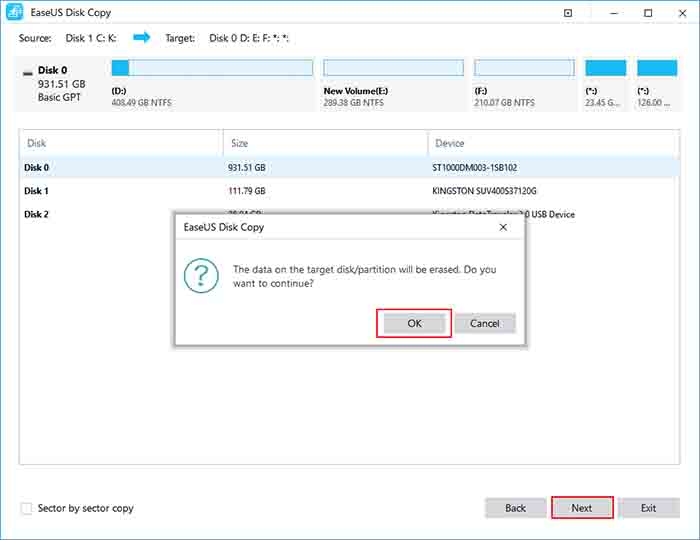
- Все данные на конечном диске будут полностью удалены, поэтому будьте осторожны.
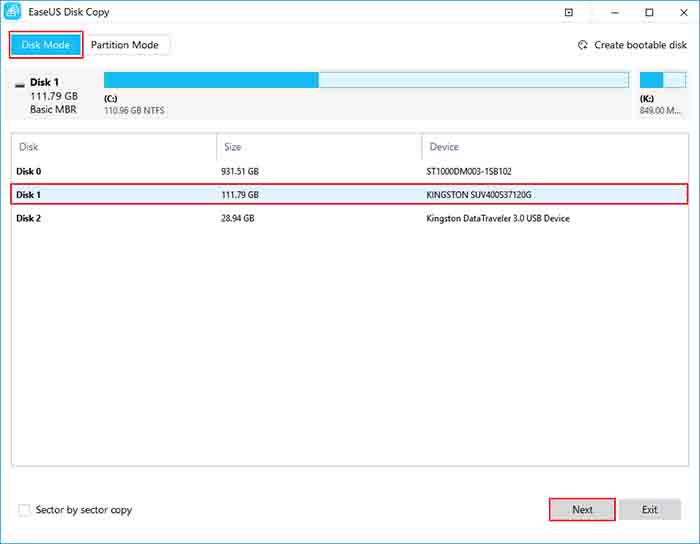
Шаг 1. Чтобы начать копирование / клонирование всего диска на другой, выберите этот диск в качестве исходного диска в разделе «Режим диска» и нажмите «Далее».
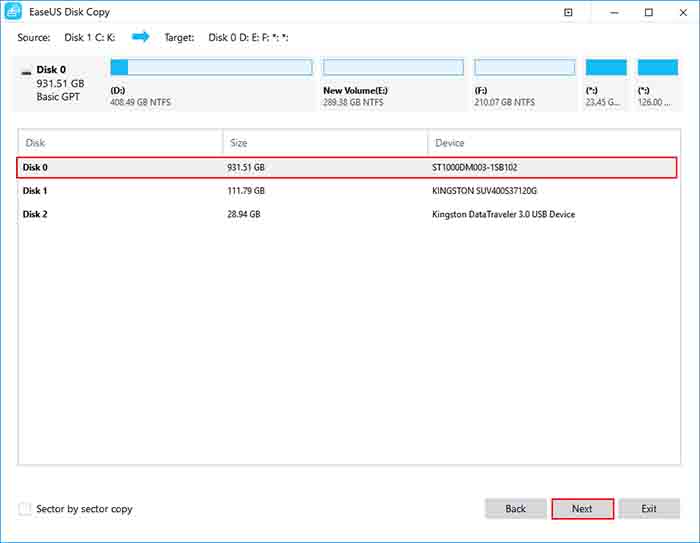
Шаг 2. Выберите другой диск в качестве целевого диска.
Теперь появляется сообщение, предупреждающее вас о том, что данные будут потеряны. Подтвердите это сообщение, нажав «ОК», а затем нажмите «Далее».
Шаг 3. Проверьте расположение двух дисков. Вы можете управлять расположением целевого диска, выбрав «Автоматическая настройка диска», «Копировать как исходный» или «Редактировать расположение диска».
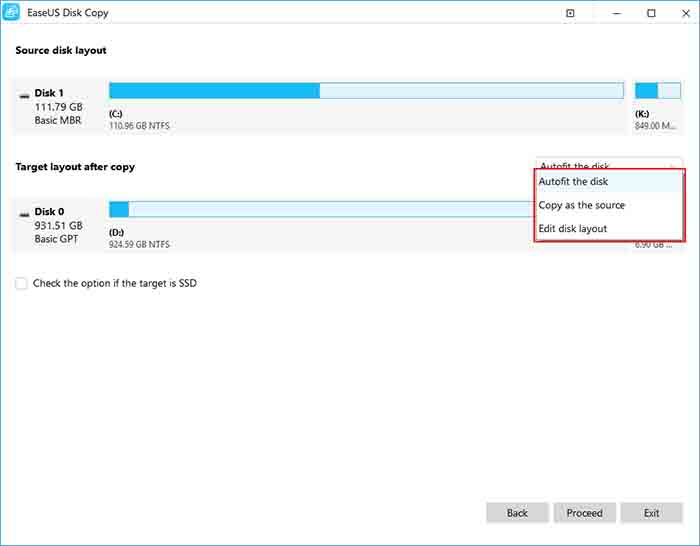
- «Автоматическая установка диска» по умолчанию вносит некоторые изменения в макет целевого диска, чтобы он мог работать в лучшем состоянии.
- «Копировать как исходный» ничего не меняет на конечном диске, и расположение остается таким же, как на исходном диске.
- «Редактировать макет диска» позволяет вручную изменять размер / перемещать макет раздела на этом целевом диске.
Отметьте опцию «Проверить, является ли целевой накопитель SSD», чтобы обеспечить максимальную производительность вашего твердотельного накопителя.
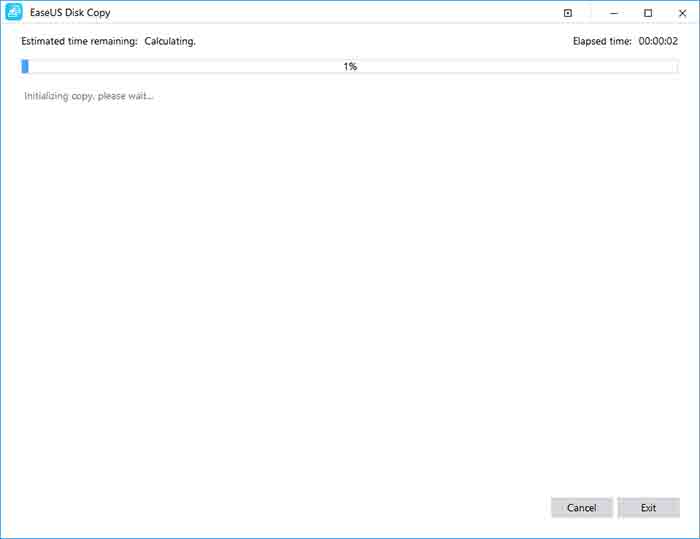
Шаг 4. Нажмите «Продолжить», чтобы официально выполнить задачу.
Заключение
В этом посте мы сравниваем плюсы и минусы чистой установки и средства миграции Windows 10, а также предлагаем вам лучшее программное обеспечение для клонирования — EaseUS Disk Copy и как им пользоваться. Перед покупкой вы также можете скачать его бесплатно, чтобы опробовать.






