ITFollow.ru Новости, тенденции, обзоры
Удаление файла, который невозможно удалить, может вызвать разочарование, в результате чего многие пользователи не знают, как решить проблему. Но целью этой статьи является предоставление экспертных решений и советов по преодолению этой проблемы.
Будь то упрямый файл, который отказывается удаляться, или повторяющееся сообщение об ошибке, в этом руководстве будут рассмотрены различные методы, которые помогут пользователям успешно удалять такие файлы и восстановить контроль над своими устройствами.

Понимание причин, по которым файл невозможно удалить
Понимание причин, по которым файл, который невозможно удалить, имеет решающее значение для поиска правильного решения. Может быть несколько причин, по которым файл становится недоступным для восстановления. Одной из распространенных причин является то, что файл используется или блокируется активной программой или процессом. В таких случаях операционная система ограничивает удаление, чтобы предотвратить любую потенциальную потерю данных или нестабильность системы.
Другой причиной может быть недостаточные разрешения. Если у вас нет необходимых прав администратора или владельца файла, вы можете столкнуться с трудностями при удалении определенных файлов.
Повреждение файла или заражение вредоносным ПО также может привести к невозможности восстановления файла. Вирусы или другое вредоносное программное обеспечение могут создавать скрытые процессы или изменять атрибуты файла, делая невозможным их обычное удаление пользователями.
Понимание этих причин помогает определить подходящий метод удаления. Независимо от того, используются ли специализированные инструменты для разблокировки файлов, использование командной строки, загрузка в безопасном режиме или использование программного обеспечения для удаления файлов сторонних производителей, выявление причины, стоящей за удаляемым файлом, является первым шагом к эффективному решению проблемы.
Использование инструментов для разблокировки файлов для удаления стойких файлов
Инструменты для разблокировки файлов — это мощные программные решения, разработанные специально для решения проблем с удалением файлов. Эти инструменты могут помочь вам удалить файлы, которые невозможно удалить обычными методами.
Инструменты для разблокировки файлов работают, идентифицируя процессы или приложения, которые блокируют файл, и предотвращая его удаление. Они позволяют вам закрыть или завершить эти процессы, освобождая файл для удаления.
Одним из популярных инструментов для разблокировки файлов является ”Unlocker». Это программное обеспечение интегрируется в контекстное меню, вызываемое правой кнопкой мыши, что упрощает разблокировку и удаление стойких файлов. Другим часто используемым инструментом является “IObit Unlocker”, который предоставляет аналогичную функциональность и поддерживает несколько языков.
Чтобы использовать инструменты для разблокировки файлов, просто щелкните правой кнопкой мыши по проблемному файлу и выберите “Разблокировать” или “Удалить” из контекстного меню, в зависимости от используемого вами инструмента. Затем инструмент отобразит процессы или приложения, использующие файл, что позволит вам предпринять соответствующие действия.
Используя инструменты для разблокировки файлов, вы можете решить проблемы с удалением файлов и восстановить контроль над файловой системой вашего компьютера.
Принудительное удаление с помощью командной строки: Пошаговое руководство
В определенных случаях файл может быть настолько неподатливым, что традиционные методы не позволяют удалить его. Однако командная строка может быть мощным инструментом принудительного удаления таких файлов. Прежде чем продолжить, важно отметить, что использование командной строки требует осторожности и точного выполнения.
Чтобы принудительно удалить восстанавливаемый файл с помощью командной строки, выполните следующие действия:
Шаг 1: Откройте командную строку, введя “cmd” в строке поиска Windows и выбрав ”Командная строка» в результатах.
Шаг 2: Перейдите к местоположению файла с помощью команды “cd”, за которой следует путь к файлу. Например, если файл находится в папке “Документы», введите “cd Documents» и нажмите Enter.
Шаг 3: Оказавшись в нужном каталоге, введите “del / F filename.extension» и нажмите Enter. Замените “filename.extension” фактическим именем и расширением файла.
Шаг 4: Если файл не может быть удален из-за использования другой программой, используйте команду “tasklist”, чтобы идентифицировать процесс, а затем используйте команду “taskkill”, чтобы завершить его. После этого попробуйте удалить файл ещё раз.
Использование командной строки для принудительного удаления файла может предоставить способ преодолеть упрямые файлы, которые отказываются удаляться обычным способом. Однако соблюдайте осторожность и обязательно проверяйте удаляемый файл, чтобы предотвратить любое случайное удаление.
Удаление файлов через безопасный режим
Безопасный режим — это режим диагностики, в котором операционная система запускается только с необходимыми файлами и драйверами, что упрощает выявление и устранение любых проблем. Если у вас возникли проблемы с удалением файла, доступ к безопасному режиму часто может предоставить вам необходимые разрешения для его удаления. Вот пошаговое руководство о том, как удалить восстанавливаемые файлы с помощью безопасного режима:
1. Перезагрузите компьютер и нажмите соответствующую клавишу (обычно F8 или Shift + F8) до появления логотипа Windows.
2. Выберите “Безопасный режим” из списка опций с помощью клавиш со стрелками и нажмите Enter.
3. Перейдя в безопасный режим, перейдите к папке, содержащей восстанавливаемый файл.
4. Щёлкните правой кнопкой мыши по файлу и выберите “Удалить” из выпадающего меню.
5. Если файл по-прежнему не удаётся удалить, попробуйте использовать инструменты для разблокировки файлов или стороннее программное обеспечение для удаления файлов, которые имеют специализированные функции для обработки стойких файлов.
Удаление файлов в безопасном режиме может предоставить необходимые разрешения для удаления восстанавливаемых файлов, которые ваша операционная система может не разрешить в обычном режиме. Не забудьте перезагрузить компьютер в обычном режиме после успешного удаления файла в безопасном режиме.
Использование программного обеспечения сторонних производителей для удаления файлов в сложных случаях
Когда все остальное не помогает и вы сталкиваетесь с файлом, который просто отказывается удаляться, пришло время обратиться к стороннему программному обеспечению для удаления файлов. Эти специализированные инструменты предназначены для обработки даже самых стойких файлов и обеспечения их безвозвратного удаления из вашей системы.
Одним из популярных вариантов является “Unlocker”, бесплатная программа, которая эффективно обходит ограничения, препятствующие удалению файла. С помощью Unlocker вы можете легко определить, какие процессы или программы удерживают файл в заложниках, и отключить их, чтобы освободить ваш файл для удаления.
Ещё одним мощным инструментом является FileASSASSIN, разработанный Malwarebytes. Это программное обеспечение специально разработано для удаления заблокированных файлов, которые обычно связаны с вредоносным ПО. С помощью FileASSASSIN вы можете принудительно удалить эти файлы и очистить вашу систему от потенциальных угроз.
Другие известные опции включают «IObit Unlocker” и “Eraser”. Эти инструменты предоставляют аналогичную функциональность, позволяя вам удалять файлы, которые невозможно удалить обычными средствами.
Не забывайте соблюдать осторожность при использовании программного обеспечения сторонних производителей и убедитесь, что вы загружаете его из надежных источников, чтобы не создавать дополнительных рисков для безопасности вашей системы.
Удаление заблокированных файлов с помощью диспетчера задач
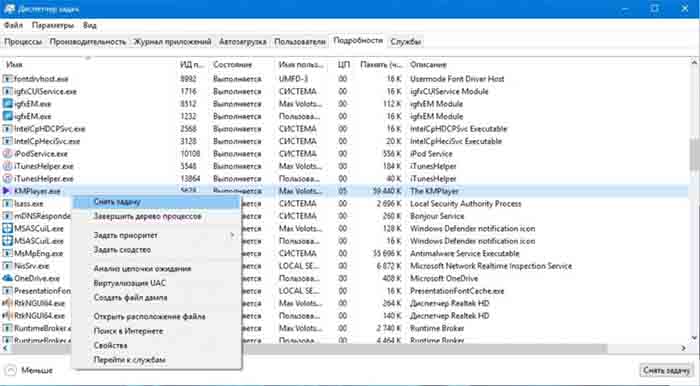
Когда вы сталкиваетесь с файлом, который невозможно удалить из-за того, что он заблокирован запущенным процессом, диспетчер задач может прийти вам на помощь. Вот как вы можете использовать диспетчер задач для удаления заблокированных файлов.:
1. Нажмите Ctrl + Shift + Esc, чтобы открыть диспетчер задач.
2. Перейдите на вкладку “Процессы” или “Сведения”, в зависимости от вашей версии Windows.
3. Найдите процесс, использующий файл, который вы хотите удалить. Вы можете определить его, выполнив поиск по имени файла или расширению.
4. Щёлкните правой кнопкой мыши процесс и выберите “Завершить задачу” или “Завершить процесс”, чтобы завершить его.
5. После завершения процесса перейдите к расположению файла и попробуйте удалить его снова.
Если вы столкнётесь с какими-либо трудностями при завершении процесса, убедитесь, что у вас есть необходимые права администратора для выполнения этого действия. Важно проявлять осторожность при использовании диспетчера задач, поскольку завершение основных системных процессов может вызвать проблемы со стабильностью.
Удаление неустранимых файлов путем изменения прав доступа к файлам
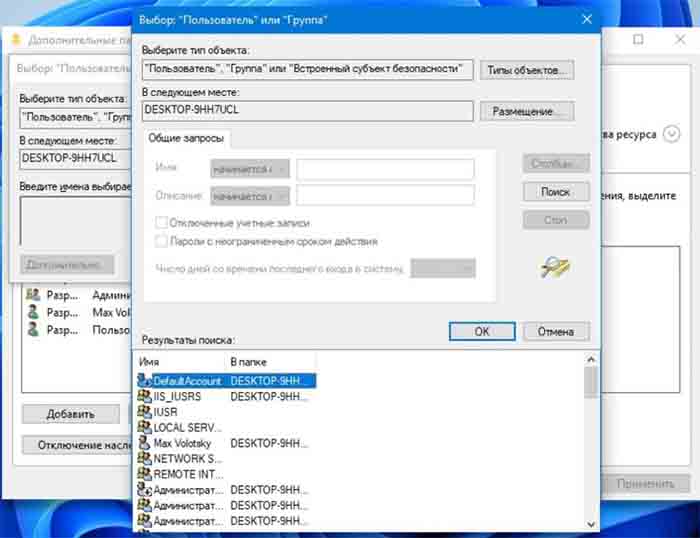
Когда вы сталкиваетесь с файлом, который невозможно удалить, несмотря на многочисленные попытки, изменение прав доступа к файлу часто может стать решением проблемы. Чтобы удалить неустранимый файл, изменив права доступа к файлу, выполните следующие действия:
1. Щёлкните правой кнопкой мыши файл, который вы хотите удалить, и выберите “Свойства”.
2. В окне свойств перейдите на вкладку “Безопасность”.
3. Нажмите на кнопку “Дополнительно”, расположенную в правом нижнем углу окна.
4. В дополнительных настройках безопасности рядом с именем владельца нажмите на ссылку “Изменить”.
5. Введите имя пользователя вашей учетной записи администратора и нажмите “Проверить имена”, чтобы подтвердить его.
6. Нажмите “ОК”, чтобы закрыть окно Выбора пользователя или группы.
7. Вернитесь в расширенные настройки безопасности, включите опцию “Заменить владельца для субконтейнеров и объектов” и нажмите “Применить”, затем “ОК”.
8. В окне свойств перейдите на вкладку “Безопасность” и нажмите кнопку “Редактировать”.
9. В окне Разрешений выберите свою учетную запись пользователя и установите флажок “Полный контроль”.
10. Нажмите “Применить”, затем “ОК”, чтобы сохранить изменения.
После того, как вы изменили права доступа к файлу и предоставили себе полный контроль, попробуйте удалить файл еще раз. В большинстве случаев теперь вы должны быть в состоянии успешно удалить файл, который когда-то не удалялся.
Предотвращение проблем в будущем: Советы по поддержанию чистоты файловой системы Вашего компьютера
Поддержание чистоты файловой системы вашего компьютера важно для предотвращения будущих проблем с файлами, которые невозможно удалить. Следуя этим советам, вы сможете поддерживать организованную систему и избежать столкновения с неподатливыми файлами:
1. Регулярно очищайте свои файлы: найдите время для очистки своего компьютера, удалив ненужные файлы или переместив их в соответствующие папки. Это поможет упорядочить вашу файловую систему и снизить вероятность обнаружения файлов, которые невозможно удалить.
2. Избегайте загрузки подозрительных файлов: будьте осторожны при загрузке файлов из Интернета, особенно из неизвестных источников. Вредоносные файлы могут нарушить работу вашей системы и затруднить их удаление.
3. Обновите операционную систему: Поддержание актуальности операционной системы гарантирует наличие последних исправлений ошибок и патчей безопасности. Это может помочь предотвратить проблемы, из-за которых файлы невозможно восстановить.
4. Постоянно обновляйте свое антивирусное программное обеспечение: надежная антивирусная программа помогает защитить вашу систему от вредоносных файлов и вредоносного ПО. Регулярное обновление вашего антивирусного программного обеспечения гарантирует, что оно сможет эффективно обнаруживать и устранять потенциальные угрозы.
5. Используйте надежные устройства хранения: Несовместимые или неисправные устройства хранения могут привести к повреждению файлов или другим проблемам. Инвестируйте в высококачественные устройства хранения, чтобы снизить риск обнаружения восстанавливаемых файлов.
Реализуя эти советы, вы сможете поддерживать порядок в файловой системе и свести к минимуму вероятность обнаружения файлов, которые невозможно удалить.
Вопросы и ответы
1. Почему я не могу удалить определенные файлы со своего компьютера?
Может быть несколько причин, по которым вы не можете удалить определенные файлы. Одна из возможных причин заключается в том, что файл в данный момент используется приложением или процессом, работающим в фоновом режиме. Другой причиной может быть то, что у вас нет необходимых разрешений для удаления файла. Кроме того, файл может быть поврежден или заблокирован системой, что не позволяет вам удалить его обычным способом.
2. Каковы некоторые экспертные решения для удаления файлов, которые невозможно удалить?
Существуют различные экспертные решения, которые вы можете попробовать удалить файлы, которые кажутся невозможными для удаления. Один из подходов заключается в использовании командной строки или терминала на вашем компьютере и использовании специальных команд для принудительного удаления файла. Другой вариант — идентифицировать и завершить любые процессы или приложения, которые могут использовать файл, затем попытаться удалить его снова. Вы также можете попробовать загрузить свой компьютер в безопасном режиме, который ограничивает ненужные процессы и позволяет удалять устойчивые файлы.
3. Существуют ли какие-либо меры предосторожности или риски, связанные с удалением файлов с использованием экспертных решений?
Да, существуют некоторые меры предосторожности и риски, о которых вы должны знать при использовании экспертных решений для удаления файлов. Во-первых, будьте осторожны при использовании командной строки или терминала, поскольку одна неправильная команда может привести к непредвиденным последствиям. Рекомендуется перепроверить используемые вами команды и убедиться, что они подходят для данной ситуации. Кроме того, завершение процессов или загрузка в безопасном режиме могут нарушить функциональность системы, поэтому рекомендуется создать резервную копию важных файлов, прежде чем пытаться использовать какие-либо экспертные решения.
Заключительные соображения
В заключение, работа с неподатливыми файлами, которые невозможно удалить, может вызывать разочарование, но с помощью экспертных решений и советов, представленных в этой статье, пользователи могут найти эффективные способы удаления этих файлов и восстановления контроля над своими компьютерными системами. Помните об осторожности при использовании продвинутых методов, таких как использование командных строк или программного обеспечения сторонних производителей, и всегда создавайте резервные копии важных файлов перед внесением каких-либо изменений. При настойчивости и нужных знаниях даже самый стойкий файл может быть успешно удален.