ITFollow.ru Новости, тенденции, обзоры
Во всё более цифровом мире становится необходимым подключение различных устройств для бесшовного подключения дисплея. Одна из распространённых проблем, с которой сталкиваются пользователи — это преобразование VGA (видеографический массив) в HDMI (мультимедийный интерфейс высокой чёткости).
Будь то для отображения презентаций на современном мониторе или подключения старого ноутбука к телевизору с поддержкой HDMI, это пошаговое руководство обеспечит четкое понимание процесса и поможет пользователям без особых усилий конвертировать VGA в HDMI, обеспечивая плавное и высококачественное отображение.
Понимание портов VGA и HDMI: Объяснение различий и сходств
VGA (видеографический массив) и HDMI (мультимедийный интерфейс высокой четкости) — оба типа видеоразъемов, обычно используемых для передачи видеосигналов с компьютера или других электронных устройств на дисплей. Однако между ними есть несколько ключевых различий и сходств, которые вам необходимо понять, прежде чем конвертировать VGA в HDMI.
VGA — это аналоговое видео выключение, которое существует с 1980-х годов. Оно способно передавать видеосигналы с разрешением до 1920 × 1080 (1080p), но не поддерживает передачу аудиосигналов. HDMI, с другой стороны, представляет собой цифровое видео- и аудиовыключение, которое было представлено в начале 2000-х годов. Он может передавать видео и аудиосигналы высокой четкости по одному кабелю с поддержкой разрешений до 3840 × 2160 (4K).
Чтобы преобразовать VGA в HDMI, вам нужно понять эти различия и убедиться, что на вашем компьютере есть выход VGA, а на вашем мониторе — вход HDMI. Кроме того, вам нужно будет собрать необходимое оборудование, выбрать подходящий адаптер или конвертер VGA в HDMI и выполнить ряд шагов для подключения и настройки параметров дисплея.
Понимание различий и сходств между VGA и HDMI поможет вам более эффективно ориентироваться в процессе преобразования VGA в HDMI.
Сбор необходимого оборудования: Что нужно для преобразования VGA в HDMI
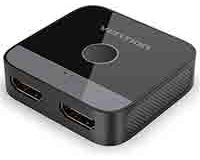
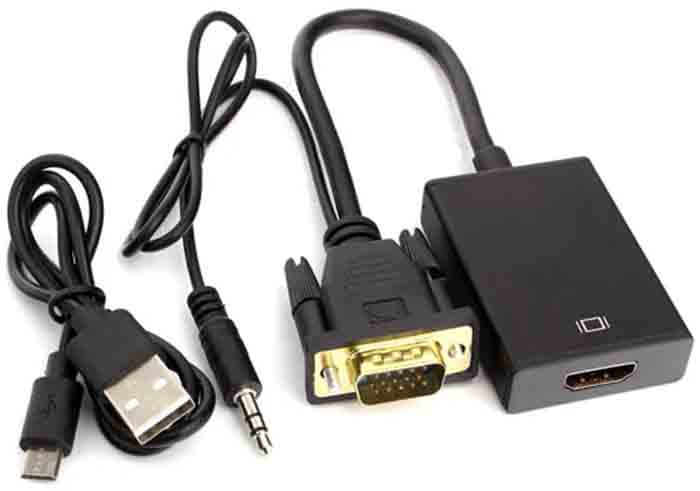
Для преобразования VGA в HDMI вам понадобится несколько необходимых устройств. Во-первых, вам потребуется адаптер или конвертер VGA в HDMI. Ищите адаптер или конвертер, который поддерживает порты VGA и HDMI и может обрабатывать видео с желаемым разрешением. Обязательно ознакомьтесь со спецификациями и совместимостью перед покупкой.
Кроме того, вам понадобится кабель HDMI для подключения адаптера к устройству отображения с поддержкой HDMI. Убедитесь, что кабель достаточно длинный, чтобы удобно было протягивать руку между компьютером и монитором. Рекомендуется использовать высококачественные кабели для обеспечения оптимальной передачи сигнала и минимизации возможных потерь качества.
Еще одним важным компонентом является кабель VGA для подключения адаптера к выходному порту VGA вашего компьютера. Убедитесь, что кабель совместим с адаптером и выходным портом VGA вашего компьютера. Опять же, выбирайте высококачественный кабель, чтобы предотвратить любые помехи или ухудшение качества сигнала.
Наконец, убедитесь, что у вас есть источник питания для адаптера VGA-HDMI. Для правильной работы некоторых адаптеров может потребоваться внешнее питание, в то время как другие могут получать питание от порта VGA. Ознакомьтесь с инструкциями или спецификациями адаптера, чтобы определить, требуется ли внешний источник питания.
Собрав эти необходимые компоненты оборудования, вы будете хорошо подготовлены к преобразованию VGA в HDMI и получите удовольствие от бесперебойного подключения дисплея.
Шаг 1: Проверьте выход VGA Вашего компьютера и вход HDMI монитора
Перед началом процесса преобразования VGA в HDMI крайне важно обеспечить совместимость между выходом VGA вашего компьютера и входом HDMI вашего монитора.
Во-первых, проверьте, есть ли на вашем компьютере порт VGA. Этот порт обычно синего цвета и состоит из 15 небольших отверстий, расположенных в три ряда. Он обычно встречается на старых компьютерах и ноутбуках.
Во-вторых, убедитесь, что на вашем мониторе есть вход HDMI. Порты HDMI имеют прямоугольную форму с 19 небольшими отверстиями, расположенными в два ряда. Эта функция обычно доступна на современных мониторах, телевизорах и проекторах.
После того, как вы подтвердите наличие порта VGA на вашем компьютере и входа HDMI на вашем мониторе, вы можете перейти к следующим шагам преобразования VGA в HDMI. Обеспечение совместимости с самого начала сэкономит вам время и усилия при приобретении необходимого оборудования и завершении процесса преобразования.
Шаг 2: Правильный выбор адаптера или конвертера VGA в HDMI
Выбор правильного адаптера или конвертера VGA в HDMI имеет решающее значение для бесперебойного подключения ваших устройств. На рынке доступны различные варианты, но не все могут работать для ваших конкретных настроек.
Во-первых, определите, нужен ли вам активный или пассивный преобразователь. Активный преобразователь необходим, если ваш источник VGA выдает аналоговый сигнал, в то время как пассивный преобразователь работает, если ваш источник VGA генерирует цифровой сигнал. Проверьте характеристики вашего выхода VGA и входа HDMI, чтобы выбрать подходящий конвертер.
Учитывайте максимальное разрешение, поддерживаемое адаптером. Убедитесь, что он справляется с разрешением вашего источника VGA и возможностями вашего дисплея HDMI. Дополнительно проверьте, поддерживает ли конвертер передачу звука, если вы хотите передавать звук по HDMI.
Оцените физическую конструкцию адаптера, чтобы убедиться в совместимости с вашими устройствами и доступными портами. Некоторые адаптеры могут иметь разные типы разъемов или требовать дополнительных кабелей, поэтому проверьте, есть ли в комплекте с адаптером какие-либо необходимые кабели или разъемы.
Чтение отзывов покупателей и получение рекомендаций от опытных пользователей помогут вам принять обоснованное решение. Правильно выбрав адаптер или конвертер VGA в HDMI, вы сможете эффективно подключать свои устройства и наслаждаться высококачественным подключением дисплея.
Шаг 3: Подключение адаптера VGA-HDMI к компьютеру и монитору
Чтобы преобразовать VGA в HDMI, вам необходимо подключить адаптер VGA-HDMI или конвертер к компьютеру и монитору. Следуйте этим простым шагам для бесперебойного подключения.:
1. Начните с выключения компьютера и монитора. Это важно для того, чтобы избежать каких-либо сбоев с электричеством во время процесса.
2. Найдите выходной порт VGA на своем компьютере. Обычно он синего цвета и имеет пятнадцать контактов, расположенных в три ряда.
3. Подключите один конец кабеля VGA к выходному порту VGA вашего компьютера. Убедитесь, что он надежно подключен.
4. Теперь найдите входной порт HDMI на вашем мониторе. Обычно он расположен сзади или сбоку монитора и напоминает небольшой прямоугольный слот.
5. Подключите другой конец кабеля VGA к адаптеру или конвертеру VGA-HDMI. Убедитесь, что он надежно закреплен.
6. Наконец, подключите один конец кабеля HDMI к выходному порту HDMI адаптера или конвертера, а другой конец — к входному порту HDMI вашего монитора.
После выполнения всех подключений вы можете включить компьютер и монитор. Обязательно переключите источник входного сигнала на вашем мониторе на HDMI. Если все подключено правильно, теперь вы должны видеть дисплей вашего компьютера на мониторе с поддержкой HDMI.
Шаг 4: Настройка параметров дисплея на вашем компьютере
После успешного подключения адаптера VGA-HDMI к компьютеру и монитору важно настроить параметры дисплея для обеспечения оптимальной производительности и совместимости.
Начните с щелчка правой кнопкой мыши на рабочем столе и выбора “Настройки дисплея” или “Разрешение экрана”. Откроется окно, в котором вы сможете настроить различные настройки дисплея.
Сначала выберите соответствующий вариант вывода HDMI в раскрывающемся меню в разделе “Дисплей” или “Несколько дисплеев”. Выберите “Расширить”, если вы хотите использовать монитор, подключенный по HDMI, в качестве расширенного дисплея, или “Дублировать”, если вы хотите отобразить экран вашего компьютера на мониторе HDMI.
Далее убедитесь, что для монитора HDMI установлено правильное разрешение экрана. Обычно рекомендуемое разрешение определяется автоматически, но при необходимости вы можете настроить его вручную.
Кроме того, вам может потребоваться выбрать монитор HDMI в качестве основного дисплея, если вы хотите использовать его в качестве основного экрана. Это можно сделать, нажав на кнопку “Идентифицировать”, чтобы определить, какой дисплей какому номеру соответствует, а затем выбрав нужный монитор в качестве основного дисплея.
Наконец, нажмите “Применить”, чтобы сохранить изменения, а затем “ОК”, чтобы выйти из окна настроек дисплея. Преобразование VGA в HDMI должно быть завершено, и вы сможете наслаждаться бесперебойным отображением.
Шаг 5: Устранение распространённых проблем и обеспечение бесперебойного подключения
На этом шаге мы обсудим некоторые распространенные проблемы, с которыми вы можете столкнуться при преобразовании VGA в HDMI, и дадим советы по обеспечению бесперебойного подключения.
Одной из распространенных проблем является отсутствие звука. VGA не поддерживает передачу звука, поэтому, если вам нужен звук наряду с видео, рассмотрите возможность использования отдельного аудиокабеля или адаптера HDMI, поддерживающего извлечение звука.
Другой потенциальной проблемой является сообщение об ошибке “Нет сигнала”, отображаемое на мониторе. Убедитесь, что кабели VGA и HDMI надежно подключены и что адаптер правильно подключен как к компьютеру, так и к монитору.
Если дисплей выглядит искаженным или размытым, проверьте настройки дисплея. Отрегулируйте разрешение экрана и частоту обновления в соответствии с возможностями вашего монитора.
Некоторые пользователи могут столкнуться с ситуацией, когда экран кажется растянутым или не помещается должным образом. Это можно исправить, изменив настройки соотношения сторон на вашем мониторе или в настройках дисплея вашего компьютера.
Если вы заметили какое-либо мерцание видео, попробуйте использовать конвертер или адаптер VGA-HDMI более высокого качества. Конвертеры более низкого качества могут привести к помехам или потере сигнала.
Наконец, убедитесь, что у вас установлены последние версии драйверов для вашей видеокарты. Устаревшие драйверы могут вызвать проблемы с совместимостью и повлиять на качество отображения.
Устраняя эти распространенные проблемы и следуя шагам, описанным в этом руководстве, вы можете успешно преобразовать VGA в HDMI и добиться бесперебойного подключения дисплея.
Дополнительные советы и рекомендации по преобразованию VGA в HDMI
Преобразование VGA в HDMI иногда может быть немного сложным, но при наличии необходимых знаний и инструментов вы можете добиться бесперебойного подключения дисплея. Вот несколько дополнительных советов и рекомендаций для обеспечения успешного преобразования:
1. Проверьте совместимость: Перед покупкой любого оборудования убедитесь, что выход VGA вашего компьютера и вход HDMI монитора совместимы с адаптером или конвертером, который вы планируете использовать. Проверьте спецификации и требования, чтобы избежать каких-либо проблем с совместимостью.
2. Выберите надежный конвертер: приобретите высококачественный адаптер VGA в HDMI или конвертер, поддерживающий желаемое разрешение и частоту обновления. Читайте отзывы и ищите рекомендации, чтобы убедиться, что вы получаете надежный продукт.
3. Используйте подходящие кабели: Выберите подходящие кабели для подключения адаптера VGA-HDMI к компьютеру и монитору. Высококачественные кабели с хорошим экранированием помогут свести к минимуму потери сигнала и помехи.
4. Обновите драйверы и встроенное ПО: Убедитесь, что графические драйверы вашего компьютера и встроенное по адаптера или конвертера обновлены. Устаревшее программное обеспечение может вызывать проблемы с дисплеем и совместимостью.
5. Настройка параметров дисплея: После подключения адаптера зайдите в настройки дисплея вашего компьютера, чтобы настроить разрешение, частоту обновления и другие параметры. Обязательно выберите соответствующие настройки для оптимального качества отображения.
Следуя этим дополнительным советам и рекомендациям, вы сможете обеспечить плавное и беспроблемное преобразование VGA в HDMI.
Вопросы и ответы
1. Могу ли я преобразовать VGA в HDMI без потери качества видео?
Да, возможно преобразовать VGA в HDMI без существенной потери качества видео. Однако важно использовать высококачественный конвертер-адаптер, поддерживающий необходимые разрешения. Это обеспечит бесперебойное подключение дисплея и сохранит наилучший возможный видеовыход.
2. Какое оборудование мне нужно для преобразования VGA в HDMI?
Для преобразования VGA в HDMI вам понадобится адаптер-конвертер VGA в HDMI. Это устройство обычно имеет порты ввода VGA и вывода HDMI. Вам также потребуется кабель HDMI для подключения адаптера к вашему дисплею или устройству, оборудованному HDMI, например телевизору или монитору.
3. Могу ли я преобразовать VGA в HDMI также для аудио?
Да, большинство адаптеров-конвертеров VGA в HDMI также поддерживают преобразование звука. Однако это будет зависеть от выбранного вами конкретного адаптера. Для некоторых адаптеров может потребоваться отдельное подключение дополнительных аудиокабелей. Обязательно ознакомьтесь со спецификациями адаптера-конвертера, чтобы подтвердить, поддерживает ли он преобразование звука, и определить необходимые аудио выключения.
Подведение итогов
В заключение, преобразование VGA в HDMI обеспечивает простое решение для улучшения подключения дисплея и обеспечения совместимости между старыми устройствами VGA и современными устройствами HDMI. Следуя этому пошаговому руководству, пользователи могут легко преобразовывать аналоговые сигналы в цифровые, обеспечивая бесперебойную передачу высококачественного аудио и видео. Этот процесс преобразования открывает новые возможности для подключения таких устройств, как ноутбуки, настольные компьютеры, игровые консоли и других, к дисплеям с поддержкой HDMI, обеспечивая более захватывающий и приятный опыт просмотра. В целом, с появлением недорогих преобразователей VGA в HDMI пользователям больше не нужно заменять свои старые устройства VGA, они могут адаптировать их к новейшей технологии HDMI.