 ITFollow.ru Новости, тенденции, обзоры
В Windows 11 появилось много новых функций, но чтобы использовать их по максимуму, вам нужно оптимизировать систему для достижения максимальной производительности. В этом руководстве вы узнаете, как настраивать параметры, управлять программами автозапуска и вносить другие изменения, чтобы ваш компьютер с Windows 11 работал максимально быстро и плавно.
Пошаговое руководство по повышению производительности в Windows 11
В этом разделе вы найдёте подробное руководство по повышению производительности Windows 11. Выполнив эти действия, вы сможете выжать из своего компьютера максимум скорости и эффективности.
Шаг 1. Включите режим максимальной производительности
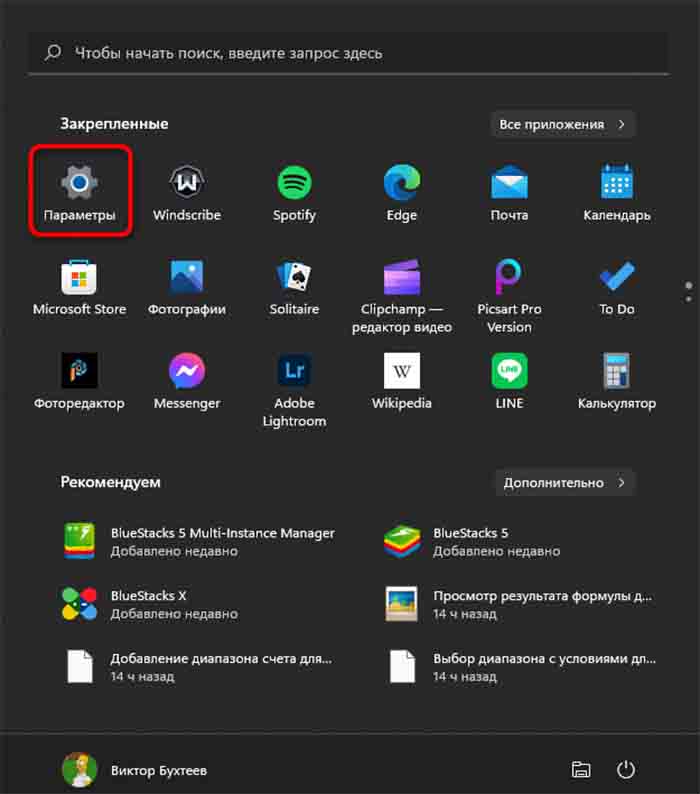
Сначала нажмите клавишу Windows и введите «Панель управления». Выберите приложение «Панель управления» в результатах поиска.
Этот шаг позволяет получить доступ к расширенным настройкам электропитания, которые обычно не видны обычным пользователям.
Шаг 2. Перейдите в раздел «Электропитание»
В панели управления перейдите в раздел «Оборудование и звук», а затем нажмите «Электропитание».
Здесь вы сможете управлять энергопотреблением вашего компьютера, что крайне важно для настройки производительности.
Шаг 3. Выберите «Максимальная производительность»
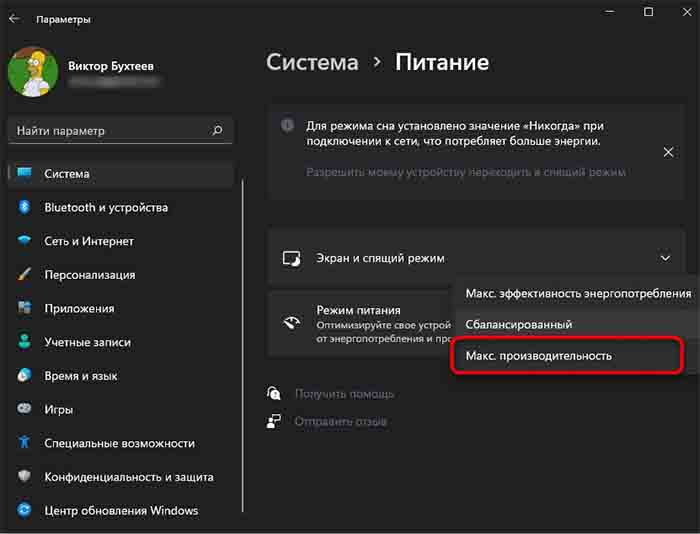
В разделе «Выберите или настройте план электропитания» нажмите «Показать дополнительные планы» и выберите «Максимальная производительность».
Этот план разработан для устранения микрозадержек и обеспечения максимальной производительности вашего оборудования.
Шаг 4. Отключите автозапуск программ
Нажмите Ctrl + Shift + Esc, чтобы открыть диспетчер задач, перейдите на вкладку «Автозагрузка» и отключите ненужные программы.
Ограничение количества программ, запускаемых при включении компьютера, может значительно повысить скорость работы системы.
Шаг 5. Обновите драйверы
Откройте диспетчер устройств, щёлкнув правой кнопкой мыши по кнопке «Пуск» и выбрав его в меню. Щёлкните правой кнопкой мыши по каждому устройству и выберите «Обновить драйвер».
Обновление драйверов гарантирует, что ваше оборудование сможет в полной мере использовать возможности Windows 11.
Шаг 6. Настройка визуальных эффектов
Нажмите клавишу Windows, введите «Производительность» и выберите «Настроить внешний вид и производительность Windows». Выберите «Настроить для достижения максимальной производительности».
Эта настройка отключает ненужную анимацию и визуальные эффекты, благодаря чему система работает быстрее.
Шаг 7. Освободите место на диске
Нажмите клавишу Windows, введите «Очистка диска» и выберите приложение. Выберите диск, который нужно очистить, и нажмите «ОК».
Очистка диска помогает избавиться от временных файлов, системного кэша и других ненужных элементов, которые могут замедлять работу компьютера.
Выполнив эти действия, вы заметите, что ваш компьютер с Windows 11 стал работать более плавно и эффективно. Вы заметите, что время загрузки сократилось, приложения запускаются быстрее, а система в целом стала более отзывчивой.
Советы по повышению производительности в Windows 11
- Обновляйте свою систему: всегда устанавливайте последние обновления Windows, чтобы пользоваться преимуществами исправлений безопасности и повышения производительности.
- Используйте SSD: если вы ещё этого не сделали, обновите свой компьютер до твердотельного накопителя (SSD). Это значительно ускорит работу вашей системы.
- Мониторинг работоспособности системы: используйте встроенные инструменты, такие как диспетчер задач, чтобы следить за использованием ресурсов.
- Удаление ненужных программ: удалите все предустановленные программы, которыми вы не пользуетесь, чтобы освободить системные ресурсы.
- Оптимизация хранилища: регулярно проводите дефрагментацию жесткого диска, если вы все еще пользуетесь HDD.
Вопросы и ответы
Как узнать, работает ли режим максимальной производительности?
Чтобы убедиться, что режим максимальной производительности включен, вернитесь в раздел «Электропитание» на панели управления. Выбранный план должен быть отмечен галочкой.
Ускоряет ли режим максимальной производительности разрядку аккумулятора?
Да, этот режим предназначен для обеспечения максимальной производительности и менее эффективен с точки зрения энергопотребления, что может привести к более быстрой разрядке аккумулятора.
Могу ли я отменить изменения, если не увижу никаких улучшений?
Конечно! Вы всегда можете вернуться в раздел «Электропитание» и выбрать другой план или снова включить все программы автозапуска, которые вы отключили.
Приведут ли эти действия к аннулированию моей гарантии?
Нет, настройка параметров и оптимизация производительности не приведут к аннулированию гарантии. Вы вносите изменения в программное обеспечение, которые полностью поддерживаются Windows 11.
Нужно ли мне быть администратором, чтобы выполнить эти действия?
Да, вам потребуются права администратора, чтобы изменить настройки электропитания и обновить драйверы.
Краткие сведения
- Включите режим максимальной производительности.
- Перейдите к Параметрам питания.
- Выберите Максимальную производительность.
- Отключите запуск программ.
- Обновите драйверы.
- Настройте визуальные эффекты.
- Очистите место на диске.
Заключение
Чтобы добиться максимальной производительности в Windows 11, не нужно быть семи пядей во лбу. Выполнив эти простые, но эффективные действия, вы сможете обеспечить оптимальную работу своей системы. От включения режима максимальной производительности до настройки визуальных эффектов — каждое ваше действие способствует повышению скорости и эффективности работы компьютера.
Помните, что технология — это как инструмент: чем лучше вы за ним ухаживаете, тем лучше он вам служит. Поэтому уделите время оптимизации своего компьютера с Windows 11 и наслаждайтесь преимуществами высокопроизводительной системы.
Удачных вычислений! Если эти советы оказались для вас полезными, следите за обновлениями, чтобы получать больше рекомендаций и советов по максимально эффективному использованию ваших устройств.






