 ITFollow.ru Новости, тенденции, обзоры
Хотите узнать, сколько видеопамяти (VRAM) установлено на вашем компьютере с Windows 11? Это просто! Вам нужно лишь зайти в настройки, и через несколько кликов вы получите всю необходимую информацию. В этом руководстве мы подробно расскажем, как проверить объём видеопамяти, чтобы вы могли узнать, сколько памяти установлено на вашей видеокарте.
Как проверить VRAM в Windows 11
Сейчас мы расскажем, как узнать объём видеопамяти на вашем компьютере с Windows 11. Эта информация поможет вам понять, справится ли ваша система с определёнными играми или приложениями.
Шаг 1. Откройте настройки
Сначала откройте приложение «Настройки», нажав на меню «Пуск» и выбрав «Настройки».
Вы также можете воспользоваться сочетанием клавиш «Windows + I» на клавиатуре. В приложении «Параметры» можно настраивать и просматривать различные системные параметры.
Шаг 2. Перейдите в раздел «Система»
Затем нажмите «Система» в меню слева.
В разделе «Система» содержится вся информация об аппаратном и программном обеспечении вашего компьютера, включая настройки дисплея.
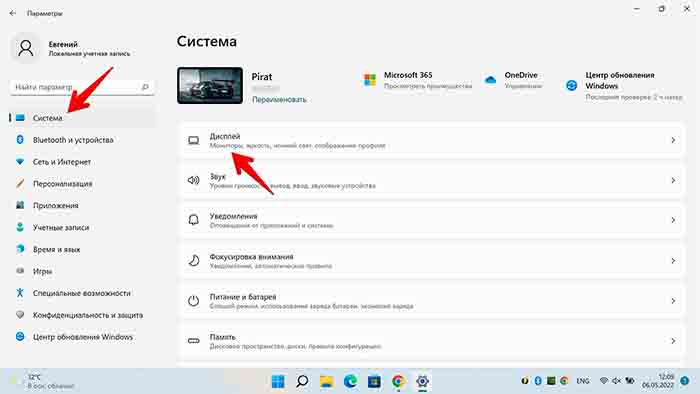
Шаг 3. Перейдите в раздел «Дисплей»
Теперь нажмите «Дисплей» в меню «Система».
В разделе «Дисплей» можно настроить разрешение экрана, его ориентацию и другие параметры.
Шаг 4. Дополнительные настройки дисплея
Прокрутите вниз и нажмите «Дополнительные настройки отображения».
В этом разделе представлена подробная информация о вашем дисплее, в том числе сведения о видеокарте и видеопамяти.
Шаг 5. Свойства видеоадаптера
Наконец, нажмите «Свойства видеоадаптера».
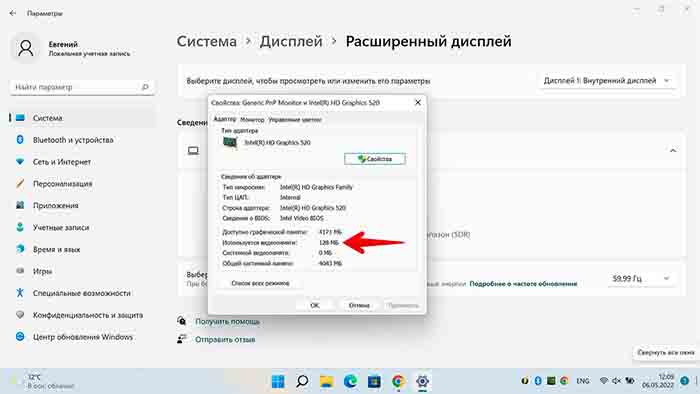
Появится новое окно с подробной информацией о вашей видеокарте, включая объём видеопамяти.
После выполнения этих действий вы увидите окно с информацией о том, сколько видеопамяти установлено на вашей видеокарте. Эта информация будет указана в разделе «Сведения об адаптере».
Советы по проверке видеопамяти в Windows 11
- Если вы часто устанавливаете новое программное обеспечение или игры, регулярно проверяйте объём видеопамяти, чтобы убедиться, что он соответствует требованиям.
- Если вы не можете найти свойства видеоадаптера, убедитесь, что у вас установлены последние версии графических драйверов.
- Используйте диспетчер задач, чтобы отслеживать использование видеопамяти в режиме реального времени при запуске приложений.
- Если вы часто достигаете предела видеопамяти, подумайте о том, чтобы обновить видеокарту.
Если информация о видеопамяти не отображается, перезагрузите компьютер. Иногда для обновления настроек требуется некоторое время.
Вопросы и ответы
Что такое VRAM?
VRAM, или видеопамять, — это особый тип памяти, используемый видеокартой для хранения данных изображения. Она помогает отображать графику высокого качества.
Почему VRAM так важен?
Видеопамять имеет решающее значение для игр и задач с высокой интенсивностью работы с графикой, поскольку она позволяет вашему компьютеру быстро обрабатывать изображения и видео с высоким разрешением.
Сколько видеопамяти мне нужно?
Это зависит от того, как вы его используете. Для обычного использования обычно достаточно 2 ГБ, но для игр или графического дизайна рекомендуется 4 ГБ или больше.
Можно ли увеличить объём VRAM?
VRAM — это аппаратная память, поэтому единственный способ увеличить её объём — обновить видеокарту.
Что произойдёт, если у меня закончится VRAM?
Если у вас закончится VRAM, ваша система может начать тормозить или перестать отображать изображения с высоким разрешением, из-за чего игры и приложения будут работать с задержками или станут непригодными для использования.
Краткие сведения
- Откройте Настройки.
- Перейдите к системе.
- Перейдите к отображению.
- Расширенные настройки дисплея.
- Отобразить свойства адаптера.
Заключение
Вот и всё! Проверить объём видеопамяти в Windows 11 проще простого, если следовать этим простым шагам. Знание объёма видеопамяти может быть невероятно полезным, особенно если вы геймер или работаете с графикой высокого разрешения. Регулярная проверка объёма видеопамяти поможет вам убедиться, что ваша система способна эффективно работать с программным обеспечением и играми.
Если вы обнаружите, что объём видеопамяти не соответствует вашим потребностям, возможно, пришло время обновить видеокарту. Помните, что технологии постоянно развиваются, и если вы будете следить за возможностями своей системы, то сможете добиться максимальной производительности.






