 ITFollow.ru Новости, тенденции, обзоры
Серия Lenovo Legion известна своими мощными игровыми возможностями, но даже самые надёжные устройства могут подвергаться перегреву. Знание того, как проверить температуру Lenovo Legion, имеет решающее значение для поддержания оптимальной производительности и обеспечения бесперебойной и приятной игры.
Это руководство предоставит вам необходимые инструменты и методы для отслеживания температуры вашего устройства Legion, что позволит вам выявлять потенциальные проблемы и принимать упреждающие меры для их предотвращения.
Почему контроль температуры так важен для ноутбуков Lenovo Legion?
Перегрев может существенно повлиять на производительность и срок службы вашего ноутбука Lenovo Legion. Высокая температура может привести к:
- Ограничение производительности: для защиты от повреждений процессор и графический процессор вашего ноутбука автоматически снижают тактовую частоту, что приводит к заметному снижению производительности, особенно при выполнении ресурсоёмких задач, таких как игры.
- Нестабильная работа системы: высокая температура может вызывать сбои, зависания и другие проблемы с работой системы, прерывая ваш рабочий процесс и игровые сессии.
- Повреждение оборудования: длительная работа при высоких температурах может привести к необратимому повреждению таких компонентов, как центральный процессор, графический процессор и материнская плата, что потребует дорогостоящего ремонта или замены.
Контролируя температуру вашего компьютера Lenovo Legion, вы можете выявить потенциальные проблемы с перегревом до того, как они усугубятся, и принять меры по их устранению.
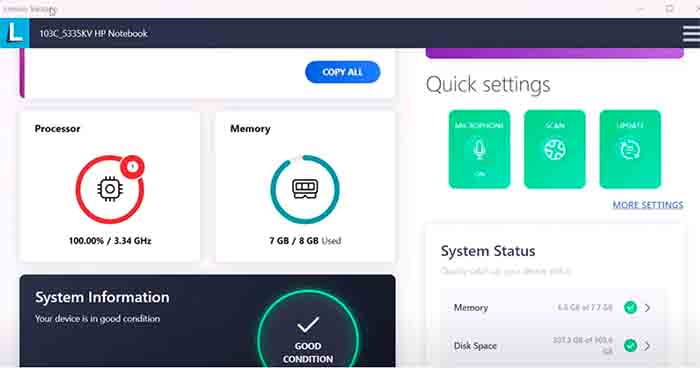
Использование Lenovo Vantage для мониторинга температуры в режиме реального времени
Lenovo Vantage — это универсальная утилита, которая предустановлена на большинстве ноутбуков Lenovo, в том числе серии Legion. Это программное обеспечение позволяет удобно отслеживать температуру вашего ноутбука Legion в режиме реального времени:
1. Откройте Lenovo Vantage: найдите значок Lenovo Vantage на рабочем столе или в меню «Пуск» и запустите приложение.
2. Перейдите в раздел «Оборудование»: нажмите на пункт «Оборудование» в меню слева.
3. Просмотр показаний температуры: в разделе «Оборудование» вы найдёте вкладку «Состояние системы». На этой вкладке отображаются различные параметры системы, включая температуру процессора и графического процессора.
Lenovo Vantage также предлагает вкладку «Производительность», где вы можете настроить профили вентиляторов и оптимизировать настройки охлаждения вашего ноутбука для более эффективного управления температурой.
Использование инструментов аппаратного мониторинга:
Для более детального мониторинга температуры и расширенного анализа рассмотрите возможность использования специальных инструментов для мониторинга оборудования:
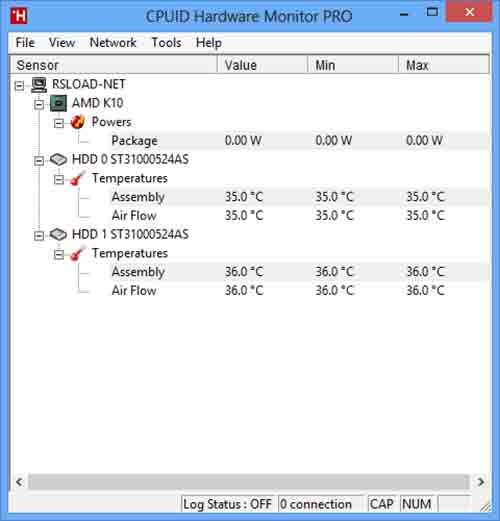
- HWMonitor: это бесплатное программное обеспечение предоставляет подробные данные о температуре датчиков вашей системы в режиме реального времени, включая процессор, графический процессор, материнскую плату и устройства хранения данных. Оно предлагает понятный и интуитивно понятный интерфейс, благодаря которому легко понять и интерпретировать данные.
- MSI Afterburner: MSI Afterburner, известная в первую очередь своими возможностями разгона графического процессора, также включает в себя встроенный инструмент мониторинга оборудования, который отображает температуру процессора и графического процессора, скорость вращения вентиляторов и другую важную информацию.
- Open Hardware Monitor: эта альтернатива HWMonitor с открытым исходным кодом обеспечивает аналогичный уровень детализации и функциональности, что делает её надёжным и бесплатным вариантом для мониторинга температуры.
Эти инструменты предоставляют более подробную информацию о температуре вашего Legion, позволяя определить конкретные компоненты, которые могут перегреваться, и выявить основную причину.
Понимание нормальных температурных диапазонов: установление исходных условий
Прежде чем начинать паниковать из-за высокой температуры, важно понять, в каких пределах обычно работает ваш ноутбук Lenovo Legion. У разных компонентов разные температурные пороги, и то, что может считаться высокой температурой для одного компонента, может быть в пределах нормы для другого.
- Процессор: температура процессора может колебаться в зависимости от нагрузки, но в целом она должна оставаться ниже 85 °C (185 °F) при высокой нагрузке.
- Графический процессор: как и в случае с центральным процессором, температура графического процессора может варьироваться в зависимости от используемой игры или приложения. Типичный диапазон составляет от 70°C (158°F) до 85°C (185°F) при нагрузке.
- Материнская плата: температура материнской платы обычно не должна превышать 65 °C (149 °F).
Это общие рекомендации, и конкретные температурные пороги для вашей модели Legion могут отличаться. Обратитесь к руководству пользователя вашего ноутбука или обратитесь в службу поддержки Lenovo для получения более точной информации.
Выявление и устранение проблем с перегревом: упреждающий подход
Как только вы определите базовые показатели температуры, вы сможете начать выявлять потенциальные проблемы и принимать упреждающие меры для предотвращения перегрева.
- Очистите свой ноутбук: скопление пыли внутри системы охлаждения Legion может препятствовать циркуляции воздуха и приводить к перегреву компонентов. Регулярно очищайте вентиляционные отверстия и вентиляторы ноутбука с помощью сжатого воздуха, чтобы удалить пыль и мусор.
- Настройка профилей вентиляторов: Lenovo Vantage позволяет настраивать профили вентиляторов для оптимизации работы системы охлаждения. Для ресурсоемких задач, таких как игры, рекомендуется устанавливать более высокую скорость вращения вентиляторов, чтобы обеспечить достаточный поток воздуха.
- Замените термопасту на процессоре: со временем термопаста между процессором и радиатором может высохнуть, что снизит эффективность отвода тепла. Замените термопасту на процессоре высококачественной термопастой, чтобы улучшить теплоотвод.
- Улучшите систему охлаждения: если штатной системы охлаждения Legion недостаточно, рассмотрите возможность перехода на более мощное решение для охлаждения, например, кулер для ноутбука или систему охлаждения, разработанную по индивидуальному заказу.
- Снижение энергопотребления: уменьшение яркости экрана, отключение ненужных фоновых процессов и снижение разрешения игр могут помочь снизить нагрузку на процессор и графический процессор, что приведет к снижению температуры.
Применяя эти стратегии, вы сможете заранее устранять потенциальные проблемы с перегревом и поддерживать оптимальную производительность вашего ноутбука Lenovo Legion.
Окончательный вердикт:
Контроль температуры ноутбука Lenovo Legion необходим для обеспечения долгосрочной производительности и долговечности. Используя инструменты и методы, описанные в этом руководстве, вы сможете получить ценные сведения о температурном режиме вашего ноутбука, выявить потенциальные проблемы с перегревом и принять упреждающие меры для их предотвращения. Не забывайте регулярно очищать ноутбук, настраивать профили вентиляторов и при необходимости заменять термопасту или модернизировать систему охлаждения. При надлежащем уходе и обслуживании ваш Lenovo Legion будет радовать вас своей игровой мощностью долгие годы.






