 ITFollow.ru Новости, тенденции, обзоры
Готовы ли вы, владелец ноутбука Lenovo Legion, вывести свои стримы и видеозвонки на новый уровень? Знание того, как включить камеру Lenovo Legion, имеет решающее значение для раскрытия всего ее потенциала. Независимо от того, являетесь ли вы опытным геймером или только начинаете, это руководство поможет вам активировать камеру и подготовиться к игре.
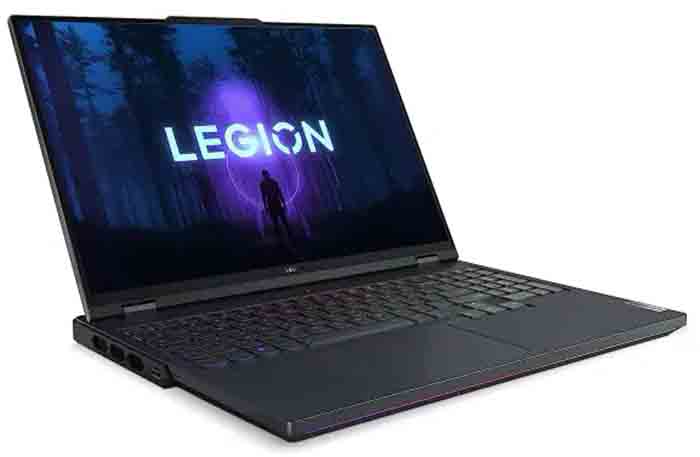
Понимание функций камеры Lenovo Legion
Ноутбуки Lenovo Legion известны своей высокой производительностью, стильным дизайном и, конечно же, впечатляющими возможностями камеры. Но прежде чем мы углубимся в особенности включения камеры, давайте разберёмся, что делает её особенной:
- Захват изображений с высоким разрешением: камеры Legion предназначены для получения четких и детализированных изображений, благодаря чему ваша трансляция или видеозвонок будут выглядеть наилучшим образом.
- Встроенная шторка для защиты от посторонних глаз: для дополнительной безопасности и спокойствия многие модели Legion оснащены физической шторкой для защиты от посторонних глаз, которая закрывает объектив камеры, когда она не используется.
- Расширенная интеграция программного обеспечения: ноутбуки Lenovo Legion часто поставляются с предустановленным программным обеспечением, которое улучшает работу камеры, предлагая такие функции, как шумоподавление, автофокусировка и многое другое.
Пошаговое руководство: Включение камеры Lenovo Legion
Теперь давайте перейдём к самому главному — активации камеры. Выполните следующие простые действия:
1. Найдите объектив камеры: объектив камеры обычно расположен над экраном, часто по центру или немного в стороне.
2. Проверьте наличие физического затвора: в некоторых моделях Legion есть небольшой физический затвор, закрывающий объектив камеры. Если вы видите небольшой ползунок или кнопку рядом с камерой, переведите их в открытое положение.
3. Откройте настройки камеры: нажмите кнопку «Пуск» в Windows и найдите «Камера». Вы также можете получить доступ к настройкам камеры через приложение Lenovo Vantage, которое часто предустановлено на ноутбуках Legion.
4. Предоставьте доступ к камере: если вы впервые используете камеру, вам может быть предложено предоставить доступ приложениям, которые хотят использовать камеру. Нажмите «Разрешить» или «Да», чтобы дать разрешение.
5. Проверьте свою камеру: после предоставления доступа должно открыться приложение «Камера», показывающее прямую трансляцию с вашей камеры. Если вы видите изображение, значит, вы успешно включили камеру!
Устранение неполадок с камерой
Иногда даже после выполнения этих действий камера может не работать. Вот несколько распространённых проблем и способы их устранения:
- Проблемы с драйверами камеры: устаревшие или поврежденные драйверы камеры могут вызывать проблемы. Обновите драйверы через диспетчер устройств (щелкните правой кнопкой мыши по кнопке «Пуск» Windows и выберите «Диспетчер устройств») или загрузите последние версии драйверов с веб-сайта Lenovo.
- Конфликты программного обеспечения: некоторые приложения могут мешать работе вашей камеры. Попробуйте закрыть все ненужные программы и проверьте, правильно ли работает камера.
- Физическое препятствие: проверьте, нет ли физических препятствий, закрывающих объектив камеры, например пыли, грязи или защитной крышки.
- Настройки конфиденциальности: дважды проверьте настройки конфиденциальности в Windows. Убедитесь, что камера не заблокирована какими-либо ограничениями конфиденциальности.
Максимальное повышение производительности вашей камеры
Как только ваша камера будет готова к работе, вот несколько советов по повышению её производительности:
- Настройте освещение: хорошее освещение необходимо для четких видеозвонков и трансляций. Расположитесь в хорошо освещенном месте и избегайте засветки.
- Используйте качественную веб-камеру: если вам нужно улучшить качество изображения, подумайте о приобретении внешней веб-камеры, предназначенной для игр и стриминга.
- Оптимизируйте настройки камеры: в приложении «Камера» или в настройках Lenovo Vantage можно настроить яркость, контрастность и другие параметры для оптимального качества изображения.
Использование камеры Lenovo Legion для улучшенных игр
Камера на вашем ноутбуке Lenovo Legion используется не только для видеозвонков. Она также может улучшить ваш игровой опыт несколькими способами:
- Прямая трансляция: делитесь своими игровыми приключениями со всем миром, транслируя игровой процесс в прямом эфире с помощью вашей камеры.
- Запись видео: фиксируйте свои лучшие моменты и создавайте подборки или обучающие ролики.
- Виртуальные фоны: используйте виртуальные фоны, чтобы настроить среду для трансляции или видеозвонка.
Помимо основ: изучение расширенных функций камеры
Многие ноутбуки Lenovo Legion оснащены расширенными функциями камеры, которые могут вывести ваши видеозвонки и трансляции на профессиональный уровень:
- Шумоподавление: Уменьшите фоновый шум и отвлекающие факторы для получения более четкого звука.
- Автоматическая фокусировка: удерживайте в фокусе лицо или объект даже при движении.
- Распознавание лиц: безопасно войдите в свой ноутбук с помощью технологии распознавания лиц.
Последнее слово: Раскройте мощь Вашей камеры
Выполнив эти действия и ознакомившись с доступными расширенными функциями, вы сможете раскрыть весь потенциал своей камеры Lenovo Legion. Независимо от того, транслируете ли вы игровой процесс, общаетесь с друзьями или просто наслаждаетесь удобством встроенной камеры, ваш ноутбук Legion готов обеспечить превосходное качество изображения.






