 ITFollow.ru Новости, тенденции, обзоры
Lenovo Legion 5 — это мощный игровой ноутбук, известный своей впечатляющей производительностью. Но знаете ли вы, что у него есть скрытая функция, которая может раскрыть ещё больше возможностей графики? Она называется переключатель MUX, и его включение может значительно повысить частоту кадров и общее качество игрового процесса.
В этом руководстве вы узнаете, как включить переключатель MUX на Lenovo Legion 5, чтобы максимально раскрыть свой игровой потенциал.
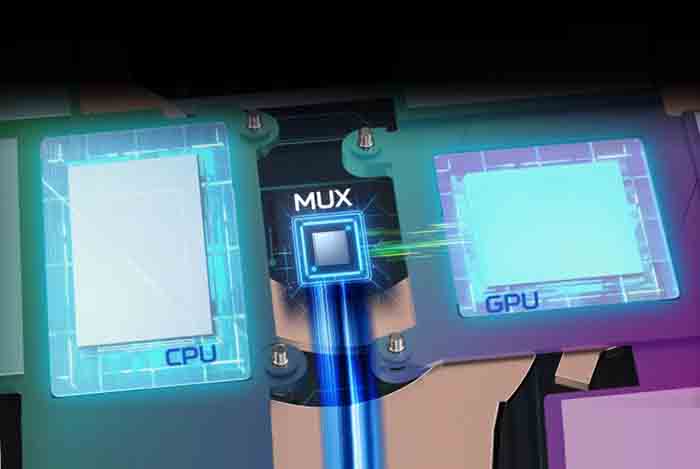
Понимание мультиплексорного переключателя MUX
Прежде чем углубляться в процесс включения, давайте сначала разберёмся, что такое мультиплексор и почему он важен.
- Традиционная графическая маршрутизация: в большинстве ноутбуков графический сигнал от выделенного графического процессора (например, карты NVIDIA GeForce RTX) проходит через встроенный графический процессор (iGPU) перед тем, как попасть на дисплей. Этот дополнительный этап приводит к задержкам и может ограничивать производительность, особенно в ресурсоёмких играх.
- Решение с переключателем MUX: переключатель MUX обходит встроенный графический процессор, позволяя выделенному графическому процессору напрямую взаимодействовать с дисплеем. Это приводит к значительному снижению задержки и повышению частоты кадров, обеспечивая более плавный и отзывчивый игровой процесс.
Включение мультиплексорного переключателя MUX: Этапы
Процесс включения переключателя MUX на Lenovo Legion 5 может немного отличаться в зависимости от конкретной модели и установленных драйверов. Однако общие шаги одинаковы:
1. Установите последние версии драйверов: убедитесь, что у вас установлены последние версии драйверов NVIDIA. Вы можете скачать их с веб-сайта NVIDIA или со страницы поддержки Lenovo.
2. Откройте Lenovo Vantage: откройте приложение Lenovo Vantage, предустановленное на вашем Legion 5.
3. Перейдите в раздел «Системные настройки»: в Lenovo Vantage найдите раздел «Системные настройки».
4. Найдите раздел «Настройки графики»: найдите раздел «Настройки графики» или аналогичный.
5. Включите выделенную графику: в разделе «Настройки графики» вы найдёте опцию «Выделенная графика» или «Прямой режим графического процессора». Здесь контролируется работа переключателя MUX.
6. Перезагрузите ноутбук: после включения режима выделенной графики перезагрузите Lenovo Legion 5, чтобы применить изменения.
Проверка активации мультиплексорного переключателя
После перезагрузки ноутбука вы можете проверить, успешно ли включен переключатель MUX. Вот как это сделать:
1. Откройте панель управления NVIDIA: откройте панель управления NVIDIA на рабочем столе.
2. Проверьте настройки NVIDIA: найдите опцию «Настройки графического процессора», «Настройки графики» или «Управление настройками 3D».
3. Подтвердите использование выделенного графического процессора: убедитесь, что ваш выделенный графический процессор (например, NVIDIA GeForce RTX 3060) выбран в качестве предпочтительного графического процессора для ваших игр.
Преимущества включения мультиплексорного переключателя
Включение переключателя MUX на вашем Lenovo Legion 5 даёт множество преимуществ:
- Более высокая частота кадров: устранив узкое место встроенного графического процессора, вы значительно повысите частоту кадров, особенно в требовательных играх.
- Более плавный игровой процесс: уменьшенная задержка обеспечивает более плавный игровой процесс, позволяя быстрее реагировать и сохранять точность.
- Улучшенная визуальная точность: благодаря выделенному графическому процессору, напрямую управляющему дисплеем, вы сможете наслаждаться более четкой графикой и более детализированными играми.
- Повышенная общая производительность: общая производительность вашего ноутбука повысится, что приведет к ускорению загрузки и более плавной многозадачности.
Потенциальные недостатки и соображения
Хотя включение переключателя MUX даёт значительные преимущества, важно помнить о некоторых потенциальных недостатках:
- Срок службы батареи: выделенный графический процессор потребляет больше энергии, чем интегрированный, что приводит к сокращению срока службы батареи.
- Незначительное снижение производительности в некоторых приложениях: в некоторых неигровых приложениях встроенный графический процессор может работать лучше, чем выделенный графический процессор, что приводит к незначительному снижению производительности.
- Проблемы с совместимостью: в редких случаях некоторые старые игры или приложения могут быть не полностью совместимы с выделенным графическим процессором, что приводит к проблемам.
Максимальное увеличение вашего игрового опыта
Включение переключателя MUX — это лишь один из шагов по оптимизации Lenovo Legion 5 для игр. Вот несколько дополнительных советов:
- Регулярно обновляйте драйверы: обновляйте драйверы NVIDIA для обеспечения максимальной производительности и устранения проблем с совместимостью.
- Настройте параметры электропитания: установите для ноутбука режим «Высокая производительность» для максимальной производительности в играх.
- Оптимизируйте настройки игры: настройте параметры игры, чтобы сбалансировать качество изображения и частоту кадров в соответствии с вашими предпочтениями.
- Рассмотрите варианты охлаждения: если вы испытываете чрезмерное нагревание, рассмотрите возможность использования охлаждающей подставки или подставки для ноутбука, чтобы улучшить циркуляцию воздуха.
Мощь Unleashed Graphics
Включение переключателя MUX на вашем Lenovo Legion 5 — это простой, но эффективный шаг к раскрытию полного потенциала вашего игрового ноутбука. Обходя узкое место встроенного графического процессора, вы заметите значительное повышение частоты кадров, более плавный игровой процесс и улучшенную визуальную точность. Не забывайте о возможных недостатках и следуйте советам по оптимизации, чтобы получить максимум удовольствия от игры.






