 ITFollow.ru Новости, тенденции, обзоры
Вернуть принтер в рабочее состояние в системе Windows 10 довольно просто. Вам нужно будет зайти в настройки принтера через панель управления, проверить, нет ли проблем с подключением, и, возможно, удалить все задания на печать, которые могут вызывать неполадки. После выполнения этих действий статус принтера должен измениться с «Не подключён» на «Подключён».
После выполнения этих действий ваш принтер будет готов к использованию. Вы сможете без проблем печатать документы, изображения и другие файлы с вашего компьютера. Если принтер снова отключится, вы можете повторить эти действия, чтобы решить проблему.
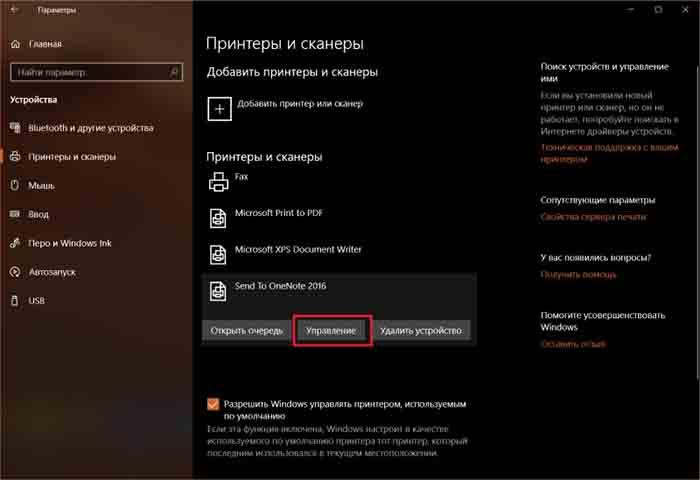
Введение
Принтеры — это те устройства, которые большинство из нас воспринимает как должное, пока они не перестают работать. Тогда мы начинаем судорожно искать способ распечатать важный документ к важной встрече или дедлайну. Если вы используете Windows 10 и ваш принтер решил внезапно выйти из строя, не паникуйте. Как правило, вернуть принтер в рабочее состояние можно быстро и без проблем.
Это распространённая проблема для всех, кто использует принтер, подключённый к компьютеру с Windows 10, будь то дома, в офисе или в школе. Причины, по которым принтер отключается, могут быть разными: от проблем с подключением до зависшей очереди печати. Какой бы ни была причина, цель состоит в том, чтобы как можно скорее возобновить печать документов. В этой статье мы расскажем, как быстро перевести принтер из режима ожидания в активный режим.
Как подключить принтер к сети — руководство для Windows 10
Следующие шаги помогут вам восстановить подключение принтера в системе Windows 10.
Шаг 1. Проверьте подключение принтера
Убедитесь, что принтер правильно подключен к компьютеру или сети.
Если принтер не работает, в первую очередь проверьте, все ли кабели подключены, а если вы используете беспроводную сеть, то подключено ли Wi-Fi. Легко упустить из виду незакрепленный кабель или маршрутизатор, который нужно перезагрузить.
Шаг 2. Запустите средство устранения неполадок
Используйте встроенное средство устранения неполадок Windows, чтобы выявить и устранить любые проблемы.
В Windows 10 есть удобное средство устранения неполадок, которое помогает решать распространённые проблемы с принтером. С его помощью часто можно выявить и устранить проблему без дополнительных действий.
Шаг 3. Очистите очередь печати
Иногда из-за зависшего задания на печать принтер может отключиться. В этом случае может помочь очистка очереди.
Зависший документ в очереди на печать может привести к остановке дальнейшей печати. Очистка очереди на печать может возобновить работу.
Шаг 4. Установка в качестве принтера по умолчанию
Убедитесь, что ваш принтер выбран в качестве принтера по умолчанию на вашем компьютере.
Если ваш принтер не выбран в качестве принтера по умолчанию, он может не реагировать на команды печати. Выбор принтера по умолчанию часто помогает решить эту проблему.
Шаг 5. Обновите драйверы принтера
Устаревшие или повреждённые драйверы принтера могут вызывать проблемы с подключением. Убедитесь, что у вас установлены актуальные драйверы.
Драйверы необходимы для корректной работы принтера с компьютером. Их обновление крайне важно для бесперебойной работы.
Плюсы
| Выгода | Объяснение |
|---|---|
| Легко следовать | Чтобы подключить принтер к сети, нужно выполнить несколько простых действий, не требующих глубоких технических знаний, что делает эту задачу доступной для большинства пользователей. |
| Быстрое Решение | Выполнив эти действия, вы быстро решите проблему, которая может сильно раздражать, и сэкономите время и нервы. |
| Предотвращает Будущие проблемы | Знание того, как устранять неполадки в работе принтера, поможет предотвратить проблемы в будущем и сделает вас более самостоятельными. |
Минусы
| Недостаток | Объяснение |
|---|---|
| Временное исправление | Эти действия могут не устранить основную причину проблемы, из-за чего в будущем принтер снова отключится. |
| Зависит от проблемы | Эффективность этих шагов зависит от конкретной проблемы, и в некоторых случаях может потребоваться профессиональная помощь. |
| Требуется Доступ | Вам потребуется доступ к принтеру и компьютеру, к которому он подключен, что не всегда возможно в общих или удаленных средах. |
Дополнительная информация
Обычно описанных действий достаточно, чтобы принтер снова заработал, но иногда проблема может быть немного сложнее. Например, если в сети, к которой подключен принтер, возник конфликт IP-адресов, для его разрешения потребуются дополнительные действия. Также рекомендуется регулярно проводить техническое обслуживание принтера, очищая его и заменяя старые или изношенные детали, так как они могут вызывать проблемы с подключением.
Не забывайте регулярно проверять наличие актуальных драйверов и руководств по устранению неполадок на сайте производителя. У них часто есть инструменты и программное обеспечение, которые могут автоматизировать многие из описанных процессов. И наконец, не забудьте перезагрузить принтер и компьютер. Иногда этот простой шаг помогает решить проблему без дополнительных действий.
Краткие сведения
- Убедитесь, что все кабели надежно подключены, а если принтер беспроводной, то что он подключен к Wi-Fi.
- Запустите встроенное средство устранения неполадок принтеров в Windows 10.
- Удалите все зависшие задания на печать в очереди.
- Убедитесь, что ваш принтер выбран в качестве принтера по умолчанию на вашем компьютере.
- Обновите драйверы принтера до последней версии.
Вопросы и ответы
Что делать, если после выполнения этих действий принтер по-прежнему не подключен к сети?
Если принтер по-прежнему не отображается в сети, возможно, проблема более серьёзная. Обратитесь к веб-сайту производителя для получения более подробной информации об устранении неполадок или свяжитесь с его службой поддержки.
Как обновить драйверы принтера?
Обычно последние версии драйверов для принтера можно найти и загрузить на сайте производителя. В Windows 10 также есть возможность автоматического обновления драйверов через диспетчер устройств.
Могут ли принтеры отключаться из-за вируса?
Хотя это и нечасто случается, вредоносные программы и вирусы могут препятствовать подключению принтера. На всякий случай всегда полезно иметь актуальное антивирусное программное обеспечение.
Что делать, если я не могу найти свой принтер на панели управления?
Если вашего принтера нет в списке, возможно, он неправильно подключен. Проверьте все соединения и попробуйте добавить принтер заново с помощью мастера «Добавление принтера» в Windows.
Почему мой принтер постоянно отключается?
Причин может быть несколько, в том числе проблемы с сетью, ошибки принтера или программные сбои. Регулярное обновление принтера и компьютера поможет избежать этого.
Заключение
Умение подключать принтер к сети в Windows 10 — это не только полезный навык, но и отличный способ избежать проблем с принтером. Выполнив описанные действия, вы упростите процесс устранения неполадок и быстро вернётесь к печати.
Помните, что, хотя эти действия помогут решить большинство проблем, для устранения некоторых неполадок может потребоваться более глубокое изучение настроек принтера или обращение в службу поддержки производителя. Не позволяйте неисправному принтеру снижать вашу продуктивность — разберитесь с проблемой, и вы, скорее всего, найдёте простое решение.






