 ITFollow.ru Новости, тенденции, обзоры
Чтобы изменить браузер по умолчанию в Windows 7, достаточно зайти в панель управления компьютером, выбрать «Программы по умолчанию», а затем «Установить ассоциации». После этого вы можете выбрать нужный веб-браузер из списка программ и установить его в качестве браузера по умолчанию.
Эта простая настройка гарантирует, что при переходе по ссылкам они будут автоматически открываться в выбранном вами браузере.
После выполнения этого действия все гиперссылки, на которые вы будете нажимать, будут открываться в браузере, установленном по умолчанию. Это касается ссылок в электронных письмах, документах и любых других приложениях, запускающих веб-браузер.
Введение
В эпоху цифровых технологий ваш веб-браузер — это ваши ворота в мир. С его помощью вы проверяете электронную почту, читаете новости, совершаете покупки в интернете и смотрите любимые сериалы. Но что, если каждый раз, когда вы переходите по ссылке, она открывается в браузере, который вам не нравится? Это всё равно что каждый раз есть мороженое с самым нелюбимым вкусом. Вот почему важно знать, как изменить браузер по умолчанию, чтобы пользоваться интернетом было проще и приятнее.
Windows 7, хоть и не самая новая операционная система, по-прежнему широко используется по всему миру. Независимо от того, являетесь ли вы ярым поклонником её интерфейса или вынуждены работать с ней, это руководство поможет вам настроить работу в браузере под себя. Мы расскажем вам, как сделать так, чтобы ваш любимый браузер был единственным для всех ваших интернет-потребностей. Это руководство идеально подойдёт всем, кто хочет настроить работу в браузере в соответствии со своими предпочтениями.
Пошаговое руководство — Как изменить браузер по умолчанию в Windows 7
Прежде чем мы перейдём к пошаговой инструкции, давайте проясним, чего мы хотим добиться. Изменение браузера по умолчанию означает, что всякий раз, когда вы нажимаете на веб-ссылку или вам нужно выйти в интернет, ваш компьютер точно знает, какой браузер использовать. Давайте начнём!
Шаг 1. Откройте меню «Пуск»
Нажмите на значок Windows в левом нижнем углу экрана, чтобы открыть меню «Пуск».
Открыв меню «Пуск», вы получите доступ ко всем программам и настройкам вашего компьютера. Это всё равно что открыть входную дверь в мир возможностей.
Шаг 2. Перейдите в панель управления
Выберите «Панель управления» в правой части меню «Пуск».
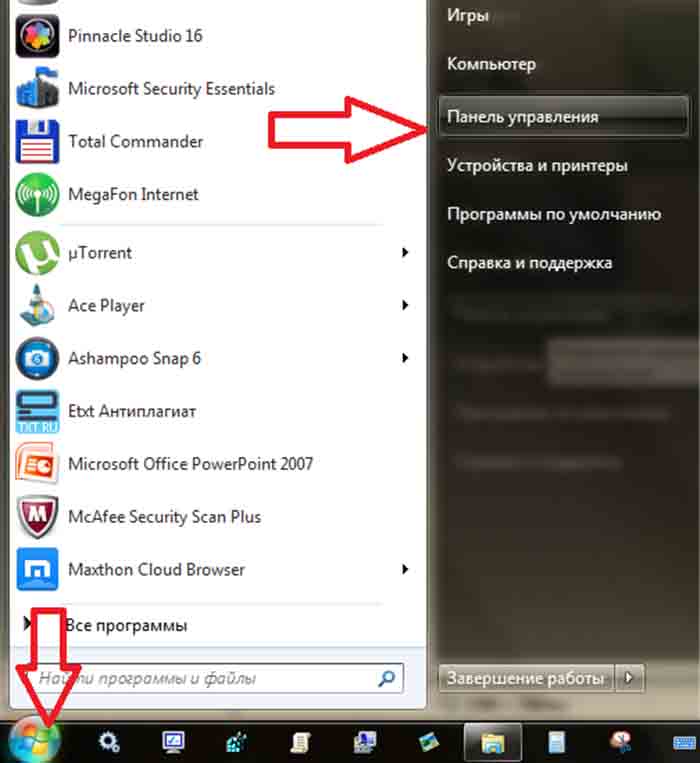
Панель управления — это командный центр вашего компьютера. Здесь вы можете изменять настройки и настраивать компьютер так, как вам удобно.
Шаг 3. Выберите «Программы по умолчанию»
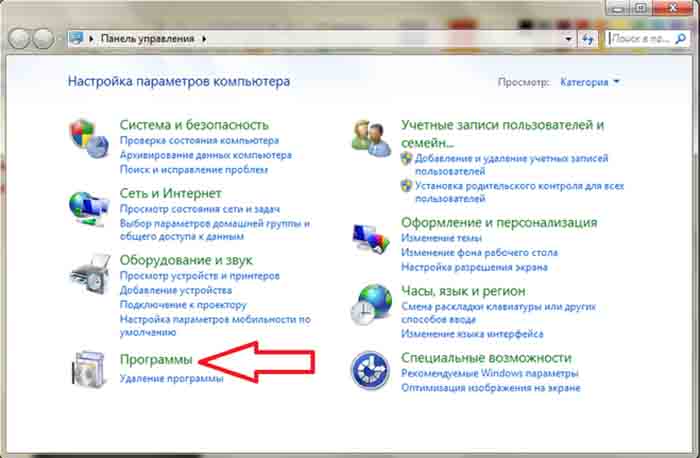
В панели управления нажмите «Программы по умолчанию».
«Программы по умолчанию» — это место, где происходит волшебство. Здесь вы указываете компьютеру, какие программы предпочитаете использовать для решения различных задач.
Шаг 4. Нажмите «Установить программы по умолчанию»
Найдите и выберите пункт «Установить программы по умолчанию».
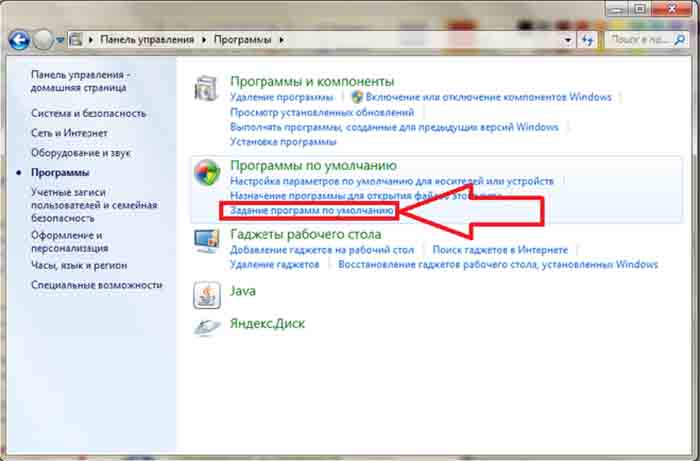
Этот параметр позволяет настроить только программы, что упрощает поиск и изменение браузера по умолчанию.
Шаг 5. Выберите предпочитаемый браузер
В списке программ выберите браузер, который вы хотите сделать браузером по умолчанию.
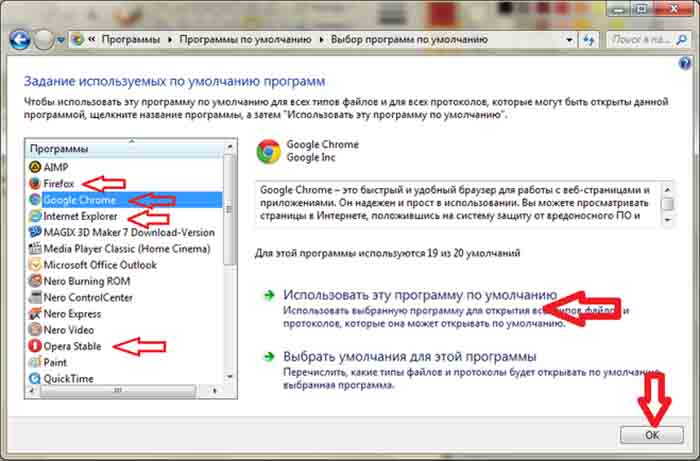
Каждый из перечисленных браузеров — это выбор, который вам предстоит сделать. Представьте, что вы выбираете свой любимый вкус мороженого.
Шаг 6. Нажмите «Сделать эту программу программой по умолчанию»
Выбрав браузер, нажмите кнопку «Сделать эту программу программой по умолчанию».
Нажав на эту кнопку, вы сообщаете своему компьютеру: «Это мой любимый браузер. Пожалуйста, используй его для всех моих веб-запросов!»
Плюсы
| Выгода | Объяснение |
|---|---|
| Индивидуальный веб-интерфейс | Выбирая предпочитаемый браузер, вы настраиваете работу в интернете под себя, повышая уровень удовлетворённости и продуктивности. |
| Более быстрый доступ по ссылке | Браузер по умолчанию мгновенно открывает ссылки без необходимости каждый раз выбирать браузер, что экономит ваше драгоценное время в течение дня. |
| Оптимизированный рабочий процесс | Использование браузера по умолчанию может упростить рабочий процесс, сделав повседневные задачи более удобными и эффективными. |
Минусы
| Недостаток | Объяснение |
|---|---|
| Ограничено установленными браузерами | Вы можете установить браузер по умолчанию только из тех, что у вас установлены, что может ограничить ваши возможности, если вы не пробовали разные браузеры. |
| Потенциальные проблемы с совместимостью | Некоторые приложения или веб-сайты могут некорректно работать с выбранным вами браузером по умолчанию, что может помешать вам пользоваться интернетом. |
| Требуется обновление вручную | Если вы установите новый браузер, вам нужно будет вручную настроить его в качестве браузера по умолчанию, что добавит ещё один шаг в процесс. |
Дополнительная информация
При смене браузера по умолчанию помните, что этот параметр будет применяться ко всем пользователям вашего компьютера. Если вы пользуетесь компьютером совместно с другими пользователями, убедитесь, что они не против изменений, или создайте отдельные учётные записи для персонализированных настроек.
Кроме того, имейте в виду, что некоторые браузеры могут предлагать установить их по умолчанию при установке или обновлении. Не волнуйтесь, если вы случайно пропустите этот шаг: вы всегда можете изменить браузер по умолчанию, выполнив действия, описанные в этом руководстве.
Наконец, несмотря на то, что Windows 7 по-прежнему является надёжной операционной системой, всегда полезно рассмотреть возможность обновления до последней версии Windows для повышения уровня безопасности и получения доступа к новым функциям. Но независимо от того, решите ли вы обновиться или останетесь на Windows 7, возможность управлять браузером по умолчанию — это простой, но эффективный способ улучшить работу компьютера.
Краткие сведения
- Откройте меню «Пуск».
- Перейдите в панель управления.
- Выберите ‘Программы по умолчанию’.
- Нажмите «Установить программы по умолчанию».
- Выберите предпочитаемый вами браузер.
- Нажмите «Сделать эту программу программой по умолчанию».
Вопросы и ответы
Что делать, если нужного мне браузера нет в списке?
Если предпочитаемого вами браузера нет в списке, значит, он не установлен на вашем компьютере. Скачайте и установите браузер, а затем повторите шаги.
Можно ли установить разные браузеры по умолчанию для разных пользователей на одном компьютере?
Да, вы можете установить разные браузеры по умолчанию для разных пользователей, создав отдельные учётные записи и изменив браузер по умолчанию в каждой из них.
Повлияет ли смена браузера по умолчанию на мои закладки и сохранённые пароли?
Нет, смена браузера по умолчанию не повлияет на ваши закладки и сохранённые пароли в этом браузере.
Что произойдёт, если я по ошибке нажму «Сделать эту программу программой по умолчанию»?
Если вы по ошибке нажали «Сделать эту программу браузером по умолчанию», вы можете просто повторить шаги и выбрать правильный браузер в качестве браузера по умолчанию.
Можно ли использовать несколько браузеров по умолчанию?
Нет, в Windows 7 можно использовать только один браузер по умолчанию. Однако вы можете использовать несколько браузеров, но при переходе по ссылкам автоматически будет открываться только браузер по умолчанию.
Заключение
Научиться менять браузер по умолчанию в Windows 7 проще простого, верно? Всё дело в том, чтобы сделать вашу цифровую жизнь более комфортной и соответствующей вашим предпочтениям. Независимо от того, предпочитаете ли вы скорость Chrome, функции конфиденциальности Firefox или ностальгию по Internet Explorer, установка вашего любимого браузера в качестве браузера по умолчанию упростит вам жизнь.






