 ITFollow.ru Новости, тенденции, обзоры
Загрузка с USB-накопителя — важный навык для установки операционных систем, запуска рабочих сред, восстановления системы или использования диагностических инструментов. Независимо от того, есть ли у вас ноутбук Lenovo ThinkPad, IdeaPad, Yoga или Legion, в этом руководстве вы найдёте пошаговую инструкцию по успешной загрузке с USB-устройства.
Следуйте приведённым ниже инструкциям, чтобы подготовить ноутбук Lenovo к загрузке с USB-накопителя. Они подходят для разных моделей и обеспечивают совместимость с Windows 10 и Windows 11.
Предварительные условия
Прежде чем вы начнете, убедитесь, что у вас есть следующее:
- Загрузочный USB-накопитель: это может быть USB-накопитель емкостью не менее 8 ГБ. Убедитесь, что он правильно отформатирован и содержит необходимое загрузочное программное обеспечение или операционную систему.
- Ноутбук Lenovo: будь то модель ThinkPad, IdeaPad, Yoga или Legion под управлением Windows 10 или Windows 11.
- Доступ к настройкам BIOS/UEFI: для изменения настроек загрузки вам потребуются права администратора.
Создание загрузочного USB-накопителя
Чтобы загрузиться с USB-накопителя, он должен быть загрузочным. Вот как его создать:
Загрузите нужный ISO-файл:
- Для таких операционных систем, как Windows, Ubuntu или другие дистрибутивы Linux, скачайте официальный ISO-файл с соответствующего веб-сайта.
- Используйте загрузочный инструмент для создания USB-файлов:
Rufus: популярный бесплатный инструмент для создания загрузочных USB-накопителей.
Скачать Rufus: Официальный сайт Rufus.
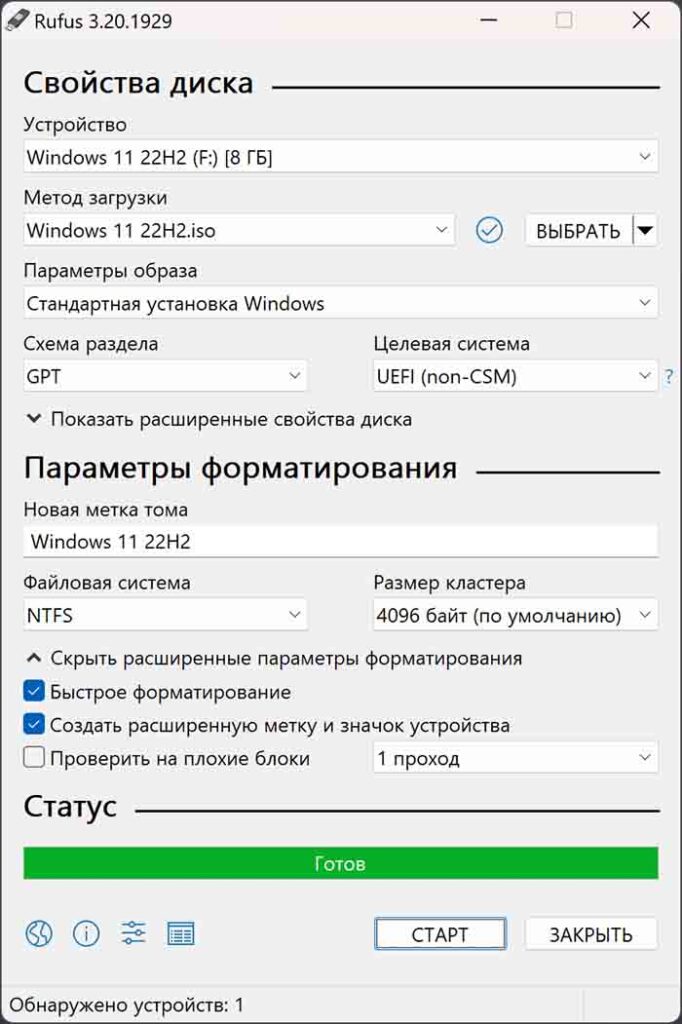
Шаги:
- Вставьте свой USB-накопитель.
- Откройте Rufus; он должен автоматически обнаружить ваше USB-устройство.
- Нажмите на SELECT и выберите загруженный ISO-файл.
- Убедитесь, что схема разделов соответствует вашей системе (GPT для UEFI, MBR для устаревшего BIOS).
- Нажмите «ПУСК» и дождитесь завершения процесса.
- Средство создания Windows Media: специально для создания загрузочных USB-накопителей Windows.
Инструмент для загрузки: Средство создания мультимедиа от Microsoft
Шаги:
- Запустите инструмент и примите условия лицензии.
- Выберите Создать установочный носитель и нажмите Далее.
- Выберите USB-накопитель и следуйте инструкциям по созданию загрузочного USB-накопителя.
Доступ к меню загрузки
Меню загрузки позволяет выбрать временное загрузочное устройство, не изменяя настройки BIOS навсегда.
- Вставьте загрузочный USB-накопитель:
Подключите USB-накопитель к USB-порту вашего ноутбука Lenovo.
Перезагрузите свой ноутбук:
Нажмите Пуск > Питание > Перезагрузка.
Откройте меню загрузки:
Как только ноутбук начнёт перезагружаться, несколько раз нажмите клавишу F12. На некоторых моделях F12 может не быть клавишей по умолчанию; обратитесь к документации по вашей конкретной модели.
- Выберите USB-накопитель:
В меню загрузки с помощью клавиш со стрелками перейдите к USB-накопителю и нажмите Enter, чтобы загрузиться с него. - Примечание: если F12 не открывает меню загрузки, возможно, вам потребуется включить его в настройках BIOS/UEFI (см. Изменение порядка загрузки в BIOS/UEFI).
Изменение порядка загрузки в BIOS / UEFI
Настройка порядка загрузки гарантирует, что ваш ноутбук будет в первую очередь загружаться с USB-накопителя.
Доступ к настройкам BIOS / UEFI:
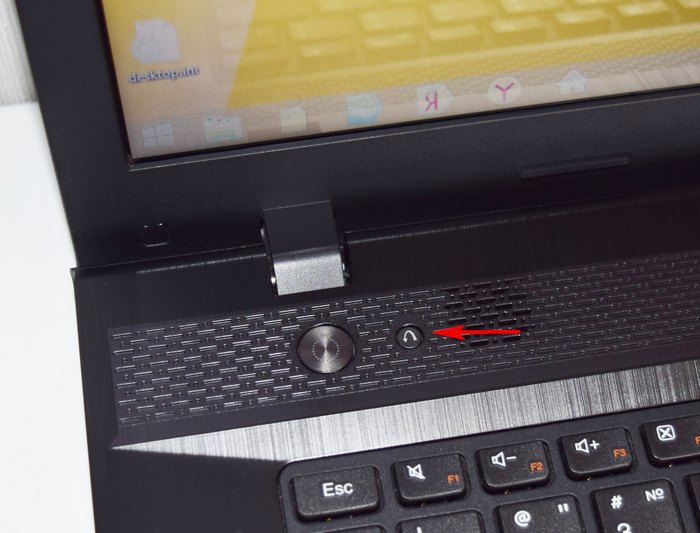
Способ 1: Использование кнопки Novo
- Найдите кнопку Novo: обычно это небольшая утопленная кнопка рядом с кнопкой питания или сбоку ноутбука.
- Нажмите кнопку Novo: используйте скрепку или другой подобный инструмент, чтобы нажать кнопку. Это включит ноутбук и отобразит меню кнопки Novo.
- Выберите «Настройка BIOS»: с помощью клавиш со стрелками перейдите в раздел «Настройка BIOS» и нажмите «Enter».
Способ 2: Использование функциональных клавиш
- Выключите ноутбук: Убедитесь, что ноутбук полностью выключен.
- Включите питание и нажмите функциональную клавишу: нажмите и удерживайте клавишу F2, F1 или Delete (в зависимости от модели) сразу после нажатия кнопки питания.
- Войдите в BIOS: Отпустите клавишу, когда появится экран BIOS.
- Перейдите к Настройкам загрузки:
Используйте клавиши со стрелками для перехода на вкладку или раздел «Загрузка». - Измените Приоритет загрузки:
Найдите настройки Приоритета загрузки или Порядка загрузки.
Переместите USB-накопитель в начало списка с помощью специальных клавиш (часто это клавиши + и –). - Сохранить и выйти:
Нажмите F10, чтобы сохранить изменения и выйти из BIOS.
Подтвердите любые запросы на перезагрузку ноутбука.
Теперь ваш ноутбук Lenovo должен сначала попытаться загрузиться с USB-накопителя.
Инструкции для конкретной модели
В разных сериях ноутбуков Lenovo могут быть свои уникальные способы доступа к BIOS/UEFI и загрузки с USB. Ниже приведены инструкции для серий ThinkPad, IdeaPad, Yoga и Legion.
Серия Lenovo ThinkPad
Планшеты ThinkPads разработаны для бизнес-среды и часто поставляются с надежными функциями BIOS.
Шаги:
- Выключите питание ThinkPad.
- Доступ к BIOS:
- Использование кнопки «Novo»:
Нажмите на кнопку Novo с помощью скрепки.
Выберите BIOS Setup в меню кнопки Novo. - Использование функциональных клавиш:
Нажмите и удерживайте клавишу F1 одновременно с нажатием кнопки питания.
Отпустите клавишу F1, когда появится экран BIOS. - Изменить Порядок загрузки:
Перейдите на вкладку «Загрузка».
Установите USB-накопитель в качестве основного загрузочного устройства. - Сохранить и выйти:
Нажмите F10, чтобы сохранить изменения.
Дополнительные советы:
- Безопасная загрузка: если включена безопасная загрузка, вам может потребоваться отключить ее для загрузки с определенных USB-накопителей. Найдите эту опцию на вкладке Безопасность.
- Поддержка устаревших версий: включите поддержку устаревших версий, если ваш USB-накопитель не совместим с UEFI.
Серия Lenovo IdeaPad
IdeaPads — это ориентированные на потребителя ноутбуки с удобными функциями.
Шаги:
- Выключите IdeaPad.
- Доступ к BIOS:
Использование кнопки «Novo»:
Нажмите кнопку Novo с помощью скрепки.
Выберите BIOS Setup в меню. - Использование функциональных клавиш:
Сразу после нажатия кнопки питания несколько раз нажмите клавишу F2. - Изменить Порядок загрузки:
Перейдите в раздел «Загрузка».
Переместите USB-накопитель наверх. - Сохранить и выйти:
Нажмите F10, чтобы сохранить изменения.
Дополнительные советы:
- Быстрая загрузка: отключите быструю загрузку в меню загрузки, чтобы система могла распознавать USB-накопитель во время запуска.
- USB-порты: убедитесь, что USB-накопитель подключен непосредственно к порту ноутбука, а не через концентратор.
Серия Lenovo Yoga
Ноутбуки Yoga известны своим трансформируемым дизайном и универсальностью.
Шаги:
- Выключите ноутбук Yoga.
- Доступ к BIOS:
Использование кнопки «Novo»:
Найдите и нажмите новую кнопку с помощью скрепки.
Выберите BIOS Setup. - Использование функциональных клавиш:
Нажмите и удерживайте клавишу F2 при включении ноутбука. - Изменить Порядок загрузки:
Перейдите на вкладку «Загрузка».
Установите приоритет для USB-накопителя. - Сохранить и выйти:
Нажмите F10, чтобы сохранить настройки.
Дополнительные советы:
- Модели с сенсорным экраном: если у вас модель Yoga с сенсорным экраном, убедитесь, что вы нажимаете правильную физическую кнопку, а не сенсорные элементы управления.
- Настройки поворота: переключение между режимами планшета и ноутбука не влияет на доступ к BIOS, но убедитесь, что вы находитесь в устойчивом положении при нажатии кнопки Novo.
Серия Lenovo Legion
Ноутбуки Legion предназначены для игр и высокопроизводительных задач и часто оснащены расширенными возможностями BIOS.
Шаги:
- Выключите ноутбук Legion.
Доступ к BIOS:
Использование кнопки «Novo»:
Нажмите на кнопку Novo с помощью скрепки.
Выберите BIOS Setup. - Использование функциональных клавиш:
Сразу после включения питания несколько раз нажмите клавишу F2. - Изменить Порядок загрузки:
Перейдите в раздел «Загрузка».
Установите USB-накопитель в качестве первого загрузочного устройства. - Сохранить и выйти:
Нажмите F10, чтобы применить изменения.
Дополнительные советы:
- Дополнительные настройки: модели Legion могут предлагать более продвинутые настройки BIOS, включая параметры разгона. Будьте осторожны при внесении изменений.
- Подсветка RGB: на некоторых ноутбуках Legion есть индикаторы подсветки RGB, которые могут мигать во время загрузки; убедитесь, что вы быстро нажимаете нужные клавиши.
Устранение распространенных проблем
При загрузке с USB-накопителя иногда могут возникать проблемы. Вот решения распространённых проблем:
1. USB-накопитель не распознан
Решение:
Убедитесь, что USB-накопитель правильно создан в качестве загрузочного устройства.
Используйте другой порт USB, предпочтительно порт USB 2.0.
Попробуйте использовать другой USB-накопитель, чтобы исключить аппаратные проблемы.
2. Безопасная загрузка предотвращает загрузку
Решение:
Получите доступ к настройкам BIOS / UEFI.
Перейдите на вкладку «Безопасность».
Отключите безопасную загрузку.
Сохраните изменения и попытайтесь загрузиться с USB еще раз.
3. Включена Быстрая загрузка
Решение:
Отключите быструю загрузку в настройках BIOS / UEFI.
Это позволяет системе выполнять полноценную публикацию, распознавая USB-устройства.
4. Неправильный порядок загрузки
Решение:
Дважды проверьте порядок загрузки в BIOS / UEFI.
Убедитесь, что USB-накопитель указан в списке перед внутренним жестким диском / SSD-накопителем.
5. USB-накопитель Не является загрузочным
Решение:
Воссоздайте загрузочный USB-накопитель с помощью надежного программного обеспечения, такого как Rufus.
Проверьте целостность ISO-файла.
Дополнительные советы и меры предосторожности
Резервное копирование данных: всегда создавайте резервные копии важных данных перед внесением существенных изменений в систему или установкой новой операционной системы.
Используйте качественные USB-накопители: некачественные USB-накопители могут привести к повреждению данных или сбоям при загрузке.
Изучите настройки BIOS: ознакомьтесь с настройками BIOS/UEFI, чтобы избежать неправильных настроек, которые могут повлиять на стабильность системы.
Регулярно обновляйте BIOS: регулярно обновляйте встроенное ПО BIOS/UEFI, чтобы обеспечить совместимость с новым оборудованием и методами загрузки.
Стабильность питания: убедитесь, что ваш ноутбук подключен к надежному источнику питания во время загрузки, чтобы избежать перебоев.
Обращайтесь с оборудованием осторожно: при доступе к BIOS или внесении изменений в оборудование обращайтесь с компонентами осторожно, чтобы не повредить их.
Заключение
Загрузка с USB-накопителя на ноутбуках Lenovo — независимо от того, используете ли вы модель ThinkPad, IdeaPad, Yoga или Legion, — это простой процесс, если вы понимаете, что нужно делать. Создав загрузочный USB-накопитель, получив доступ к меню загрузки или настройкам BIOS/UEFI и настроив порядок загрузки, вы сможете с легкостью выполнять установку, ремонт и диагностику. Не забывайте следовать инструкциям для конкретной модели и принимать необходимые меры предосторожности, чтобы загрузка прошла гладко и успешно. С помощью этого руководства вы сможете уверенно управлять процессом загрузки ноутбука Lenovo, что позволит вам устранять неполадки и оптимизировать систему.






