 ITFollow.ru Новости, тенденции, обзоры
Драйверы — это связующее звено, которое позволяет вашему оборудованию и периферийным устройствам взаимодействовать с ОС. Они являются одной из наиболее важных составляющих Windows 11. Хотя в большинстве случаев основные драйверы предустановлены во флагманской ОС Microsoft, может возникнуть ситуация, когда вам потребуется установить их в систему вручную.
Например, нередко возникают проблемы с драйверами по умолчанию. Даже в обычных ситуациях, когда вы подключаете устройство к компьютеру, есть вероятность, что для него не будет драйвера и оно будет работать некорректно. В таких случаях вам нужно обновить драйвер или установить его вручную, и мы поможем вам в этом!
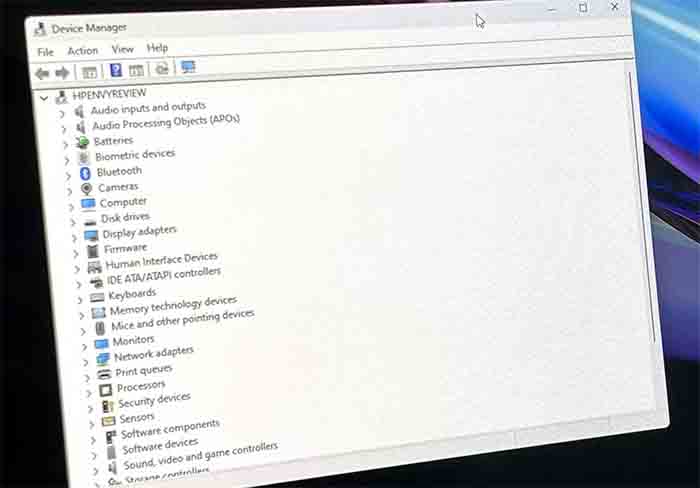
Как установить и обновить драйверы через Центр обновления Windows
В большинстве случаев, если у вас возникают проблемы с драйверами, вам следует обратиться в Центр обновления Windows. Точно так же, как вы проверяете наличие ежемесячных обновлений безопасности, Windows использует Центр обновления Windows для получения новых драйверов для вашего ПК, распространяемых компанией-производителем вашего устройства.
- Откройте приложение «Параметры» в Windows 11 с помощью клавиши Windows и I.
- Выберите Центр обновления Windows.
- Нажмите кнопку Проверить наличие обновлений. Windows проверит наличие обновлений.
- Вы увидите список драйверов. Windows загрузит их по очереди. Если появится запрос, нажмите Загрузить, чтобы начать загрузку.
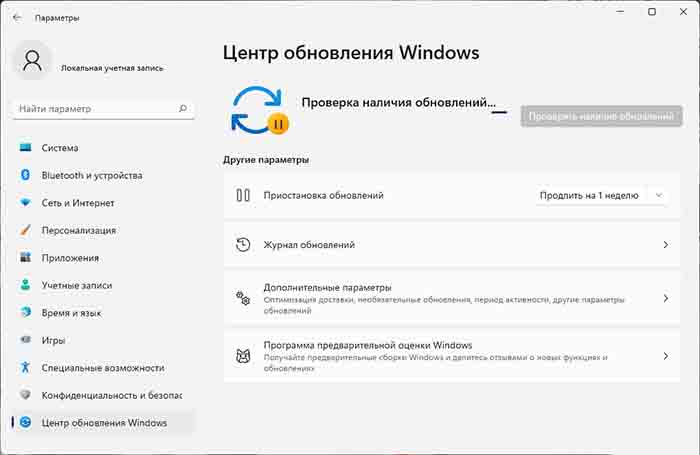 5. Иногда обновления драйверов и другие обновления могут отображаться как необязательные. В таких случаях можно нажать Дополнительные параметры и , а затем выбрать Необязательные обновления. Затем выберите Обновления драйверов и нажмите Загрузить и установить.
 - 6.Если драйвер не загружается, попробуйте нажать Повторить попытку.
- 7. Когда все будет готово, Windows предложит вам перезагрузить компьютер, чтобы установить драйвер.
Как установить и обновить драйверы с веб-сайта производителя оборудования
Если Центр обновления Windows не показывает драйвер, который, по вашему мнению, нужен вашему компьютеру, вы можете вручную загрузить и установить драйвер, посетив веб-сайт производителя оборудования для вашего компьютера. Производитель оборудования — это компания, которая изготовила ваш компьютер, например Dell, Lenovo, HP и т. д. Вы можете посетить веб-сайты поддержки вашего производителя оборудования и найти модель своего устройства, чтобы найти подходящие драйверы.
В качестве примера мы используем HP. Шаги должны быть аналогичными и для других производителей оборудования. Но в любом случае сначала вам нужно будет скачать драйверы, желательно с официального сайта, а не со стороннего.
- Перейдите на страницу поддержки вашего производителя оборудования. Если вы не можете ее найти, рекомендуем воспользоваться поиском Google, чтобы найти страницу поддержки вашего производителя оборудования.
- Выберите свой продукт, введите серийный номер или запустите программу для обнаружения, предоставленную вашим производителем оборудования.
- Выберите свой продукт для подтверждения.
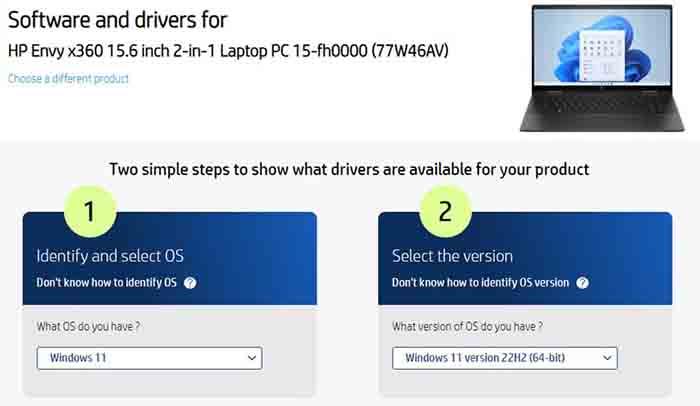
4. При появлении запроса выберите версию Windows, установленную на вашем устройстве.
5. Найдите нужный драйвер и нажмите Скачать.
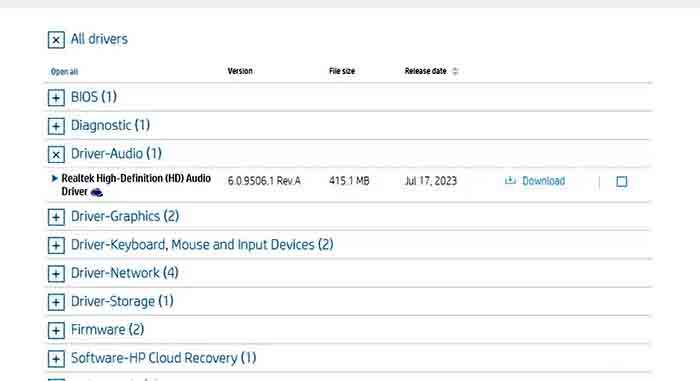
6. После загрузки файла дважды щелкните по нему, чтобы запустить и установить. Если при двойном щелчке ничего не происходит, перейдите к следующему разделу, чтобы выполнить установку вручную.
Как обновить драйверы через диспетчер устройств
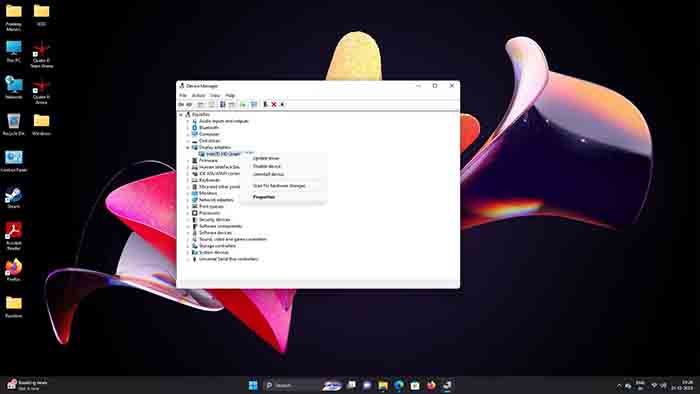
Наконец, мы поговорим о том, как можно обновить и установить драйверы через диспетчер устройств. Здесь есть как автоматические, так и ручные методы. В большинстве случаев автоматические методы решают большинство проблем. Но если это не помогает, вы можете обновить драйвер вручную. Вот что нужно сделать.
- Нажмите правой кнопкой мыши на меню «Пуск» и выберите Диспетчер устройств.
- Дождитесь заполнения списка.
- Разверните каждую категорию и найдите ошибки. Драйвер будет отмечен красным крестиком (X), если он отсутствует. Драйверы, которые нужно обновить, будут отмечены желтым восклицательным знаком (!).
- Чтобы автоматически обновить драйвер, нажмите на него правой кнопкой мыши и выберите Обновить драйвер. Затем выберите Автоматический поиск драйверов. В большинстве случаев драйвер будет обновлен. Но если этого не произойдет, вам будет предложено перейти в Центр обновления Windows.
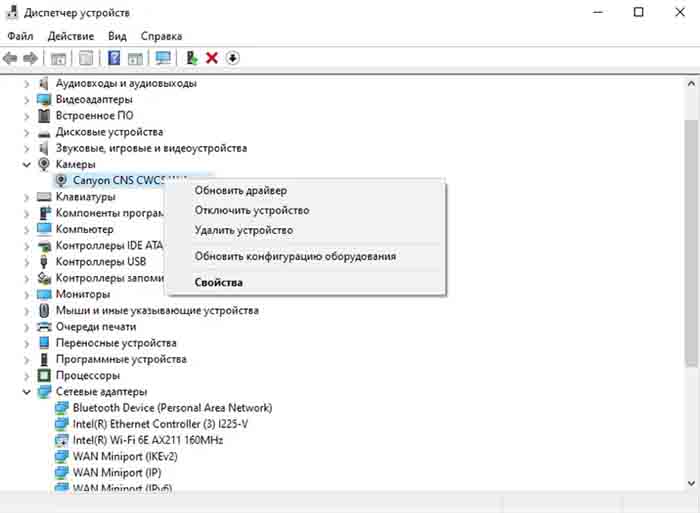
5. Чтобы обновить драйвер вручную, щелкните правой кнопкой мыши и выберите Просмотреть мой компьютер на наличие драйверов. Затем перейдите к конкретному драйверу, который вы, возможно, скачали в предыдущем разделе, и нажмите Далее. Windows установит его.
Если проблема связана с конкретным драйвером, вы можете удалить его и попробовать установить заново. Для этого щелкните правой кнопкой мыши по драйверу и выберите Удалить устройство. Вы также можете выбрать Отключить устройство , если хотите его отключить. В любом случае рекомендуется выбрать Проверить наличие изменений в оборудовании , чтобы проверить наличие новых изменений, а затем выполнить описанные выше действия, чтобы попытаться наладить работу драйверов.
Как обновить графические драйверы
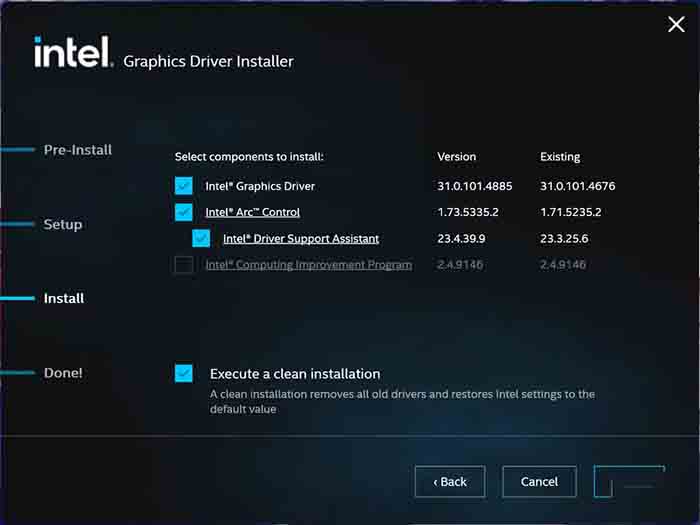
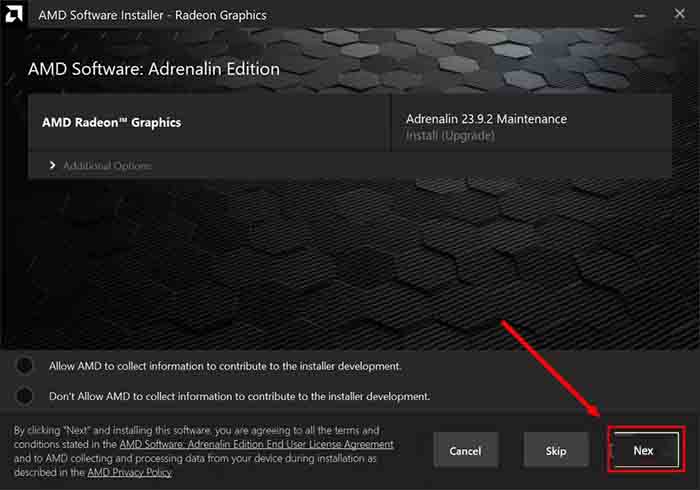
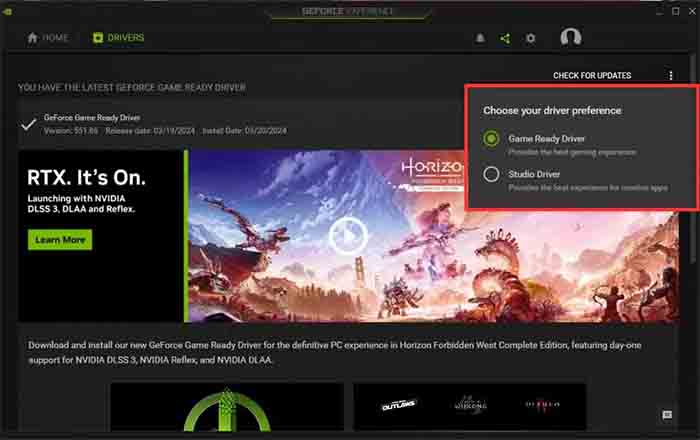
Также стоит отметить обновление графических драйверов в Windows. Графические драйверы лучше обновлять вручную, так как вы получите более свежие оптимизации, чем те, что предлагает производитель оборудования или Центр обновления Windows. В нашем руководстве по обновлению графических драйверов есть более подробная информация, но ниже приведена сокращённая версия.
- В системах Intel используйте Помощник по установке и поддержке драйверов Intel. Или загружайте драйверы вручную с их веб-сайта, скачав их, дважды щёлкнув по ним и установив.
2. В системах AMD используйте центр загрузки драйверов для графики AMD и выберите инструмент автоматического определения. Чтобы загрузить драйвер вручную, выберите свое оборудование, скачайте файл и дважды щелкните по нему, чтобы запустить.
3. Для обновления графики NVIDIA используйте программное обеспечение NVIDIA GeForce Experience. Для загрузки вручную воспользуйтесь центром загрузки Nvidia.
Обновление драйверов в Windows 11
Вот несколько способов установить последние версии драйверов в Windows 11. Если вам нужны дополнительные советы по работе с Windows 11, возможно, вас также заинтересует, как использовать несколько мониторов и управлять ими. Если вы недавно обновили свой компьютер и хотите избавиться от надоедливого водяного знака активации, вы можете узнать больше о том, как активировать флагманскую операционную систему Microsoft.






