 ITFollow.ru Новости, тенденции, обзоры
Улучшите циркуляцию воздуха в корпусе ПК, чтобы поддерживать оптимальную температуру графического процессора для достижения максимальной производительности. Увеличьте скорость вращения вентилятора вручную с помощью программных инструментов для эффективного охлаждения и повышения производительности.
Рассмотрите возможность понижения напряжения на графическом процессоре для поддержания стабильности, чтобы снизить тепловыделение и энергопотребление. Графический процессор, или видеопроцессор — это один из основных компонентов ПК, который выполняет множество сложных задач, даже когда вы не играете. Он постоянно нагревается, поскольку используется несколькими приложениями, и важно постоянно обеспечивать его охлаждение, чтобы обеспечить плавную работу, даже когда вы не играете.
Диапазон температур графического процессора
| Состояние графического процессора | Идеальная Температура | Допустимый Диапазон | Диапазон проблем | Что происходит |
|---|---|---|---|---|
| Режим ожидания / Рабочий стол | При температуре ниже 50 °C | 50–55 °C | Температура выше 60 °C | Высокая температура на холостом ходу указывает на плохой приток воздуха или пыль |
| Легкая игра | 60–70 °C | 70–75 °C | Температура выше 80 °C | Должно легко поддерживать часы boost |
| Тяжелые игры / Стресс | 70–80 °C | 80–85 °C | Температура выше 90 °C | Может наблюдаться небольшое снижение тактовой частоты |
| Точка тепловой Дроссельной Заслонки | 83–93 °C (в зависимости от модели) | На пределе | Графический процессор автоматически снижает частоту/напряжение | |
Снизить температуру графического процессора не так уж сложно, но бывают случаи, когда для поддержания оптимальной производительности требуются дополнительные усилия. Никому не понравится, если графический процессор будет постоянно перегреваться и производительность будет снижаться. Читайте дальше, чтобы узнать об эффективных способах контроля и снижения температуры графического процессора, которые помогут сохранить производительность и продлить срок службы вашей видеокарты.
1. Улучшите циркуляцию воздуха в вашем ПК
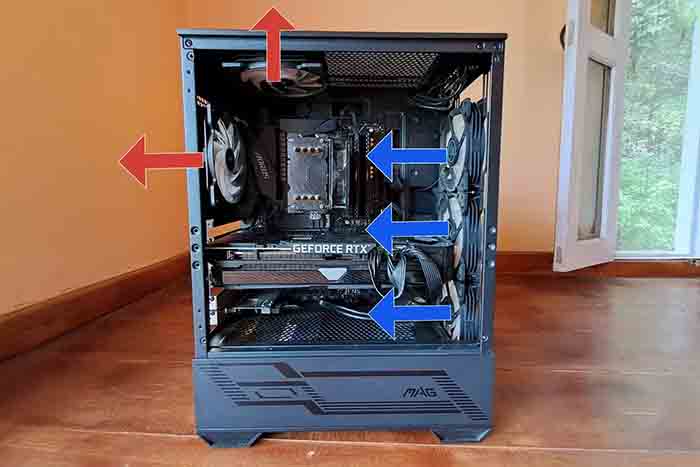
Улучшение циркуляции воздуха в корпусе компьютера — один из важнейших способов контроля температуры графического процессора. В современных графических процессорах используется несколько вентиляторов, которые направляют воздух прямо на видеокарту, отводя тепло от радиатора. Достаточная циркуляция воздуха в корпусе обеспечивает непрерывный приток холодного воздуха и эффективное удаление горячего воздуха, что необходимо для поддержания оптимальной температуры графического процессора.
Чтобы улучшить циркуляцию воздуха в корпусе, установите дополнительные вентиляторы в стратегически важных местах, измените направление вращения вентиляторов для оптимального движения воздуха и создайте в корпусе положительное давление, чтобы предотвратить скопление пыли и обеспечить эффективное охлаждение. Если вы хотите, чтобы ваша видеокарта работала с максимальной производительностью, постоянно следите за этим и очищайте компьютер и вентиляционные отверстия.
2. Увеличьте скорость вращения вентилятора вашего ПК
Если есть возможность, настройте индивидуальную кривую вращения вентилятора
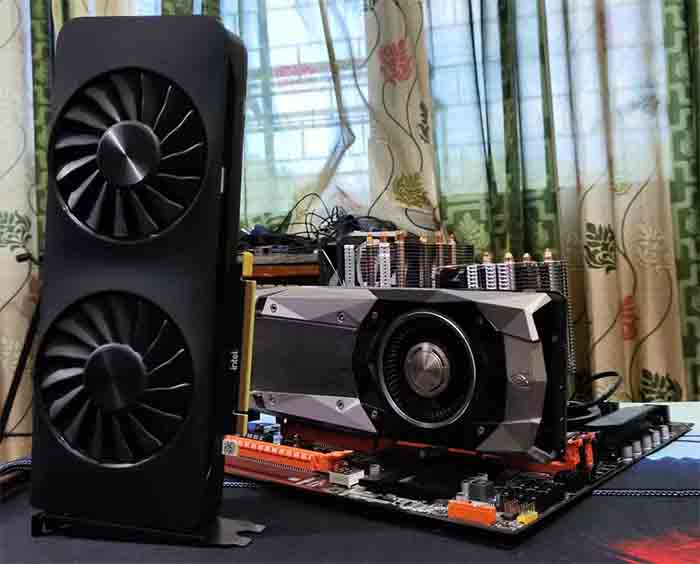
Современные графические процессоры оснащены встроенными вентиляторами, которые автоматически регулируют скорость вращения в зависимости от температуры. Однако вы можете взять ситуацию под контроль, вручную увеличив скорость вращения вентилятора с помощью таких программных инструментов, как MSI Afterburner или фирменное программное обеспечение производителя вентилятора. Современное программное обеспечение предлагает множество вариантов настройки как для эстетических целей, так и для повышения производительности.
Таким образом, вы можете не только менять подсветку на новых вентиляторах, но и настраивать для них индивидуальные параметры производительности и управлять воздушным потоком в вашем ПК вручную. Скорее всего, вам не захочется выбирать максимальную скорость вращения вентиляторов. Хотя это может эффективно охлаждать графический процессор, будьте готовы к повышенному уровню шума. Постоянная работа вентиляторов графического процессора на максимальной скорости также может ускорить процесс их износа.
3. Контролируйте температуру в помещении
Постарайтесь снизить температуру в помещении, где находится ваш компьютер
Температура в помещении, где находится ваш компьютер, может играть важную роль в регулировании температуры графического процессора. Чем теплее в помещении, тем больше усилий приходится прилагать графическому процессору, чтобы не перегреться, что может привести к перегреву. Чтобы избежать этого, обеспечьте в помещении надлежащую вентиляцию, рассмотрите возможность использования кондиционера или вентиляторов для снижения температуры в помещении и не размещайте компьютер под прямыми солнечными лучами или в замкнутом пространстве с ограниченной циркуляцией воздуха.
Как правило, температура графического процессора и центрального процессора в режиме ожидания должна быть на 5–10 градусов выше текущей температуры в помещении. Так вы сможете понять, исправен ли ваш компьютер и работает ли он без сбоев. Если температура намного выше, это может указывать на то, что в компьютере недостаточно вентиляторов или они недостаточно мощные.
4. Не допускайте скопления пыли
Регулярно проводите чистку компьютера
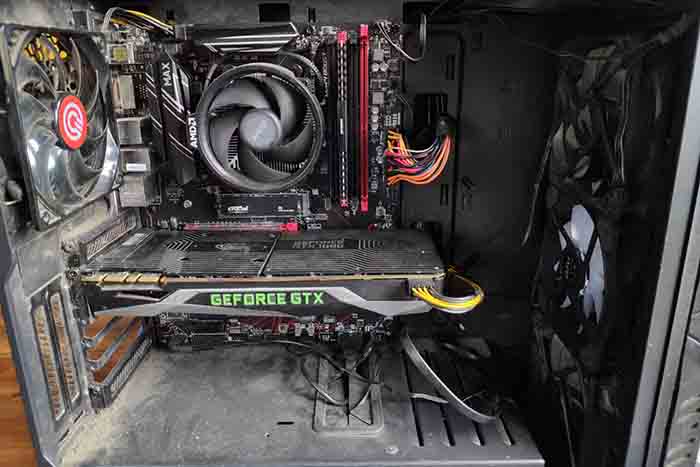
Откройте корпус компьютера и внимательно осмотрите его изнутри. Скопление пыли на радиаторах и вентиляторах графического процессора — распространённая причина повышения температуры графического процессора. Хотя пыль может показаться безобидной, она представляет угрозу для электроники, особенно для той, которая работает в ограниченном пространстве, например внутри корпуса компьютера. Регулярная чистка — важная часть профилактики скопления пыли.
Следите за тем, чтобы на вашем компьютере не было пыли, и регулярно очищайте все фильтры в корпусе. Используйте сжатый воздух для удаления пыли с видеокарты и других компонентов, чтобы улучшить циркуляцию воздуха и обеспечить эффективное охлаждение.
5. Освободите место для графического процессора
Дайте графическому процессору возможность «подышать»
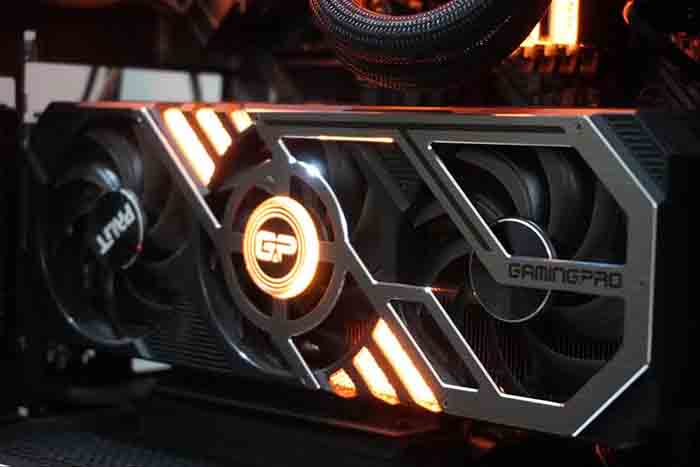
Расположение графического процессора в корпусе может существенно повлиять на его температуру. В идеале графический процессор следует устанавливать в верхний слот PCIe, чтобы обеспечить достаточную циркуляцию воздуха и отвод тепла.
Также важно учитывать, в каком положении вы хотите установить видеокарту. Несмотря на то, что набирающий популярность вертикальный монтаж графического процессора довольно привлекателен с эстетической точки зрения, он также повышает температуру графического процессора из-за уменьшения потока воздуха в корпусе.
Если есть возможность, установите видеокарту горизонтально, оставив достаточно места между вентиляторами видеокарты и нижней частью корпуса. Не закрывайте видеокарту другими компонентами, кабелями или накопителями, так как это может препятствовать циркуляции воздуха и привести к повышению температуры.
6. Улучшите систему укладки кабелей на вашем ПК
Не пренебрегайте укладкой кабелей
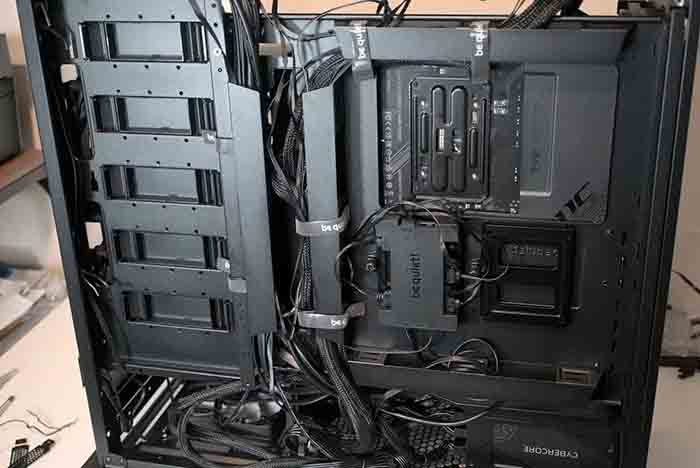
Беспорядочно разбросанные и запутанные кабели могут препятствовать циркуляции воздуха и нарушать процесс отвода тепла. Если вы хотите аккуратно уложить кабели, держите наготове кабельные стяжки и, если возможно, снимите и заново установите процессорный кулер и установите на него более мощные вентиляторы.
Кабели всегда следует закреплять таким образом, чтобы внутри было чисто и аккуратно. Это улучшит циркуляцию воздуха внутри компьютера и в конечном счёте снизит температуру графического процессора. И последний совет: всегда следите за тем, чтобы ничто не препятствовало потоку воздуха от вентиляторов на входе к вентиляторам графического процессора.
7. Снижение напряжения на графическом процессоре вашего ПК
Для тех, кто не против повозиться
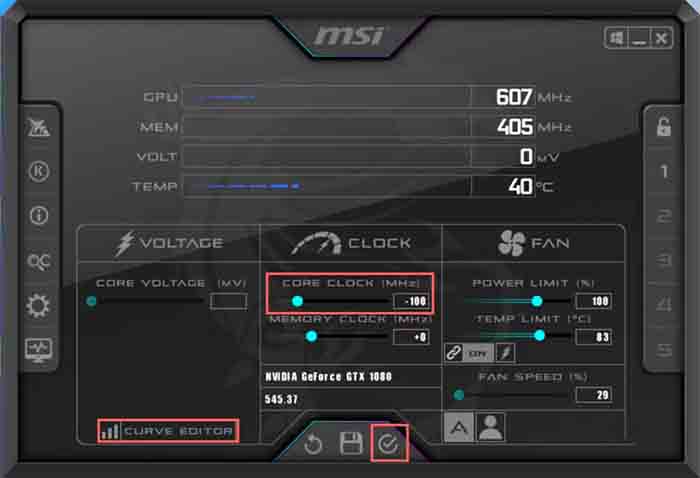
Демультиплексирование — это наш первый «инвазивный» шаг, который может значительно снизить температуру графического процессора, хотя и потребует некоторых усилий. Этот процесс заключается в снижении напряжения графического процессора при сохранении стабильности производительности. Демультиплексирование — это, по сути, противоположность разгону: снижение напряжения по умолчанию при сохранении производительности.
Снижение напряжения можно выполнить с помощью такого программного обеспечения, как MSI Afterburner или с помощью инструментов, предоставляемых производителем. По сути, это означает снижение напряжения, подаваемого на ядро графического процессора, при сохранении стандартной частоты видеокарты. После каждого снижения напряжения следует проводить тщательное тестирование стабильности, чтобы избежать внезапного сбоя. Чтобы получить достоверную оценку общей стабильности, важно провести несколько циклов тестирования в различных программах, таких как Unigine Heaven, Unigine Superposition, 3DMark Suite, Furmark и ваши любимые игры.
Снизив напряжение на графическом процессоре с помощью инструментов, предоставляемых производителем, или сторонних приложений, вы можете значительно уменьшить выделение тепла и энергопотребление. Однако важно найти правильный баланс между снижением напряжения и поддержанием оптимальной производительности, поскольку чрезмерное снижение напряжения может привести к нестабильной работе и снижению частоты в режиме Boost.
8. Замените термопасту в вашем ПК
Это несложно, но гарантия будет аннулирована
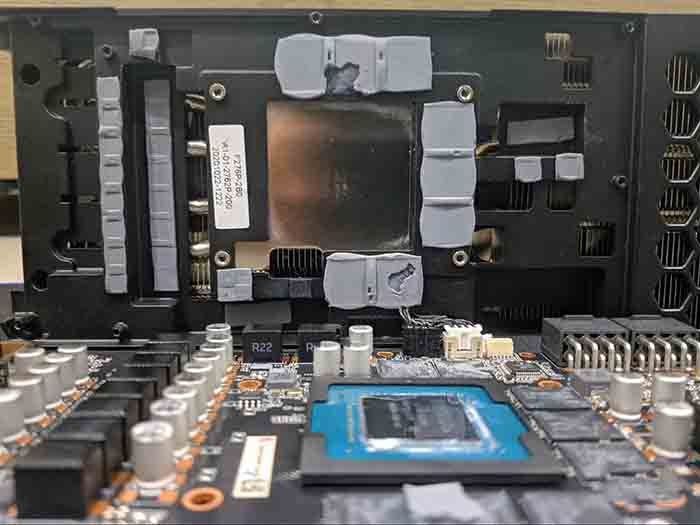
Термопаста, которая наносится между графическим процессором и радиатором, со временем теряет свои свойства, что снижает эффективность отвода тепла. Замена старой термопасты на свежую высококачественную термопасту может существенно снизить температуру и улучшить охлаждение графического процессора.
На этом этапе вам нужно будет открыть видеокарту, чтобы отделить её от радиатора. Большинство производителей графических процессоров аннулируют гарантию при вскрытии видеокарты, так что имейте это в виду. После того как вы отделите два компонента. Постарайтесь тщательно удалить старую термопасту с чипа графического процессора и пластины радиатора, аккуратно протерев их тампоном, смоченным в изопропиловом спирте.
После очистки нанесите новую термопасту на графический процессор (желательно в виде небольшого крестообразного узора или лёгкого мазка, чтобы избежать растекания при сжатии). Убедитесь, что используете качественную термопасту для своего ПК. Также рекомендуется заменить термопрокладки после вскрытия графического процессора. Термопрокладки находятся между радиатором и компонентами VRM/VRAM и отвечают за отвод тепла от оборудования.
Чтобы заменить термопрокладки, вам понадобятся новые термопрокладки того же размера (особенно по высоте), так как любое отклонение в высоте может привести к ухудшению контакта между графическим процессором и радиатором. После замены всех термо компонентов можно снова закрыть видеокарту.
9. Установите систему водяного охлаждения
Для тех, кто ищет лучшую систему охлаждения
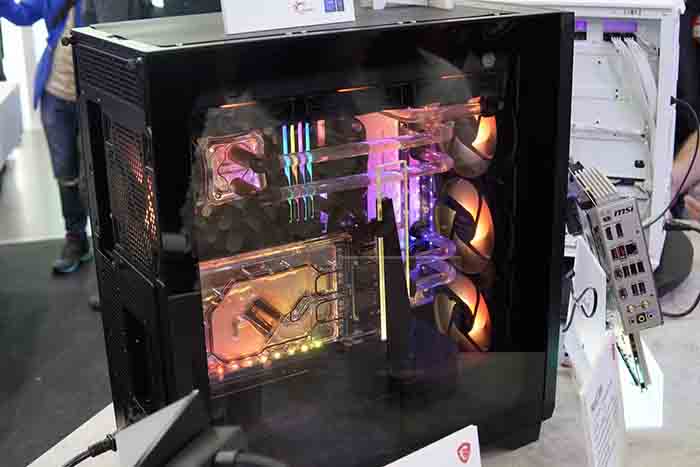
Для пользователей, которым нужны более продвинутые решения для охлаждения, установка системы водяного охлаждения может дать впечатляющие результаты. Системы водяного охлаждения обеспечивают циркуляцию жидкого теплоносителя через водоблок, прикрепленный к графическому процессору, что обеспечивает высокоэффективный отвод тепла. Однако для этого шага необходимо, чтобы в вашем ПК уже был установлен специальный контур жидкостного охлаждения.
По сути, вы можете снять радиатор с графического процессора и прикрепить специальный водоблок непосредственно к печатной плате, чтобы подключить графический процессор к кастомному контуру. Системы водяного охлаждения могут поддерживать значительно более низкую температуру, чем системы воздушного охлаждения, но они требуют более тщательной установки и обслуживания, а также стоят дороже.
Этот метод часто выбирают оверклокеры и энтузиасты, стремящиеся добиться максимальной эффективности охлаждения. Однако при установке существует риск повредить внутренние компоненты видеокарты в случае неудачного стечения обстоятельств.
10. Уменьшите количество внутриигровых настроек
Если ничего не помогает
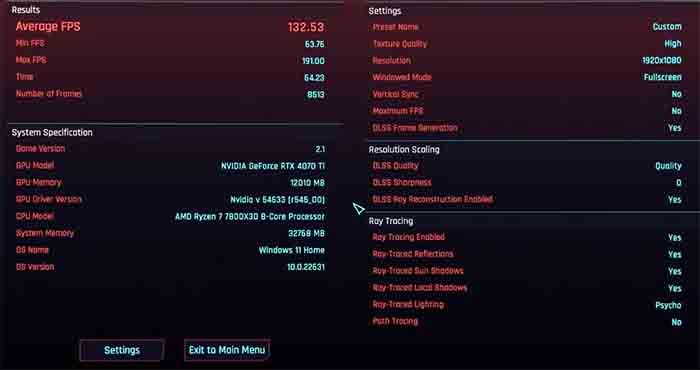
Если ничего не помогает, то самый простой способ снизить температуру графического процессора — просто изменить настройки графики в игре. Снижение таких параметров, как разрешение, качество текстур, сглаживание и детализация теней, может значительно уменьшить нагрузку на графический процессор.
Это, в свою очередь, приводит к снижению тепловыделения во время игры без ущерба для общей производительности. Однако это скорее обходной путь, чем реальное решение, поэтому его следует использовать в крайнем случае.
Заключительные слова
В конечном счёте эффективное управление температурой графического процессора и её снижение необходимы как для продления срока службы, так и для оптимальной производительности вашей видеокарты. Применяя комбинацию описанных методов, вы можете обеспечить работу графического процессора в безопасном температурном диапазоне.
Это обеспечит более стабильную и надёжную работу компьютера. Помните, что хорошо охлаждённый графический процессор позволит вам добиться более высокой производительности и продлит срок службы видеокарты.






