 ITFollow.ru Новости, тенденции, обзоры
Оптимизируйте производительность видеокарты для игр, дизайна и редактирования видео с помощью наших безопасных и практичных советов. Узнайте, как улучшить работу видеокарт AMD и ПК, обеспечив стабильность системы и удобство работы с цифровыми устройствами. Узнайте об обновлениях драйверов, настройках оборудования и многом другом.
1. Оптимизация программного обеспечения
1). Обновление драйверов видеокарты
Драйверы видеокарты необходимы для оптимальной производительности. Регулярное обновление драйверов видеокарты, особенно для пользователей видеокарт AMD, гарантирует получение последних оптимизаций производительности и исправлений ошибок. Рекомендуется использовать инструмент управления драйверами Driver Talent для автоматического обнаружения и обновления драйверов.
- Нажмите кнопку загрузки, чтобы получить последнюю версию Driver Talent. Установите и откройте программу, затем нажмите «Сканировать».
- После сканирования программа покажет, какие драйверы не установлены или нуждаются в обновлении. Нажмите кнопку «Загрузить».
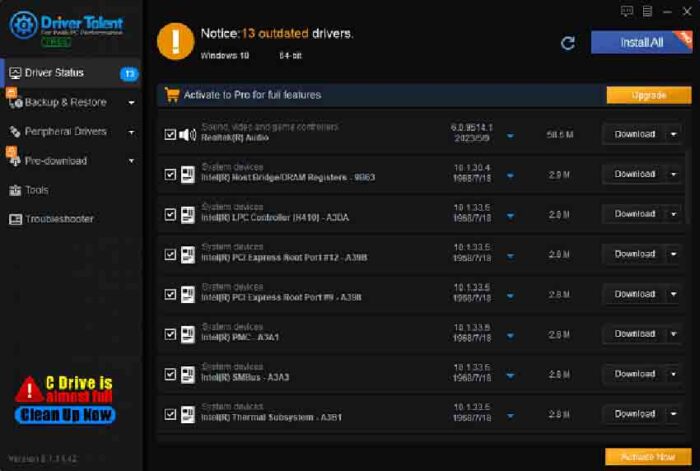
- После обновления рекомендуется перезагрузить компьютер, чтобы новые драйверы вступили в силу.
2). Настройте параметры видеокарты
В настройках AMD Radeon можно оптимизировать параметры 3D и режимы управления питанием. Настройка качества изображения, сглаживания и вертикальной синхронизации может повысить производительность при сохранении качества изображения.
2. Подготовка
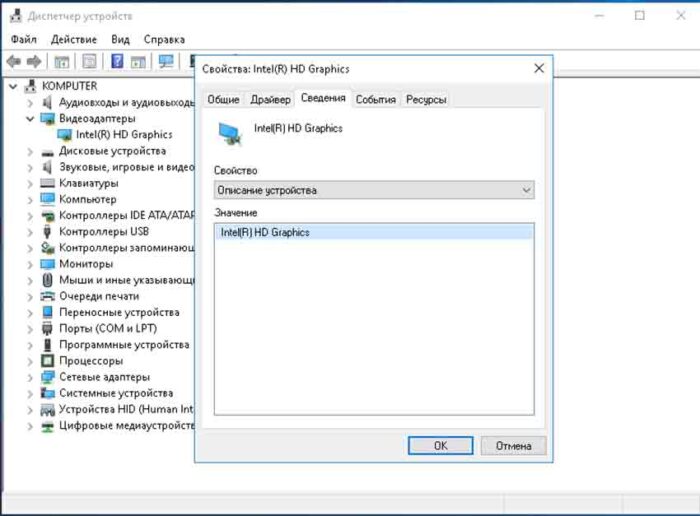
1). Узнайте модель и характеристики видеокарты
Знание модели и характеристик вашей видеокарты крайне важно. Знание конкретной модели и параметров производительности поможет вам лучше оптимизировать видеокарту и разогнать ее. Информацию о видеокарте можно посмотреть в диспетчере устройств.
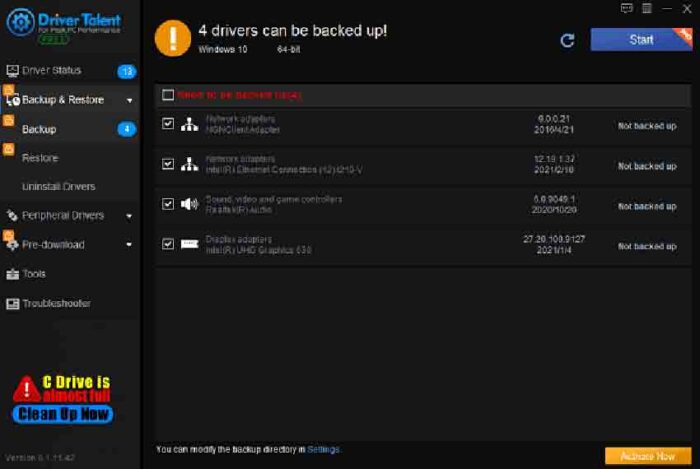
2). Резервное копирование системы и данных
Прежде чем вносить какие-либо изменения в систему, необходимо создать резервную копию важных данных и точку восстановления системы. Это позволит быстро восстановить систему в случае возникновения проблем, избежав потери данных или повреждения системы.
3. Оптимизация аппаратного обеспечения
1). Очистите видеокарту и систему охлаждения
Регулярная очистка видеокарты и системы охлаждения помогает поддерживать хорошую производительность. С помощью сжатого воздуха удалите пыль с вентилятора и радиатора видеокарты и замените термопасту, чтобы обеспечить хорошую теплопроводность.
2). Обеспечьте надлежащую циркуляцию воздуха в корпусе
Хорошая вентиляция корпуса может значительно снизить температуру видеокарты. Проверьте конструкцию корпуса и при необходимости установите дополнительные вентиляторы для охлаждения, чтобы обеспечить равномерный поток воздуха и избежать перегрева.
4. Разгон видеокарты
1). Выбор инструментов для разгона
Разгон может значительно повысить производительность, но делать это нужно осторожно. Выберите безопасные программные инструменты для разгона, скачайте и установите их и подготовьтесь к разгону.
2). Безопасный разгон
Постепенно увеличивайте частоту ядра и памяти, отслеживая температуру видеокарты и стабильность системы. Разгон должен быть умеренным, чтобы избежать перегрева или сбоев системы.
5. Тестирование и мониторинг производительности
1). Используйте инструменты для бенчмаркинга
Используйте программное обеспечение для бенчмаркинга, чтобы тестировать и фиксировать производительность видеокарты. Бенчмаркинг помогает понять, насколько повысится производительность после разгона, и оценить внесенные изменения.
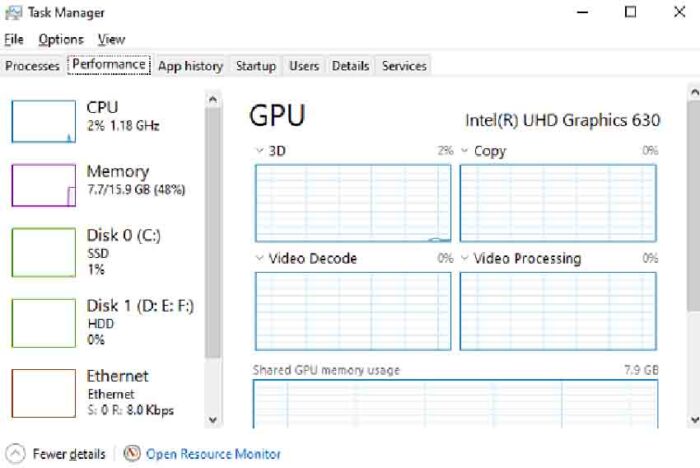
2). Мониторинг состояния видеокарты в режиме реального времени
Используйте программное обеспечение для мониторинга видеокарты, чтобы отслеживать температуру, частоту и нагрузку в режиме реального времени. Своевременно выявляйте и устраняйте потенциальные проблемы, чтобы видеокарта работала в безопасном режиме.
6. Решение распространенных проблем
1). Как справиться с перегревом
Если разгон процессора приводит к высоким температурам, попробуйте уменьшить степень разгона или улучшить систему охлаждения. При необходимости установите систему водяного охлаждения или более эффективный воздушный кулер.
2). Устранение нестабильности системы
Если система стала нестабильно работать, верните видеокарту к настройкам по умолчанию и проверьте наличие обновлений драйверов и системы. Устраните конфликты программного обеспечения и проблемы с совместимостью оборудования, чтобы обеспечить стабильную работу.
Следуя инструкциям из этой статьи, вы сможете эффективно повысить производительность видеокарты, обеспечив при этом безопасность и стабильность системы. Регулярное обслуживание и мониторинг состояния видеокарты не только улучшают пользовательский опыт, но и продлевают срок ее службы. Мы надеемся, что эта статья поможет пользователям видеокарт AMD и других графических процессоров сделать свою цифровую жизнь более комфортной.






