ITFollow.ru Новости, тенденции, обзоры
Большинство геймеров знакомы с разгоном, даже если сами никогда его не пробовали. Вы можете разогнать процессор, чтобы повысить общую производительность системы, или разогнать оперативную память, чтобы увеличить производительность при многозадачности и в играх.
Аналогичным образом разгон видеокарты позволяет повысить производительность без замены оборудования. Если вы новичок в этом деле, разгон может показаться сложной задачей, поэтому мы подготовили базовое руководство по безопасному разгону видеокарты.
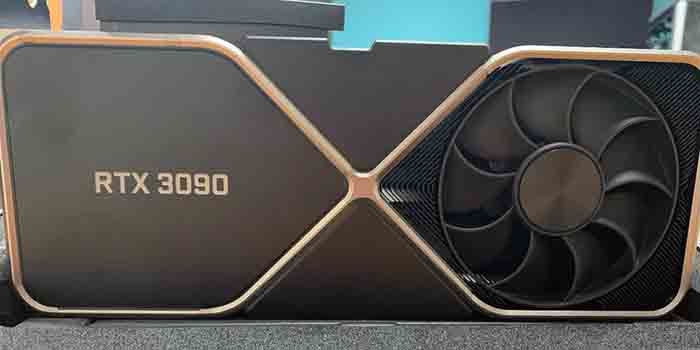
Безопасен ли разгон процессора?
Разгон — это увеличение тактовой частоты (скорости) любого компонента компьютера для повышения производительности. В случае с видеокартой повышение производительности проявляется в виде увеличения частоты кадров в играх.
Увеличение тактовой частоты также требует соответствующего повышения лимита мощности вашей видеокарты.
Результаты будут различаться в зависимости от того, насколько ваш графический процессор подвержен разгону и насколько он мощный. Поэтому вам следует выяснить, можно ли разогнать вашу конкретную видеокарту, прежде чем приступать к разгону.
При неправильном разгоне графический процессор также может быть повреждён. Будьте предельно осторожны, чтобы не переусердствовать. Это руководство поможет вам не выходить за пределы допустимых значений мощности и температуры графического процессора при разгоне.
Как разогнать видеокарту
После того как вы убедитесь, что ваш графический процессор можно безопасно разогнать, вы можете скачать необходимые инструменты. Вам понадобится инструмент для разгона и мониторинга оборудования MSI Afterburner и инструмент для тестирования производительности Unigine Heaven. MSI Afterburner позволяет разгонять графический процессор, отслеживать его температуру и напряжение, а также настраивать кривую вращения вентилятора. Unigine Heaven позволяет проверить стабильность разгона.
Чтобы безопасно разогнать видеокарту с помощью MSI Afterburner, выполните следующие действия:
Скачайте MSI Afterburner. Убедитесь, что вы используете ссылку, указанную здесь, а не другие ссылки из результатов поиска Google, так как мошенники часто обманывают пользователей, предоставляя поддельные ссылки, которые выглядят так же, как страница MSI Afterburner.
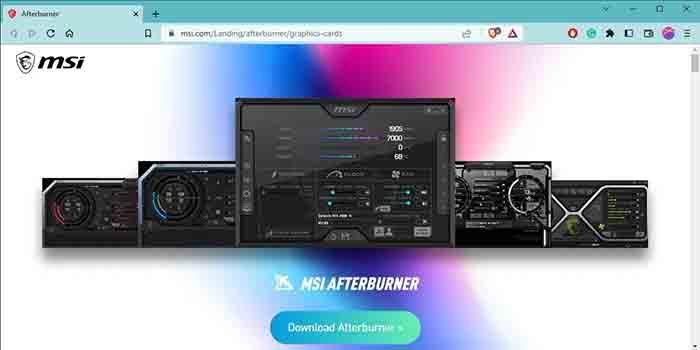
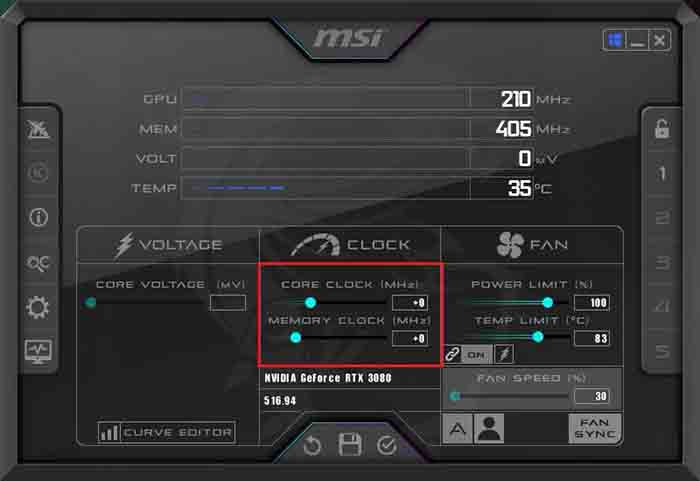
Установите и запустите MSI Afterburner. В главном меню в нижней части экрана вы увидите элементы управления разгоном, а в верхней части экрана — данные о ядрах вашего графического процессора. С помощью опций слева вы сможете получить доступ к дополнительным настройкам.
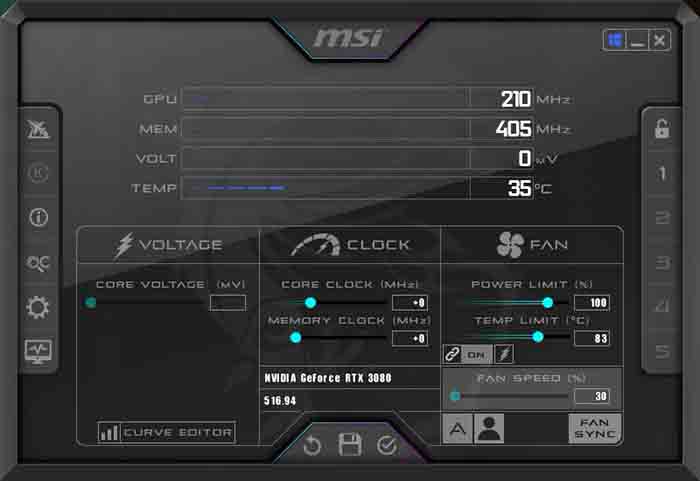
В этом руководстве вам нужно обратить внимание только на ползунки «Тактовая частота ядра» и «Тактовая частота памяти» в центре. Вы можете настроить оба параметра, но между ними есть разница:
- Тактовая частота ядра (GPU): Тактовая частота вашего графического процессора. Определяет основную часть производительности. Имеет большое значение.
- Тактовая частота памяти (VRAM): тактовая частота памяти вашего графического процессора. Более эффективно на графических процессорах с низкой пропускной способностью памяти. Не оказывает существенного влияния.
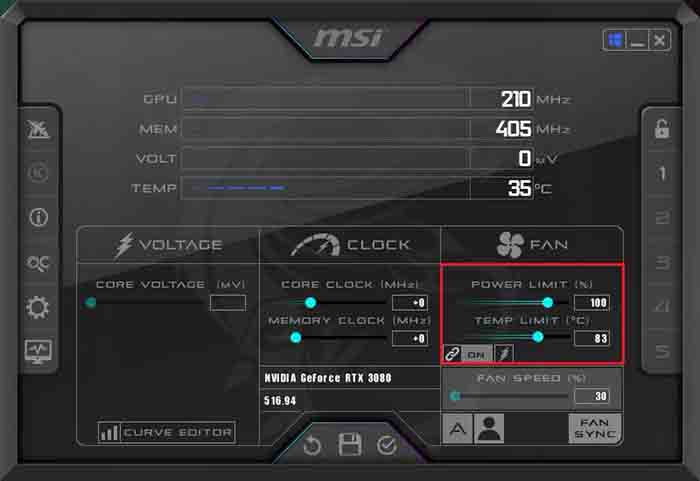
Прежде чем увеличивать тактовую частоту ядра, проверьте, разблокированы ли ползунки «Ограничение мощности» и «Ограничение температуры» для вашей видеокарты. Если да, установите для ползунка «Ограничение мощности» значение «110 %», а для ползунка «Ограничение температуры» — значение «89 %». Это необходимо для того, чтобы у вашей видеокарты было больше запаса мощности и тепла при увеличении тактовой частоты ядра. Если эти ползунки недоступны для вашего графического процессора, можно переходить к следующему шагу.
Последний шаг перед тем, как вы начнёте настраивать частоту графического процессора, — установить Unigine Heaven. Это графический бенчмарк, который позволяет запускать симуляции для определения графической производительности вашей системы. Мы используем его, чтобы проверить, насколько стабилен наш разгон и можно ли долго использовать графический процессор в таком разогнанном состоянии.
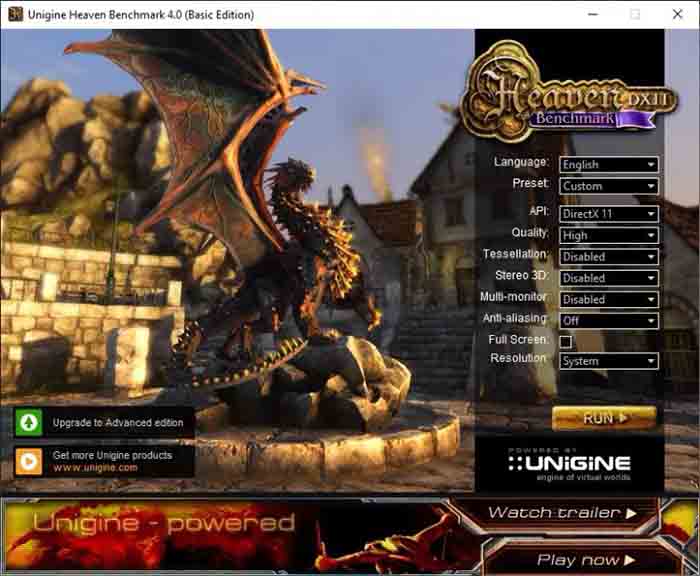
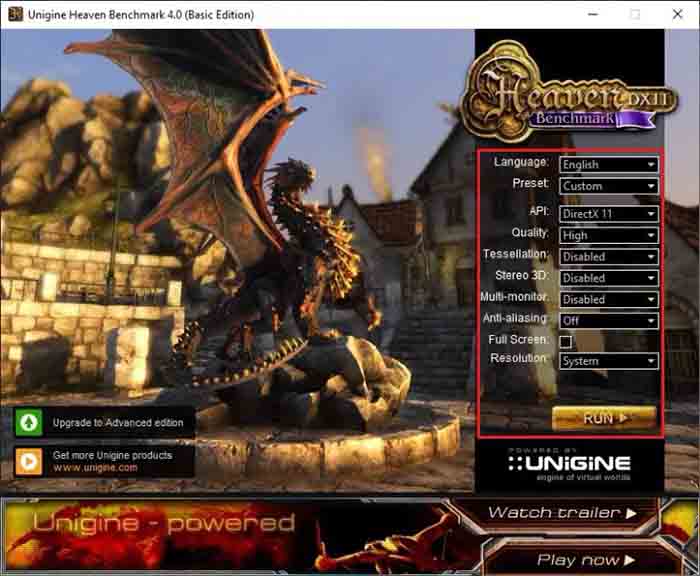
Запустите Heaven и выполните тест производительности при стандартных настройках, чтобы сравнить производительность до и после разгона. Вы можете оставить настройки по умолчанию и нажать «ЗАПУСТИТЬ» внизу.
Как только видео начнёт воспроизводиться, нажмите «Тест» вверху. В противном случае программа будет продолжать цикл тестирования. Запишите результат в конце тестирования.
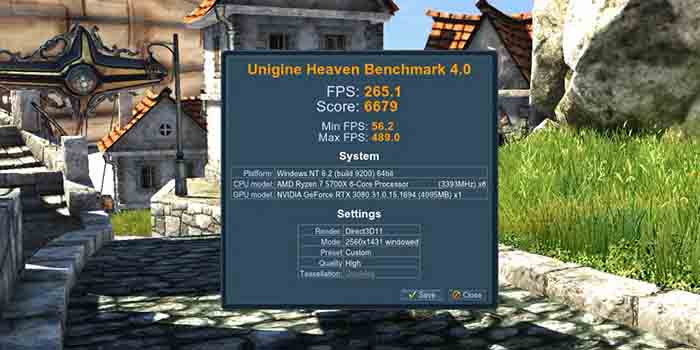
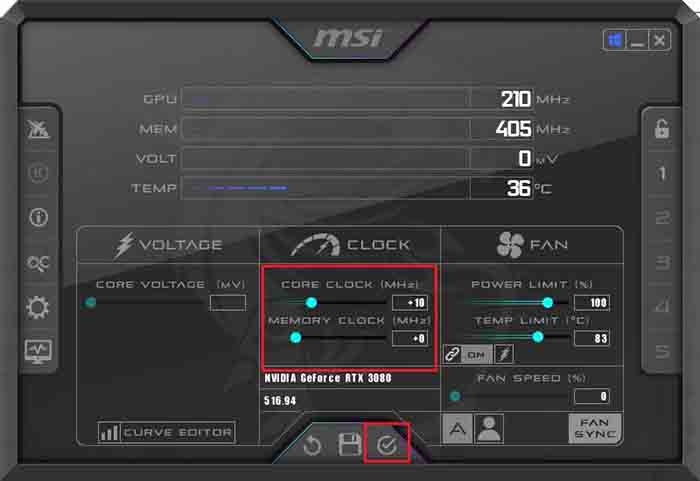
Переключитесь на Afterburner и увеличьте тактовую частоту ядра с шагом от 10 до 20 МГц. Используйте поле рядом с ползунком «Тактовая частота ядра», чтобы напрямую ввести значение в МГц. Не забывайте нажимать кнопку с галочкой внизу после каждого изменения, чтобы оно вступило в силу.
Запустите бенчмарк Heaven и обратите внимание на следующее:
- Насколько повышается частота кадров в секунду?
- Сохраняется ли приемлемый температурный режим? (Это зависит от графического процессора, но лучше, чтобы температура не превышала 80 °C.)
- Есть ли на экране графические артефакты (сбои, мерцание, странные цвета)?

Если вы не наблюдаете экстремально высокой температуры или странных артефактов, вы можете увеличить тактовую частоту ядра ещё на 10–20 МГц и повторить описанные выше действия. Продолжайте в том же духе, пока не начнёте сталкиваться с проблемами (высокая температура графического процессора, артефакты), а затем уменьшайте тактовую частоту с небольшим шагом (1–2 МГц), пока не достигнете стабильного баланса между температурой и повышенной производительностью. Вы также можете сравнить результаты теста Heaven для обычного разгона и посмотреть, насколько сильно вы улучшили производительность по сравнению со стандартными настройками.
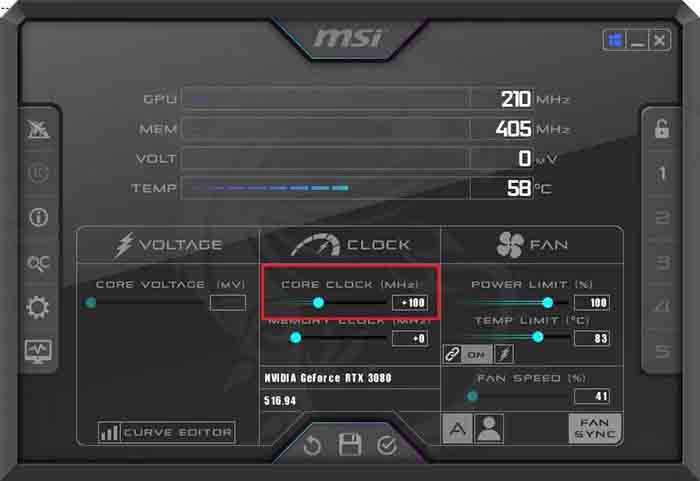
Хотя Heaven’s benchmark — неплохой инструмент для проверки стабильности разгона, вам следует оставить его запущенным более чем на полчаса, чтобы посмотреть, как ваш графический процессор справляется с нагрузкой в течение длительного времени. Вам также следует запускать требовательные игры, чтобы протестировать графический процессор в реальных условиях, и при этом внимательно следить за его температурой. Если он начинает перегреваться, снизьте тактовую частоту, иначе вы будете постоянно сталкиваться с задержками или сбоями.
Как только вы подберёте оптимальную частоту для графического процессора, вы можете проделать то же самое с частотой памяти, увеличивая её до тех пор, пока не начнёте замечать снижение производительности. Многие не отмечают значительного повышения производительности при увеличении частоты памяти, но вы можете поэкспериментировать и посмотреть, сможете ли вы увеличить количество кадров в секунду в играх.
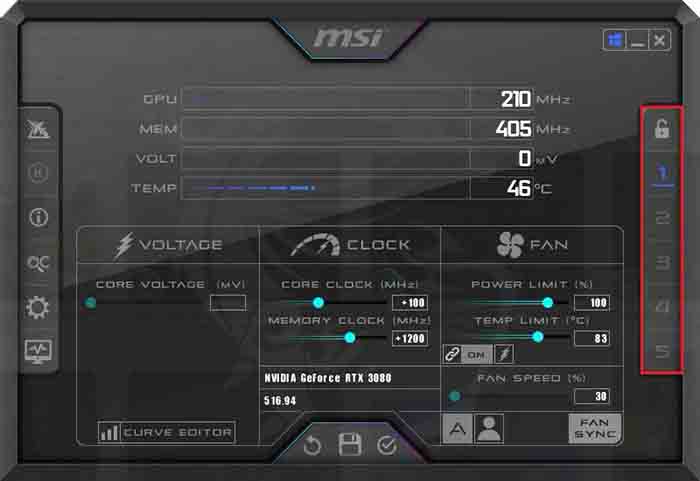
После того как вы настроите стабильную частоту графического процессора и памяти, вы можете сохранить эти настройки в профиле, нажав на любое число в правой части главного экрана Afterburner. Afterburner позволяет настроить до пяти профилей.
Настройка кривой вентилятора GPU для бесшумного разгона
MSI Afterburner позволяет настраивать кривую вращения вентилятора, если вас не устраивает стандартная кривая вращения вентилятора вашего графического процессора. При разгоне вентиляторы графического процессора работают быстрее, что приводит к увеличению уровня шума и ухудшению общего впечатления от использования. Чтобы решить эту проблему, можно попробовать настроить собственную кривую вращения вентилятора при условии, что она обеспечивает достаточное охлаждение при более высоких температурах, чтобы избежать повреждения графического процессора.
Чтобы узнать, как настроить кривую вращения вентилятора графического процессора, обратитесь к разделу MSI Afterburner в нашем руководстве по самым простым инструментам для управления вентиляторами в Windows.
Вопросы и ответы
Когда рекомендуется проводить разгон процессора?
Современные видеокарты более совершенны и мощны, чем те, что были всего несколько лет назад. Кроме того, многие видеокарты часто поставляются с заводским разгоном и по умолчанию работают на более высоких настройках, чем стандартные. Фактическое увеличение количества кадров в секунду при разгоне современных видеокарт с каждым годом становится всё меньше.
Таким образом, разгон рекомендуется для видеокарт чуть более старшего поколения, особенно для тех, у которых есть мощные системы охлаждения. Кроме того, если в играх частота кадров ниже 60, разгон видеокарты поможет повысить производительность и добиться более плавного игрового процесса.
Каковы недостатки разгона видеокарты?
Помимо риска повредить видеокарту, к другим недостаткам можно отнести более высокую температуру, повышенный уровень шума, увеличенное энергопотребление и необходимость в приобретении вентиляторов или даже систем жидкостного охлаждения. Иногда это может значительно увеличить общий бюджет на ПК, если вы хотите использовать видеокарту на пределе её возможностей.
Какая температура слишком высока для видеокарты?
Хотя точные температурные пороги различаются в зависимости от модели AIB одного и того же графического процессора, обычно не рекомендуется использовать графический процессор при температуре выше 90 °C в течение длительного времени, так как это может сократить срок его службы. Некоторые видеокарты премиум-класса от известных производителей оснащены высококачественными системами охлаждения, которые поддерживают температуру значительно ниже этого диапазона. Если вы хотите разогнать свою видеокарту, вам следует приобрести как минимум модель AIB среднего класса с выбранным вами графическим процессором. Самые дешёвые видеокарты, как правило, имеют некачественные компоненты и не подходят для агрессивного разгона.