ITFollow.ru Новости, тенденции, обзоры
Если вы геймер, видеоредактор или занимаетесь 3D-моделированием, то знаете, что VRAM — одна из самых важных составляющих вашей работы. Достаточный объём видеопамяти (VRAM) позволяет выполнять ресурсоёмкую графическую работу без зависаний, подтормаживаний и других проблем.
В этом руководстве рассказывается, что такое VRAM, как её проверить и можно ли её увеличить.
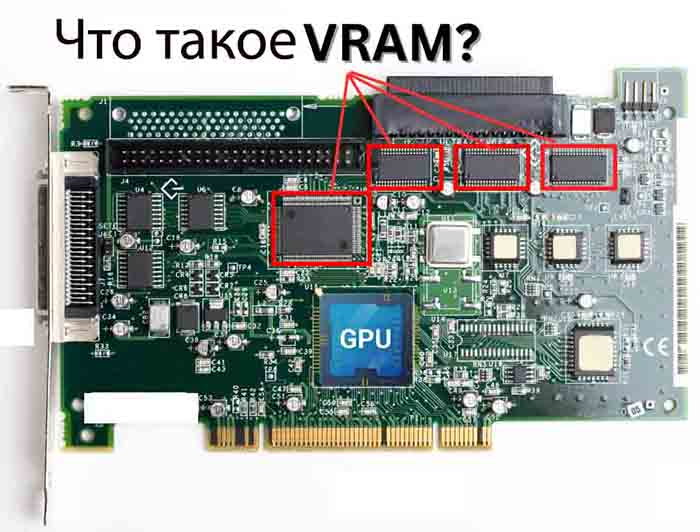
Что такое VRAM?
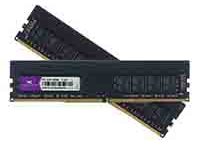
Как уже отмечалось, видеопамять предназначена для работы с мультимедиа. Она отличается от обычной оперативной памяти тем, что работает с вашей видеокартой, но выполняет ту же функцию. Обычная оперативная память — это кратковременное хранилище данных и информации от центрального процессора. Центральный процессор выполняет вычисления и обработку, а оперативная память хранит данные. То же самое происходит между графическим процессором и видеопамятью. Графический процессор выполняет обработку, а видеопамять хранит графические данные, такие как текстуры, между графическим процессором и дисплеем.
VRAM — это лишь один из многих факторов, влияющих на частоту кадров в играх. Он позволяет редактировать видео, заниматься 3D-моделированием или анимацией без зависаний компьютера.
Хотя каждая игра (и разрешение) по-своему нагружает вашу видеопамять (Red Dead Redemption 2 нагружает ваш компьютер гораздо сильнее, чем Minecraft!), как правило, для комфортной игры без артефактов на графическом процессоре и рывков вам потребуется следующее количество видеопамяти:
- 1080p: 4–6 ГБ
- 1440p: 8–10 ГБ
- 4K: 10 ГБ+
Видеопамять — это то, что физически существует на вашем графическом процессоре, поэтому вы не можете увеличить объем видеопамяти, не заменив графический процессор. Однако вы можете кое-что сделать, чтобы ваш компьютер максимально эффективно использовал доступную ему видеопамять.
Как проверить VRAM
Во-первых, возможность увеличения объёма видеопамяти зависит от того, какой компьютер вы выбрали. Если у вас Mac, ваши возможности ограничены, и, по сути, вы не можете этого сделать. В Windows ситуация немного иная.
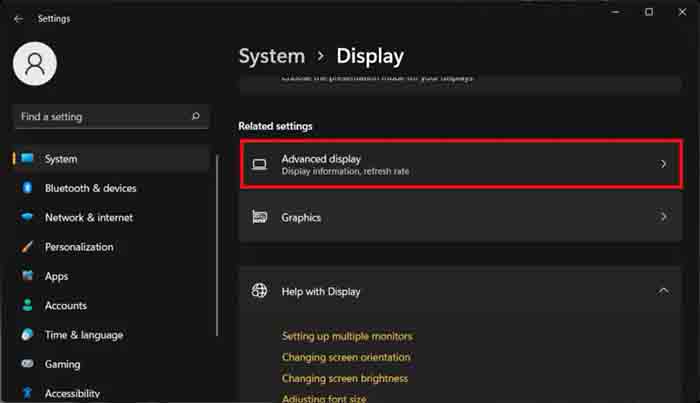
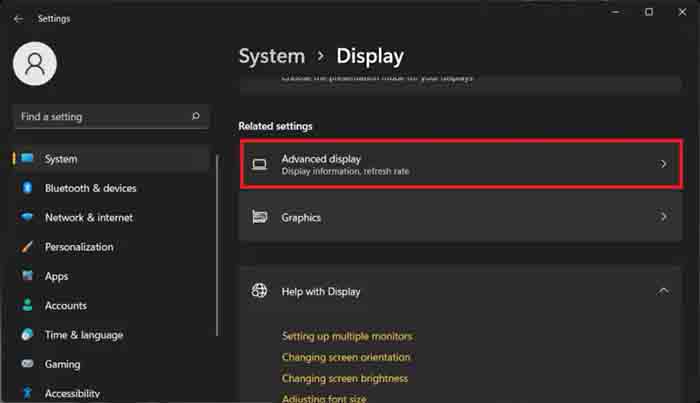
Как бы то ни было, вы можете проверить, сколько видеопамяти у вас есть на любом компьютере. На ПК с Windows откройте Настройки -> Система -> Дисплей, прокрутите вниз и нажмите Расширенное отображение.
Нажмите Свойства графического адаптера для дисплея 1. Откроется диалоговое окно с подробными свойствами вашего графического процессора.
Найдите выделенную видеопамять, чтобы узнать общий объём видеопамяти.
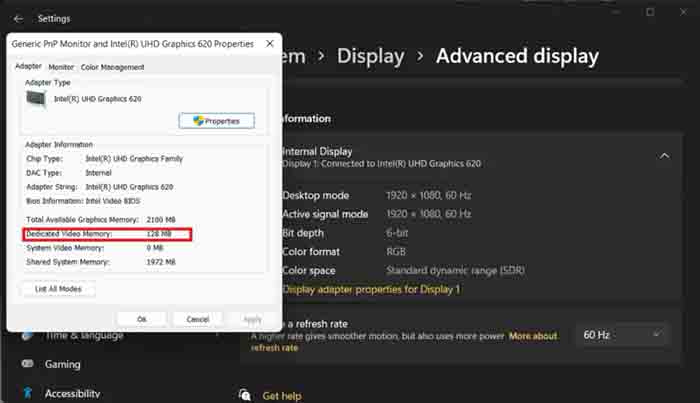
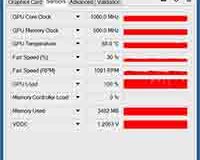
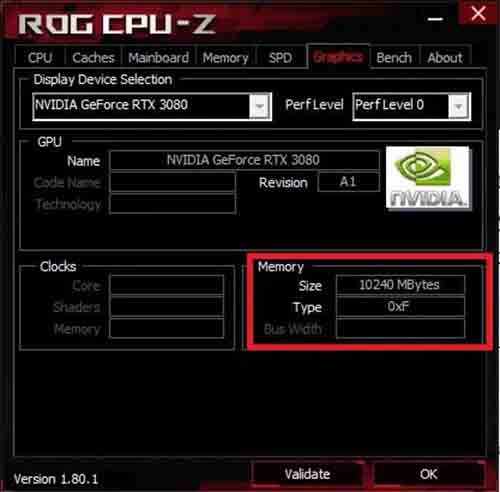
Обратите внимание, что если у вас ноутбук с выделенным графическим процессором, описанный выше способ может указать вам на объем обычной оперативной памяти, выделенной для встроенного графического процессора. Чтобы узнать объем видеопамяти, доступной на выделенном графическом процессоре, лучше воспользоваться таким инструментом, как CPU-Z, и проверить вкладку Графика.
Чтобы сделать то же самое на Mac, откройте окно Finder, нажав F4 или Command + Space. Введите «Информация о системе» и нажмите Enter. Вы также можете открыть окно Информация о системе, удерживая Option, нажав на значок Apple, а затем выбрав Информация о системе.
В разделе Оборудование нажмите Графика/Дисплеи, и вы увидите объем видеопамяти для любого выделенного графического процессора, который у вас есть.
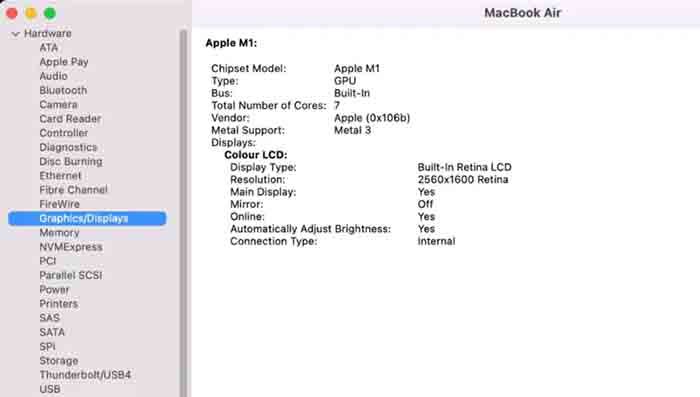
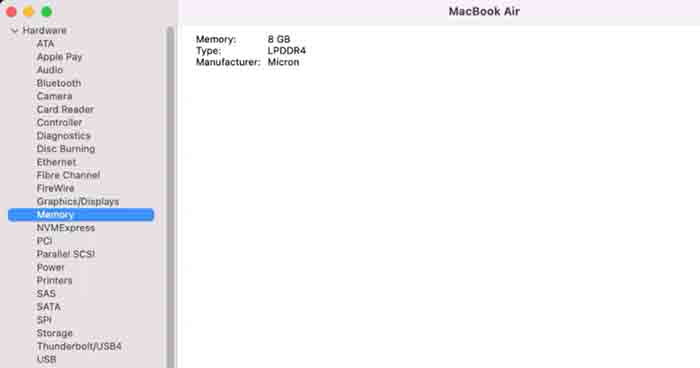
На некоторых компьютерах Mac, например на компьютерах Mac с процессором Apple Silicon M1 и других, описанный выше способ не позволит увидеть VRAM, поскольку процессоры M1, M2 и M3 используют общую память между графическим процессором и системой. Эту общую память можно найти в разделе Память в подразделе Оборудование.
Технически увеличить объём видеопамяти невозможно, но есть несколько хитростей, которые помогут немного ускорить процесс. Однако не стоит возлагать на это большие надежды:
- Имитация увеличения видеопамяти с помощью ключей реестра.
- Увеличьте объём оперативной памяти, выделенной для видеопамяти, в BIOS.
Заставьте свой компьютер думать, что у вас больше видеопамяти
В некоторых случаях игра или программа не запускается, если на вашем компьютере недостаточно видеопамяти. Причина в том, что разработчики не хотят, чтобы их игры работали с ужасной производительностью, а потом им приходилось бы разбираться с жалобами геймеров, у которых недостаточно мощный компьютер. Однако с помощью небольшого трюка с реестром можно заставить игру думать, что у вас больше видеопамяти, чем на самом деле, и это может помочь запустить некоторые игры.
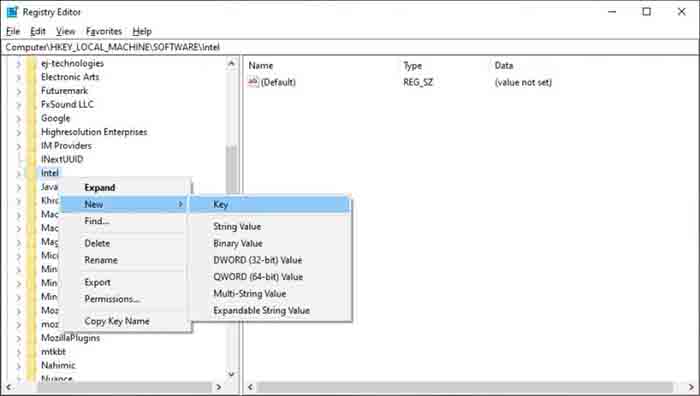
Введите regedit в поле поиска Windows и нажмите Enter. Перейдите к HKEY_LOCAL_MACHINE\Software\Intel. Щелкните правой кнопкой мыши папку Intel слева и нажмите Создать -> Ключ, чтобы создать новый ключ с именем GMM, затем выберите вновь созданную папку.
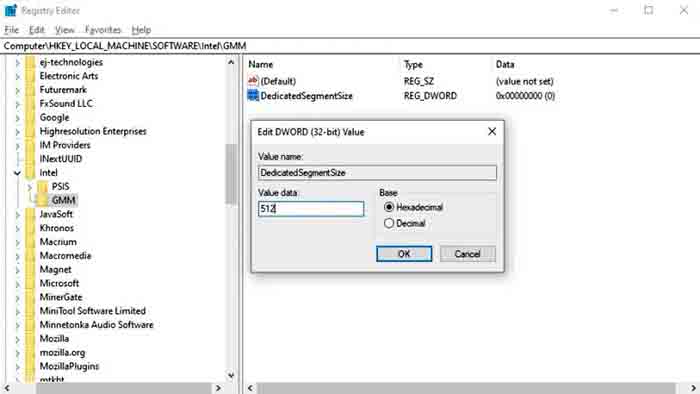
На боковой панели справа щелкните правой кнопкой мыши в любом месте пустой области и выберите Создать -> DWORD (32-разрядное) значение. Назовите его “DedicatedSegmentSize” и присвойте ему значение data, равное 512.
Перезагрузите компьютер, чтобы проверить, решена ли проблема и можете ли вы играть в игру или запускать нужную программу.
Видеопамять занимает центральное место в играх, редактировании видео и других видах деятельности, требующих графического сопровождения. Он также физически припаян к вашему графическому процессору, поэтому вы не можете физически увеличить его, но вы можете получить некоторые преимущества, следуя нашему руководству выше, чтобы имитировать увеличение видеопамяти.
Теперь, когда вы знаете больше о видеопамяти, её назначении и ограничениях, вам может быть интересно купить новую видеокарту, если ваша текущая видеокарта не соответствует требованиям. Если вы не понимаете разницы между оперативной памятью и видеопамятью, у нас есть руководство, которое может вам помочь. Если у вас достаточно видеопамяти, но видеокарта всё равно не работает так, как вам хотелось бы, попробуйте разогнать видеокарту с помощью MSI Afterburner.