 ITFollow.ru Новости, тенденции, обзоры
После обновления или форматирования вашей текущей операционной системы разрешение экрана значительно ухудшилось? Если да, возможно, вы столкнулись с ситуацией, когда система больше не распознает вашу видеокарту и загружается с использованием базового адаптера дисплея Microsoft.
Эта проблема не нова: о ней сообщали многие пользователи, особенно те, кто недавно перешёл с Windows 10 на Windows 11.
Чтобы убедиться, что вы столкнулись с подобной проблемой, лучше всего проверить диспетчер устройств. Обычно в таких ситуациях в диспетчере устройств в категории «Графический процессор» отображается элемент Microsoft Basic Display вместо оригинальной видеокарты вашего компьютера.
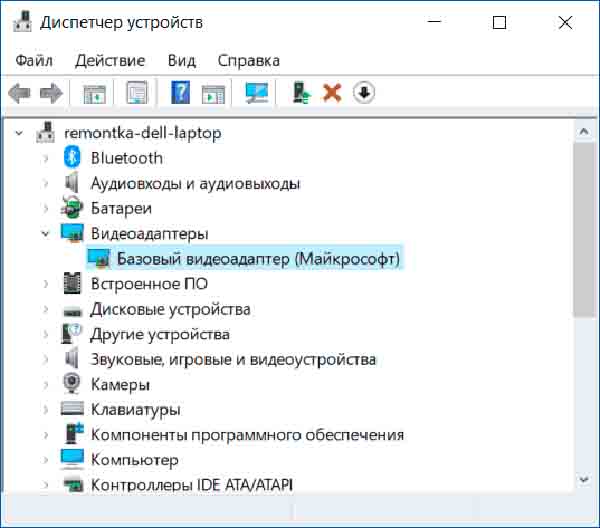
Эта проблема сильно влияет на качество изображения, особенно если вы используете несколько мониторов. К счастью, есть способы исправить эту ошибку. В этой статье мы рассмотрим их и устраним проблему, когда видеокарта отображается как базовый адаптер дисплея Microsoft в Windows.
Как исправить ситуацию, когда видеокарта отображается как базовый адаптер дисплея Microsoft
Есть несколько способов улучшить качество изображения. Например, можно проверить разрешение экрана, поэкспериментировать с такими параметрами, как резкость, контрастность и т. д., и соответствующим образом настроить дисплей. Однако ничего из этого не поможет, если возможности графического процессора исчерпаны. И самое неприятное в этой ошибке то, что она заменяет ваш графический процессор базовым адаптером дисплея Microsoft.
Первое, что нужно сделать, как только вы обнаружите проблему — перезагрузить компьютер. Это даст компьютеру еще один шанс загрузить все компоненты, так что даже если графический процессор не был инициализирован изначально, он будет инициализирован при обновлении регистров памяти.
Если перезагрузка не помогла, не паникуйте: у нас есть и другие способы решения проблемы! Давайте рассмотрим их.
Исправление 1 — проверьте наличие программы обновления графических драйверов
Наиболее распространенной причиной, по которой видеокарта отображается как базовый адаптер дисплея Microsoft, является устаревший драйвер графического процессора. После обновления операционной системы драйверы графического процессора иногда не обновляются автоматически. Поскольку графический процессор считается устаревшим, операционная система заменяет его базовым адаптером дисплея.
Лучший способ решить эту проблему — обновить драйвер. Но проблема в том, что, поскольку раздел «Видеоадаптеры» в диспетчере устройств больше не определяет графический процессор, как обновить драйвер вручную?
Чтобы решить проблему и упростить процесс обновления драйверов раз и навсегда, мы рекомендуем вам использовать Advanced Driver Updater. Приложение автоматически находит, загружает и устанавливает обновления драйверов на ваш компьютер после сравнения существующих драйверов с последними доступными версиями.
Самое приятное, что все это можно сделать всего за 3 простых шага –
Шаг 1. Скачайте, установите и запустите приложение на своем компьютере.
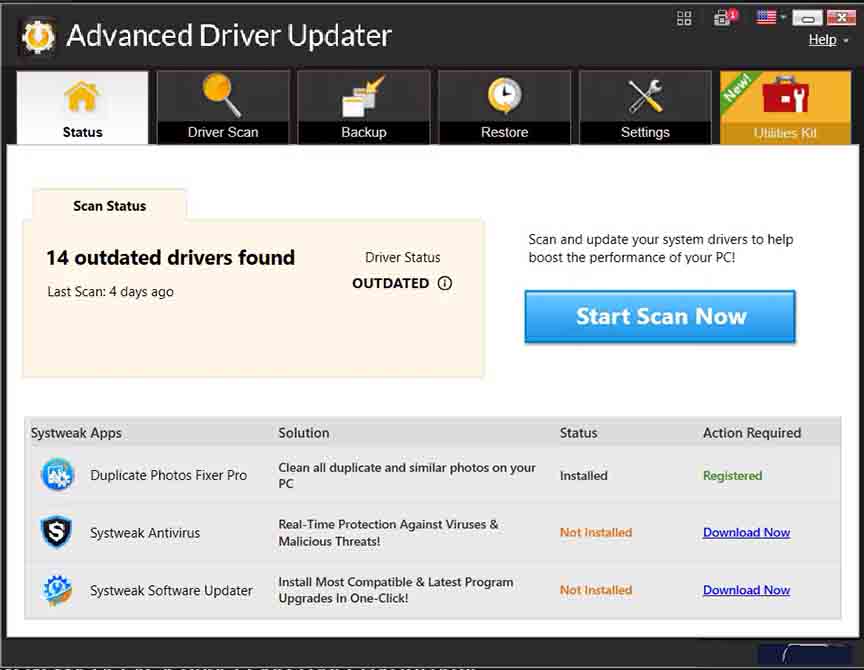
Шаг 2. Нажмите кнопку «Начать сканирование — Start Scan Now», чтобы найти устаревшие драйверы на вашем компьютере. Программа также обнаружит драйвер графического процессора на вашем компьютере, даже если он устарел или не отображается в диспетчере устройств.
Шаг 3. После создания списка устаревших драйверов просто нажмите кнопку «Обновить все — update all» и позвольте приложению загрузить последние версии драйверов и установить их на ваш компьютер.
После завершения работы приложения перезагрузите компьютер, и вы заметите, что качество изображения улучшилось.
Исправление 2. Загрузите обновления ОС, если они доступны
Если вы недавно обновили свой компьютер, проверьте наличие обновлений. Эти обновления могут содержать драйверы для вашего графического процессора, которые снова повысят качество изображения.
Шаг 1. Нажмите Win+I, чтобы открыть «Параметры Windows».
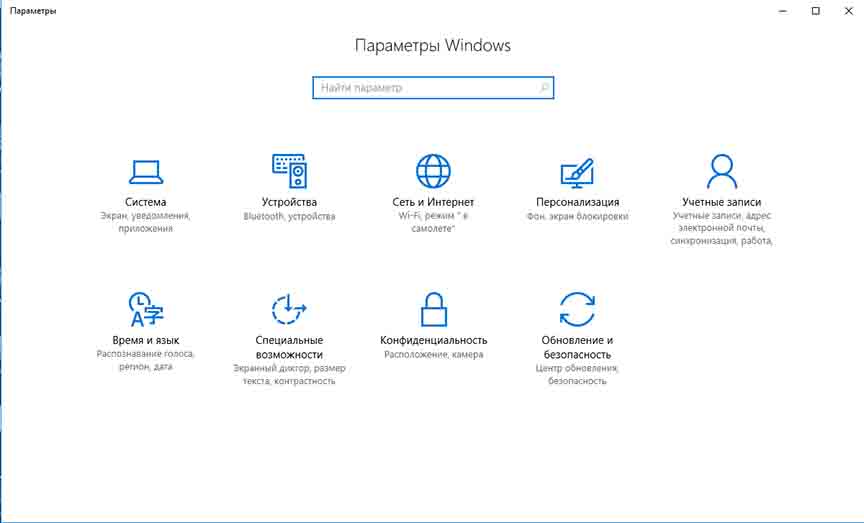
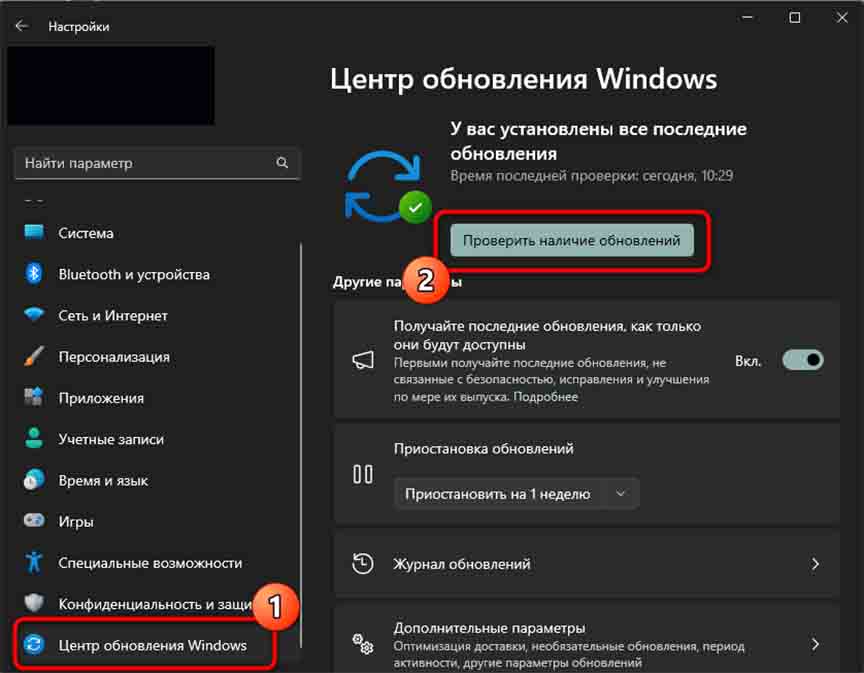
Шаг 2. Найдите пункт «Центр обновления Windows» на левой панели. Нажмите на него, чтобы открыть.
Шаг 3. Нажмите кнопку «Проверить наличие обновлений», чтобы начать процесс обновления.
Шаг 4. Если доступно обновление, нажмите «Загрузить и установить».
Шаг 5. Перезагрузите компьютер, чтобы обновление вступило в силу. Это может занять несколько минут.
После установки обновлений проблемы с отображением должны исчезнуть, если ресурсы вашего компьютера позволяют установить эти обновления.
Исправление 3. Понижение версии операционной системы
Если вы используете графический процессор, который больше не поддерживается последней версией ОС, возможно, вам придется пойти на компромисс и понизить версию до последней поддерживаемой. Некоторые графические адаптеры не поддерживают Display Driver Model 1.2 и выше. Поэтому, если вы не можете обновить графический процессор, лучше перейти на более раннюю версию.
Чтобы понизить версию операционной системы на компьютере до более ранней, вам понадобится копия ОС. Скачайте Windows 10 или любую другую версию, которую хотите использовать. Используйте носитель, чтобы загрузить компьютер в режиме восстановления и соответствующим образом заменить операционную систему.
Если вы не знаете, как понизить версию операционной системы, доверьтесь профессионалам. Обратитесь в сервисный центр, который поможет вам в этом, так как при попытке отформатировать Windows без опыта вы можете потерять все данные.
Если ни одно из вышеперечисленных решений не помогло, велика вероятность, что у вас аппаратная проблема с графическим процессором, из-за которой ОС его не распознает. Лучший способ решить эту проблему — обратиться за помощью к специалисту и отправить графический процессор на проверку производительности.
Попробуйте эти меры, и вы сможете восстановить то же качество изображения на своем ПК, которое было до того, как видеокарта стала отображаться как «Microsoft Display Adapter». Надеемся, что эта статья помогла вам решить проблему с производительностью графического процессора. Спасибо, что прочитали, удачи!






