 ITFollow.ru Новости, тенденции, обзоры
«Красный экран смерти» — это тревожное явление в операционных системах Windows, проявляющееся в виде сплошного красного фона, иногда сопровождаемого сообщениями об ошибках. Появление этой ошибки может быть спонтанным: у одних пользователей она может пройти сама собой, у других – стать регулярной проблемой.
Существует семь распространенных причин, запускающих этот сбой: перегрев компонентов, конфликты программного обеспечения драйверов, неполадки блока питания и т.д.
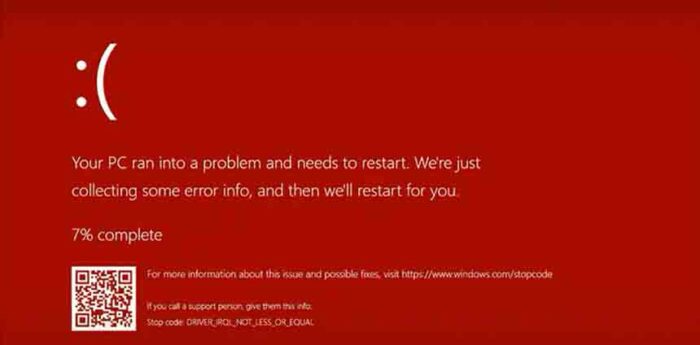
Частые сценарии «Красного экрана смерти» в Windows (11/10/8/7):
- Красный фон при старте Windows: Ошибка может быть вызвана несовместимостью или устаревшими версиями драйверов, а также некорректной установкой системных файлов.
- «Зависание» на красном экране загрузки: Часто сигнализирует о критической системной неполадке или аппаратном сбое.
- Красные мерцания: Нередко связаны с разгоном компонентов системы, что приводит к перегреву и нестабильной работе, кульминацией чего могут быть красные вспышки и сообщения об ошибках.
- Проблемы с Excel: В контексте работы с Excel, красный экран может указывать на конфликт видеокарты или ее драйвера. Решить это можно обновлением графических драйверов или отключением аппаратного ускорения в настройках программы.
- «Красный экран смерти» на PS4: При наличии гарантии – обратитесь к производителю. Чаще причина – перегрев: убедитесь в хорошей вентиляции консоли. Если гарантия истекла, возможна помощь от службы поддержки Sony. Перезагрузка консоли (отключение от сети на 30 секунд) также может помочь.
- Ошибка, связанная с Nvidia: Может возникать из-за конфликта при разгоне процессора, нарушающего стабильность работы системы.
- Курсор на красном фоне: Часто указывает на несовместимость или устаревшие аудио- и видеодрайверы.
Семь типичных проблем, которые могут привести к появлению «красного экрана смерти» (RSOD) в Windows:
- Устаревшие или несовместимые драйверы. Особенно часто проблема возникает из-за устаревших или некорректных драйверов видеокарты. Конфликты между драйверами или их несовместимость с текущей версией Windows могут вызывать красный экран. easeus.com +2
- Проблемы с BIOS/UEFI. Несовместимость BIOS/UEFI с недавно установленным оборудованием, устаревшая версия прошивки или неправильные настройки могут привести к появлению RSOD. easeus.com +1
- Разгон процессора или видеокарты (CPU/GPU). Разгон увеличивает нагрузку на аппаратные компоненты и их нагрев, что может вызвать нестабильную работу системы и появление красного экрана. ubackup.com +2
- Неисправность оперативной памяти (RAM). Повреждённые или неправильно установленные модули памяти могут вызывать сбои в работе системы, проявляющиеся в виде красного экрана. easeus.com +1
- Проблемы с оборудованием. Неисправности видеокарты, жёсткого диска, блока питания или других компонентов компьютера могут стать причиной RSOD. Например, перегрев видеокарты или повреждение кабелей подключения. easeus.com +1
- Повреждение системных файлов. Критическое повреждение системных файлов Windows, например из-за неудачного обновления, вредоносного ПО или ошибок при работе с реестром, может привести к появлению красного экрана. hi-tech.mail.ru +1
- Неправильная конфигурация программного обеспечения. Установка некорректных файлов, конфликт между недавно установленными программами или обновлениями Windows могут вызвать RSOD. easeus.com +1
Дополнительные возможные причины включают:
- Вирусы или вредоносное ПО, которое повреждает системные файлы или блокирует доступ к ним.
- Недостаток места на жёстком диске, особенно в системном разделе.
- Плохие секторы на жёстком диске или проблемы с подключением диска (неисправные разъёмы SATA, повреждённые кабели).
Для диагностики и устранения проблемы можно попробовать следующие действия: перезагрузить компьютер, запустить систему в безопасном режиме, обновить BIOS/UEFI и драйверы, проверить оборудование, удалить недавно установленное ПО или обновления, а в крайних случаях — переустановить Windows. Если проблема сохраняется, рекомендуется обратиться к специалисту для детальной диагностики аппаратных компонентов.
Устранение неполадок и профилактика
Для предотвращения появления «красного экрана смерти» рекомендуется регулярно проводить профилактические мероприятия. К ним относятся:
- Регулярное обновление драйверов: Следите за актуальностью драйверов для всех компонентов системы, особенно для видеокарты, звуковой карты и сетевого адаптера. Используйте официальные сайты производителей для загрузки последних версий.
- Мониторинг температуры компонентов: Перегрев является одной из наиболее частых причин аппаратных сбоев. Используйте специальные программы для отслеживания температуры процессора, видеокарты и других ключевых компонентов. Убедитесь, что система охлаждения работает исправно, а вентиляционные отверстия компьютера не заблокированы.
- Проверка целостности системных файлов: Периодически запускайте встроенные утилиты Windows для проверки и восстановления поврежденных системных файлов. Команда
sfc /scannowв командной строке с правами администратора может помочь в этом. - Осторожность при установке программ и обновлений: Устанавливайте программное обеспечение только из доверенных источников. Перед установкой крупных обновлений Windows рекомендуется создать точку восстановления системы, чтобы в случае возникновения проблем можно было откатить изменения.
- Избегайте экстремального разгона: Если вы занимаетесь разгоном компонентов, делайте это с осторожностью и тщательно тестируйте стабильность системы. Неправильный разгон может привести к необратимым последствиям.
- Проверка аппаратного обеспечения: В случае подозрения на аппаратную неисправность, проведите диагностику оперативной памяти (например, с помощью MemTest86) и жесткого диска (с помощью утилит от производителя диска).
Когда стоит обратиться к специалистам
Если вы испробовали все возможные программные методы устранения проблемы, а «красный экран смерти» продолжает появляться, возможно, проблема кроется в аппаратной части. В таких случаях рекомендуется обратиться в сервисный центр для профессиональной диагностики и ремонта. Не пытайтесь самостоятельно разбирать и ремонтировать компоненты, если у вас нет соответствующих знаний и опыта, так как это может привести к еще большим повреждениям.
Важность резервного копирования данных
Независимо от того, сталкиваетесь ли вы с «красным экраном смерти» или другими критическими ошибками, регулярное резервное копирование важных данных является лучшей страховкой от их потери. Используйте облачные хранилища, внешние жесткие диски или специализированные программы для создания резервных копий. Это позволит вам быстро восстановить информацию даже в случае полного отказа системы.
Диагностика и устранение аппаратных проблем
Когда программные методы не приносят результата, а «красный экран смерти» продолжает появляться, стоит сосредоточиться на диагностике аппаратной составляющей компьютера. Неисправности в «железе» часто являются первопричиной таких критических сбоев.
- Проверка оперативной памяти (RAM): Одной из наиболее частых причин аппаратных сбоев является неисправность модулей оперативной памяти. Для их диагностики можно использовать специализированные утилиты, такие как MemTest86+. Запустите тест на несколько часов, чтобы выявить возможные ошибки. Если тест обнаружит проблемы, попробуйте поочередно извлекать модули памяти и запускать систему с каждым из них по отдельности, чтобы определить, какой именно модуль вышел из строя.
- Диагностика жесткого диска (HDD/SSD): Проблемы с накопителем данных также могут приводить к «красному экрану смерти». Используйте утилиты от производителя вашего жесткого диска или SSD (например, CrystalDiskInfo, SeaTools от Seagate, или Samsung Magician для SSD Samsung) для проверки состояния диска. Обратите внимание на показатели SMART (Self-Monitoring, Analysis and Reporting Technology), которые могут указывать на приближающийся сбой.
- Проверка видеокарты: Видеокарта является одним из наиболее нагруженных компонентов, и ее перегрев или неисправность часто становятся причиной графических артефактов и фатальных ошибок. Убедитесь, что система охлаждения видеокарты работает исправно, вентиляторы вращаются, а радиатор чист от пыли. Можно попробовать запустить стресс-тест для видеокарты (например, FurMark) и наблюдать за температурой и стабильностью работы. Если видеокарта сильно греется или тест завершается с ошибкой, возможно, потребуется ее замена или ремонт.
- Проверка блока питания (PSU): Недостаточная мощность или нестабильная работа блока питания может вызывать сбои во всех компонентах системы. Если вы недавно устанавливали новое, более мощное оборудование, убедитесь, что ваш блок питания соответствует его требованиям. Также можно попробовать протестировать блок питания с помощью специального тестера или, если есть возможность, заменить его на заведомо исправный.
- Проверка материнской платы: В редких случаях причиной «красного экрана смерти» может быть неисправность материнской платы. Диагностика материнской платы сложна и часто требует профессионального оборудования. Если все остальные компоненты проверены и исправны, а проблема сохраняется, стоит рассмотреть возможность обращения в сервисный центр для диагностики материнской платы.
- Проверка периферийных устройств: Иногда причиной сбоя могут быть подключенные периферийные устройства, такие как USB-накопители, принтеры, веб-камеры и т.д. Попробуйте отключить все необязательные периферийные устройства и перезагрузить компьютер. Если ошибка исчезнет, подключайте устройства по одному, чтобы выявить виновника.
Важность своевременного обслуживания компьютера
Регулярное техническое обслуживание компьютера является залогом его стабильной и долговечной работы. Это включает в себя:
- Очистка от пыли: Пыль, скапливающаяся внутри корпуса, может привести к перегреву компонентов. Регулярно очищайте вентиляторы, радиаторы и другие элементы системы охлаждения с помощью сжатого воздуха.
- Проверка кабельных соединений: Убедитесь, что все кабели внутри корпуса надежно подключены. Ослабленные соединения могут вызывать проблемы с питанием и передачей данных.
- Обновление BIOS/UEFI: Иногда обновление BIOS/UEFI материнской платы может решить проблемы совместимости и повысить стабильность системы. Однако, проводить эту процедуру следует с осторожностью, следуя инструкциям производителя материнской платы.
Когда стоит задуматься о замене компьютера
Если ваш компьютер устарел, и вы регулярно сталкиваетесь с «красными экранами смерти» и другими проблемами, несмотря на все предпринятые меры, возможно, пришло время задуматься о его замене. Современные операционные системы и приложения требуют более мощного оборудования для стабильной работы. Инвестиции в новый компьютер могут сэкономить вам время и нервы в долгосрочной перспективе.
Заключение
«Красный экран смерти» – это серьезная проблема, которая может быть вызвана как программными, так и аппаратными сбоями. Систематический подход к диагностике, начиная с простых программных решений и переходя к более сложным аппаратным проверкам, поможет вам выявить и устранить причину ошибки. Не забывайте о важности регулярного резервного копирования данных и своевременного обслуживания вашего компьютера, чтобы минимизировать риск потери информации и обеспечить его бесперебойную работу.






