 ITFollow.ru Новости, тенденции, обзоры
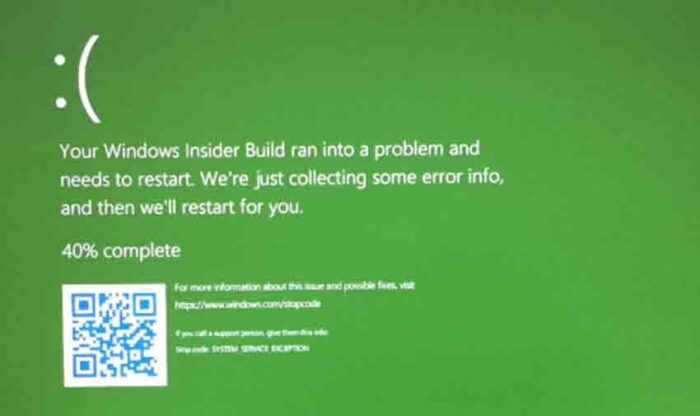
«Зелёный экран смерти» (Green Screen of Death, GSOD) — это критическая ошибка Windows 10, визуально похожая на «синий экран», но с зелёным фоном. Чаще встречается у участников программы Windows Insider и разработчиков, но может появиться и на обычных сборках. На экране обычно выводится сообщение о проблеме в системе и автоматическая подготовка к перезагрузке.
Основные причины
- Проблемы с драйверами (особенно видеокарты — это релевантный момент).
- Конфликты ПО (в т. ч. эмуляторы вроде NOX, антивирусы и утилиты для «чистки» системы).
- Подключённые периферийные устройства (внешние диски, USB‑гаджеты, док‑станции).
- Ошибки инсайдерских сборок, недоработанные обновления.
- Аппаратные сбои (видеокарта, ОЗУ, материнская плата; иногда проблема в кабелях/разъёмах монитора).
Что сделать в первую очередь
- Сохраните важные данные. Если система ещё загружается, скопируйте критически важые файлы на внешний диск или в облако.
- Отключите всю необязательную периферию (флешки, внешние HDD, дополнительные мониторы, USB‑хабы и т. п.), оставьте только клавиатуру, мышь и монитор. Перезагрузите ПК.
- Проверьте подключение видеокабеля. Если используете HDMI/DisplayPort/DVI, попробуйте другой кабель/порт или другой монитор. Это поможет исключить проблему на стороне разъёма/кабеля (в FAQ из вашего текста это тоже упоминалось).
Пошаговые способы решения
Способ 1. Обновление драйверов видеокарты (актуально с учётом ваших задач)
Поскольку вы интересовались видеокартами (в т. ч. проверкой температуры, FPS и совместимостью, драйвер видеоадаптера — одна из самых вероятных причин GSOD.
- Загрузите Windows в безопасном режиме: несколько раз прервите загрузку кнопкой питания на этапе появления логотипа Windows, пока не появится экран «Автоматическое восстановление». Затем: Устранение неполадок → Дополнительные параметры → Параметры запуска → Перезагрузить → F4 (Безопасный режим).
- Нажмите
Win + R, введитеdevmgmt.mscи нажмите Enter. - Найдите в списке «Видеоадаптеры», кликните правой кнопкой по вашей видеокарте и выберите «Обновить драйвер».
- Выберите «Автоматический поиск драйверов».
- Если Windows не находит ничего нового, зайдите на сайт производителя (NVIDIA/AMD/Intel) и установите последнюю версию драйвера вручную. Для старых карт иногда лучше ставить не самую новую, а стабильную версию.
Если у вас стоит вторая видеокарта в рамках экспериментов (с учётом бюджета до 2000 рублей), убедитесь, что драйверы для обеих карт совместимы и не конфликтуют. Иногда помогает временно отключить одну из карт в «Диспетчере устройств».
Способ 2. Удаление конфликтующего ПО
Если проблема появилась после установки какой-то программы (эмулятор, «оптимизатор», сторонний антивирус), удалите её:
- В обычном режиме откройте Панель управления → Программы и компоненты (или «Приложения» в Параметрах Windows).
- Удалите недавно установленное ПО, которое могло затронуть системные файлы или драйверы.
- Для антивирусов желательно использовать фирменные утилиты удаления с сайта разработчика, чтобы убрать «остатки».
Способ 3. Проверка оперативной памяти и целостности системных файлов
Иногда GSOD вызван ошибками ОЗУ или повреждёнными системными файлами.
- Нажмите
Win + R, введитеmdsched.exeи выберите «Выполнить перезагрузку и проверку». Дождитесь завершения теста. - В командной строке (запуск от имени администратора) выполните:
cmd
sfc /scannowЕсли будут найдены ошибки, система попытается их исправить.
Способ 4. Откат обновлений или сброс системы
Если сбой возник после обновления Windows:
- Зайдите в Параметры → Обновление и безопасность → Просмотр журнала обновлений → Удалить обновления.
- Удалите последние установленные обновления (особенно «Обновление компонентов» или крупные накопительные).
Если ничего не помогает, можно сделать сброс Windows 10 с удалением данных (это похоже на чистую установку):
- Параметры → Обновление и безопасность → Восстановление.
- В разделе «Вернуть компьютер в исходное состояние» нажмите «Начать».
- Выберите «Удалить всё» (это радикальный, но надёжный вариант).
Перед сбросом обязательно сделайте резервную копию важных файлов.
Способ 5. Аппаратная диагностика
Если после переустановки Windows и чистой загрузки проблема повторяется, вероятно, дело в «железе»:
- Видеокарта. Проверьте температуру, запустите стресс‑тест, например FurMark. Если появляются артефакты или система уходит в GSOD под нагрузкой — подозрение на видеокарту.
- Оперативная память. Используйте MemTest86 или встроенный тест Windows.
- Блок питания. При установке второй видеокарты или разгоне нехватка мощности БП может вызывать сбои.
Важные нюансы и «подводные камни» из текста, на которые не стоит слепо полагаться
На практике:
- Для резервного копирования можно использовать встроенные средства Windows («История файлов», «Резервное копирование и восстановление», создание образа системы через «Панель управления»).
- Сторонние менеджеры разделов нужны далеко не всегда.
- «Восстановление разделов» через такие утилиты имеет смысл только при явных проблемах с таблицей разделов; если Windows просто падает с GSOD, это обычно не поможет.
Если проблема повторяется при определённых задачах
Также имеет смысл фиксировать, при каких условиях появляется GSOD:
- Только в играх? → проблема с драйвером/перегревом/питанием.
- При запуске эмулятора (как в примере с NOX)? → конфликт виртуализации/драйверов.
- Сразу после загрузки? → драйвер/периферия/системные файлы.
Записывайте, что было запущено в момент сбоя — это сильно ускорит поиск причины.






