 ITFollow.ru Новости, тенденции, обзоры
Ошибка драйвера с кодом 43 — довольно частая проблема, с которой сталкиваются владельцы ПК. Она указывает на сбой в работе видеокарты, и хотя явление распространённое, разобраться с ним бывает непросто. Ниже — проверенные способы решения.
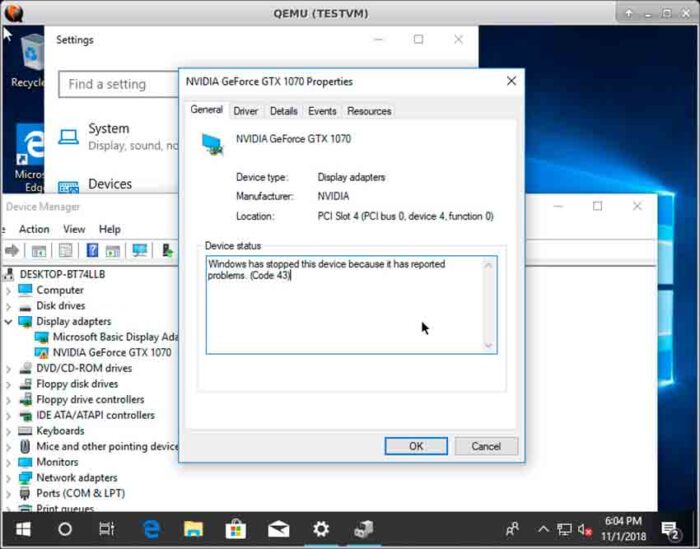
При коде 43 в Windows 10 сообщение об ошибке может формулироваться по‑разному. Примеры типичных вариантов:
- «Windows остановила работу этого устройства из‑за возникших проблем» (код 43) — для графики Intel HD;
- код 43 на видеокартах Nvidia (в т. ч. GTX 1060, GTX 1070, Quadro);
- код 43 при проблемах с графическим процессором AMD или Nvidia в Windows 10.
Способ 1. Выполнить полный сброс питания
Иногда причина сбоя — временный программный «затык» или остаточный заряд в цепях питания. Обычная перезагрузка не всегда помогает, поэтому нужен именно полный сброс.
Пошагово:
- Полностью выключите компьютер.
- Отсоедините все кабели питания (для ноутбука — также отключите адаптер и, если возможно, извлеките аккумулятор).
- Зажмите кнопку питания на корпусе минимум на 30 секунд, затем подождите около 10 минут — это позволит разрядить конденсаторы.
- Подключите кабели обратно и включите устройство.
Способ 2. Обновить драйвер видеокарты
Свежий драйвер нередко устраняет конфликты и баги, из‑за которых Windows присваивает устройству код ошибки 43.
Как сделать:
- Откройте окно «Выполнить» (сочетание клавиш Win + R) и введите
devmgmt.msc, затем нажмите «ОК». Так вы попадёте в Диспетчер устройств. - Найдите раздел «Видеоадаптеры», раскройте его, кликните правой кнопкой мыши по вашей видеокарте и выберите «Обновить драйвер».
- В следующем окне выберите вариант обновления: автоматический поиск в интернете либо ручную установку, если у вас уже есть скачанный драйвер. Следуйте подсказкам на экране.
Способ 3. Запустить системное средство диагностики оборудования
Windows имеет встроенную утилиту, которая проверяет корректность работы подключённых устройств. Она может выявить и частично исправить причину появления кода 43.
Порядок действий:
- Нажмите Win + I, чтобы открыть «Параметры», и перейдите в раздел «Обновление и безопасность».
- На левой панели выберите «Устранение неполадок», затем в правой части окна найдите пункт «Оборудование и устройства» и кликните по нему.
- Нажмите «Запустить средство устранения неполадок» и дождитесь завершения проверки. Примите предложенные системой решения, если они появятся.
Способ 4. Протестировать другую видеокарту
Если программные методы не помогли, велика вероятность аппаратной неисправности. Чтобы это проверить, установите в компьютер другую видеокарту с похожими характеристиками.
После замены включите ПК и посмотрите, сохраняется ли ошибка 43. Если с новой картой всё работает нормально — проблема, скорее всего, в исходной видеокарте. Учитывая ваш интерес к совместимости видеокарт и материнских плат (в т. ч. нюансы с Xeon, P106‑100 и др.), при подборе тестовой карты ориентируйтесь на соответствие слота (PCI‑E), питания и драйверов.
Способ 5. Обновить BIOS материнской платы
BIOS отвечает за первичную инициализацию оборудования. Устаревшая прошивка иногда вызывает конфликты с современными видеокартами и приводит к ошибкам вроде кода 43.
Инструкция:
- Вызовите окно «Выполнить» (Win + R), введите
msinfo32и нажмите Enter. - В открывшемся окне найдите строку с версией и датой BIOS.
- Перейдите на официальный сайт производителя вашей материнской платы, откройте раздел «Поддержка» или «Загрузки» и найдите актуальную версию BIOS для вашей модели.
- Скачайте файл и выполните обновление, строго следуя официальной инструкции производителя.
- После завершения перезагрузите компьютер и проверьте, исчезла ли ошибка.
Важный нюанс. Обновление BIOS — операция, требующая аккуратности. Делайте это только по официальной инструкции вендора и при стабильном питании (желательно через ИБП).
Способ 6. Восстановить систему до более раннего состояния
Функция «Восстановление системы» позволяет откатить Windows к точке, когда компьютер работал без ошибок. Это полезно, если сбой возник после установки драйверов, обновлений или сторонних программ.
Такой откат не затрагивает ваши личные файлы, но отменяет системные изменения (установку программ, обновление драйверов и т. п.), сделанные после создания точки восстановления. Если у вас есть подозрение, что ошибка появилась вскоре после каких‑то действий с системой, этот способ может оказаться самым быстрым решением.






