 ITFollow.ru Новости, тенденции, обзоры
Windows 11, новейшая операционная система от Microsoft, обеспечивает более современный, быстрый и эффективный пользовательский опыт. Благодаря более интуитивно понятному интерфейсу, улучшенным функциям безопасности и лучшей интеграции с другими устройствами Windows 11 является лучшим выбором для многих пользователей.
Но, как и другие операционные системы, Windows 11 регулярно получает обновления от Microsoft. Эти обновления направлены на исправление ошибок, повышение безопасности и добавление новых функций.
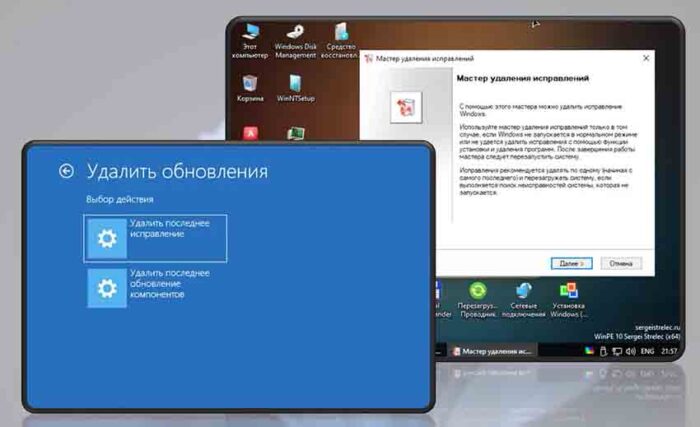
Несмотря на то, что обновления выпускаются с благими намерениями, не все обновления устанавливаются без проблем. Иногда установленные обновления вызывают новые проблемы, такие как нестабильная работа системы, неожиданные ошибки, снижение производительности компьютера или даже несовместимость с установленными приложениями или драйверами. Эти проблемы могут сильно раздражать, особенно если вы используете компьютер для повседневной работы или других важных задач.
В таких ситуациях эффективным решением является откат или удаление обновлений. Откатив обновление, вы можете восстановить систему до состояния, в котором она находилась до установки обновления, чтобы устранить возникшую проблему. Кроме того, удаление обновлений позволяет навсегда избавиться от проблемных обновлений.
В этом руководстве мы подробно расскажем, как откатить назад и удалить обновления в Windows 11. Кроме того, мы поделимся советами и рекомендациями, которые помогут избежать подобных проблем в будущем. Следуя этому руководству, вы сможете поддерживать стабильную и оптимальную работу системы Windows 11, не беспокоясь о проблемных обновлениях. Приступим!
Почему необходимо откатывать или удалять обновления?
Несмотря на то, что обновления для Windows 11 выпускались для исправления ошибок, повышения безопасности и добавления новых функций, не все обновления работали должным образом. Есть несколько причин, по которым вам может потребоваться откатить обновления или удалить их. Вот несколько часто возникающих ситуаций:
1. Проблемы с совместимостью
Некоторые обновления могут быть несовместимы с определенным оборудованием, особенно старым. Например, обновленные драйверы могут некорректно работать на некоторых устройствах, поэтому такие устройства, как принтеры, сканеры или видеокарты, не будут работать.
Обновления также могут привести к несовместимости с существующими приложениями. В приложениях, которые раньше работали без сбоев, после установки обновления могут внезапно возникать сбои или ошибки. Например, некоторые приложения для повышения продуктивности или игры могут перестать работать должным образом.
2. Ошибки и сбои
Некорректные обновления могут привести к нестабильной работе системы. Вы можете столкнуться с «синим экраном смерти» (BSOD), частыми сбоями приложений или внезапными перезагрузками системы.
Некоторые обновления могут содержать новые ошибки, которые не были обнаружены во время тестирования. Это может привести к появлению ошибок, которых раньше не было, например проблем с сетью, трудностей с доступом к файлам или проблем с некоторыми функциями, такими как меню «Пуск» или панель задач.
3. Снижение производительности
Некоторые обновления могут замедлить работу системы. Вы можете столкнуться с увеличением времени загрузки, замедлением открытия приложений или снижением скорости отклика системы.
Некоторые обновления могут привести к чрезмерному увеличению нагрузки на процессор, оперативную память или диск. Это может привести к перегреву компьютера, быстрой разрядке аккумулятора (в ноутбуках) или вызвать задержки при работе с несколькими приложениями.
4. Потеря функций или настроек
Иногда обновления могут удалять или изменять ранее существовавшие функции. Например, могут исчезнуть настроенные вами параметры или стать недоступными некоторые функции на панели управления.
Обновления также могут без предупреждения изменять системные настройки, такие как параметры конфиденциальности, безопасности или сетевые настройки. Это может негативно сказаться на пользовательском опыте и потребовать внесения изменений.
5. Неожиданные проблемы с безопасностью
Хотя обновления обычно выпускаются для повышения уровня безопасности, иногда обновления могут создавать новые уязвимости, которыми могут воспользоваться злоумышленники.
Некоторые обновления могут не соответствовать вашему антивирусу или программному обеспечению для обеспечения безопасности, что приводит к конфликтам и снижает уровень защиты системы.
6. Неудобства для пользователей
Некоторые обновления могут существенно изменить пользовательский интерфейс (UI), например расположение меню, значки или настройки. Из-за этих изменений пользователям может быть некомфортно или сложно адаптироваться.
Некоторые обновления могут добавлять уведомления или всплывающие окна, которые постоянно появляются на экране и мешают работе пользователя.
Как откатить обновления в Windows 11
Откат обновлений в Windows 11 — относительно простой процесс, но важно делать это аккуратно, чтобы не вызвать дополнительных проблем. Вот пошаговое руководство по восстановлению системы до состояния, в котором она находилась до установки обновления:
1. Откройте «Параметры»
Одновременно нажмите клавиши Windows + I на клавиатуре. Откроется приложение «Параметры» (Settings) в Windows 11.
После открытия параметров найдите и выберите в меню слева пункт Центр обновления Windows. Обычно он находится в разделе Система (System).
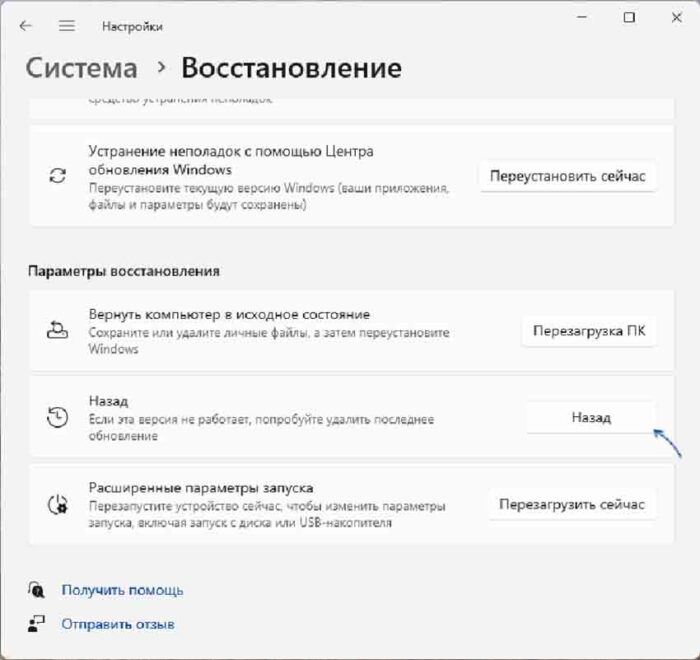
Примечание: если вы не можете найти Центр обновления Windows, убедитесь, что используете учетную запись администратора, так как некоторые настройки могут быть недоступны для обычных пользователей.
2. Просмотр истории обновлений
На странице Центр обновления Windows прокрутите вниз, пока не увидите опцию История обновлений. Нажмите на нее, чтобы просмотреть список всех обновлений, установленных в вашей системе.
На странице «История обновлений» вы увидите список обновлений, сгруппированных по категориям, таким как «Обновления качества», «Обновления драйверов» и «Обновления определений». Найдите обновление, которое хотите откатить.
Совет: если вы не уверены, какое обновление вызывает проблему, обратите внимание на дату установки обновления и сравните ее со временем появления проблемы.
3. Выберите «Удалить обновления»
Найдя обновление, которое вы хотите откатить, нажмите на кнопку Удалить обновления, которая обычно находится в верхней части страницы История обновлений. Откроется новое окно со списком обновлений, которые можно удалить.
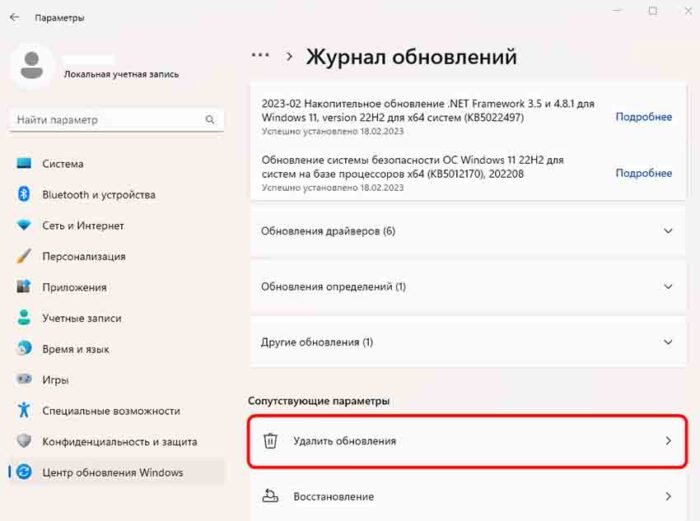
Найдите в списке обновление, которое хотите удалить. Нажмите на это обновление, затем выберите Удалить. Вас могут попросить подтвердить действие или ввести пароль администратора.
Предупреждение: удаляйте только те обновления, которые вызывают проблему. Удаление важных обновлений может повлиять на безопасность и стабильность системы.
4. Перезагрузите компьютер
После завершения процесса удаления вам будет предложено перезагрузить компьютер. Нажмите Перезагрузить сейчас, чтобы немедленно перезагрузить систему.
После перезагрузки компьютера система вернется в состояние, в котором она находилась до установки обновления. Проверьте, устранена ли проблема, с которой вы столкнулись.
Совет: если проблема не устранена после отката, попробуйте воспользоваться функцией восстановления системы, чтобы вернуть систему к предыдущей точке восстановления.
Как удалить обновления в Windows 11
Удаление обновлений в Windows 11 может помочь решить проблемы с системой, вызванные проблемными обновлениями. Вот пошаговое руководство по удалению обновлений с помощью панели управления:
1. Откройте панель управления
Одновременно нажмите клавиши Windows + R на клавиатуре. Откроется окно Выполнить.
Введите в поле «Панель управления», затем нажмите Enter или ОК. Откроется Панель управления в Windows 11.
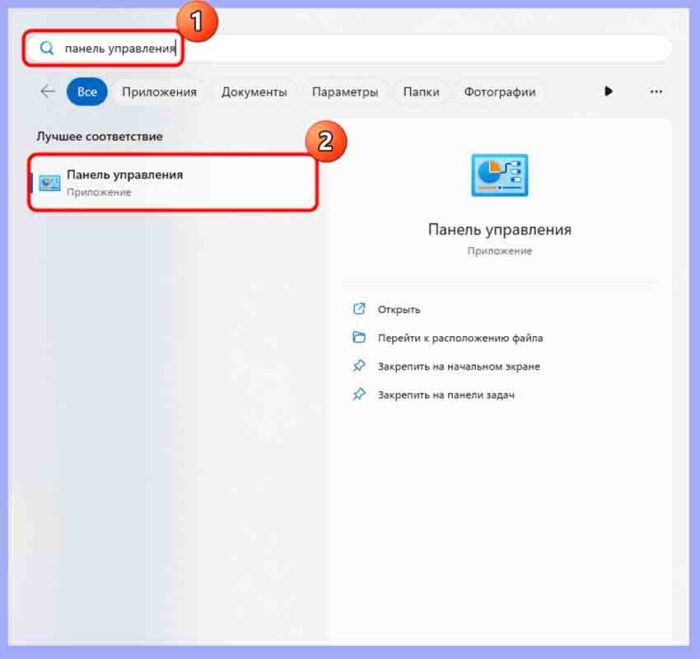
Примечание: при желании вы также можете открыть Панель управления, выполнив поиск в главном меню или строке поиска.
2. Откройте раздел «Программы и компоненты»
В окне «Панель управления» найдите и выберите пункт Программы (Program).
В разделе «Программы и компоненты» нажмите «Просмотреть установленные обновления». Откроется список всех обновлений, установленных в вашей системе.
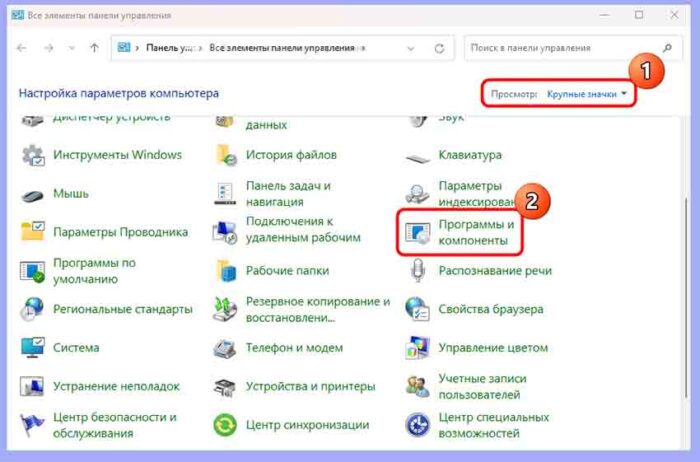
Совет: если вы не видите опцию Просмотреть установленные обновления, убедитесь, что вы используете представление Категория (Category) в Панели управления. Вы можете изменить этот параметр в правом верхнем углу окна Панели управления.
3. Выберите обновления, которые хотите удалить
На странице Установленные обновления вы увидите список обновлений, сгруппированных по категориям, таким как Microsoft Windows, Драйверы и т. д. Найдите обновление, которое хотите удалить.
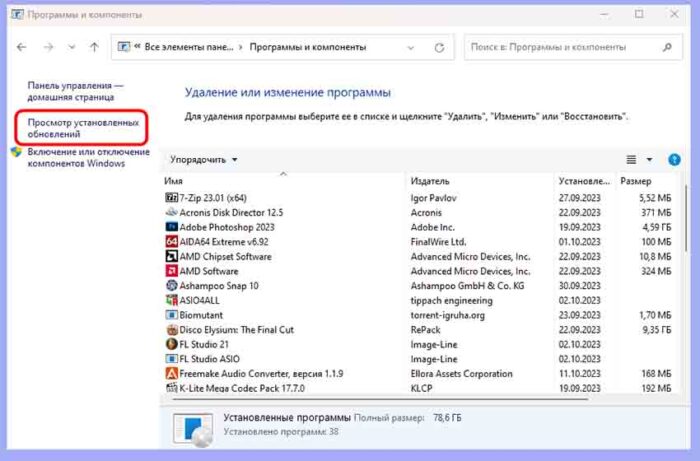
Щёлкните правой кнопкой мыши обновление, которое хотите удалить, и в появившемся контекстном меню выберите Удалить.
Предупреждение: удаляйте только те обновления, которые вызывают проблемы. Удаление важных обновлений может повлиять на безопасность и стабильность работы системы.
4. Подтвердите действие и перезагрузите компьютер
После выбора Удалить вам будет предложено подтвердить действие. Нажмите Да или Удалить, чтобы продолжить.
Начнется процесс удаления. Дождитесь его завершения. Время может варьироваться в зависимости от размера и типа обновления.
После завершения процесса вам будет предложено перезагрузить компьютер. Нажмите «Перезагрузить сейчас», чтобы немедленно перезагрузить систему.
Совет: если вы не хотите перезагружать компьютер прямо сейчас, выберите перезагрузить позже. Однако не забудьте перезагрузить компьютер как можно скорее, чтобы изменения вступили в силу.
Заключение
Откат и удаление обновлений в Windows 11 — эффективное решение проблем, возникающих после установки обновления. Следуя этому руководству, вы сможете легко вернуть систему в предыдущее состояние, не беспокоясь о потере данных или возникновении новых проблем.






