ITFollow.ru Новости, тенденции, обзоры
Ваш компьютер начинает работать медленно, часто зависает или он уже не так отзывчив, как раньше? Хотите повысить производительность без необходимости покупать новый дорогой компьютер? Обновление компонентов — это наиболее эффективный и экономичный способ восстановить производительность вашего компьютера.
Заменяя или добавляя такие компоненты, как оперативная память, твердотельный накопитель, центральный процессор, графический процессор или материнская плата, вы можете добиться значительного повышения производительности без необходимости замены всей системы.
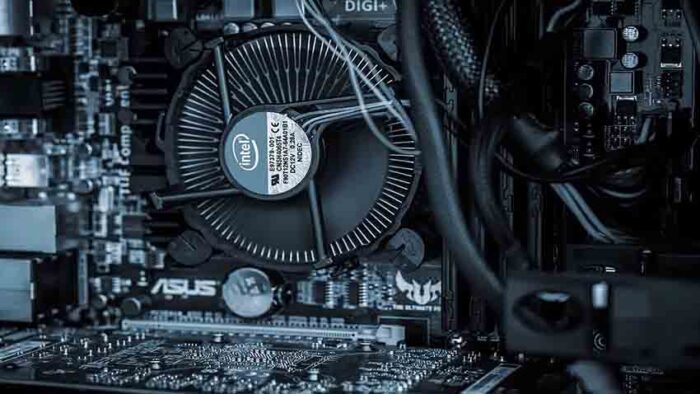
Не все обновления одинаково влияют на производительность ПК. Наиболее эффективный тип улучшения зависит от ваших потребностей, будь то в играх, редактировании, профессиональной работе или повседневном использовании. Понимая, какие компоненты оказывают наибольшее влияние, вы можете максимизировать отдачу от каждого потраченного вами доллара.
В этом руководстве мы расскажем о 5 основных обновлениях компонентов, которые в наибольшей степени повлияют на повышение производительности ПК в 2026 году, дополненных советами по безопасному выбору и установке, чтобы результаты были оптимальными и долговечными.
1] Обновите оперативную память
Оперативная память (оперативная память с произвольным доступом) сохраните систему dalam kecepatan Anda. Чем больше объем оперативной памяти, тем к большему количеству данных процессор может получить доступ без необходимости повторного считывания из более медленного хранилища. Это особенно важно при многозадачности, редактировании видео, или одновременном открытии нескольких вкладок браузера.
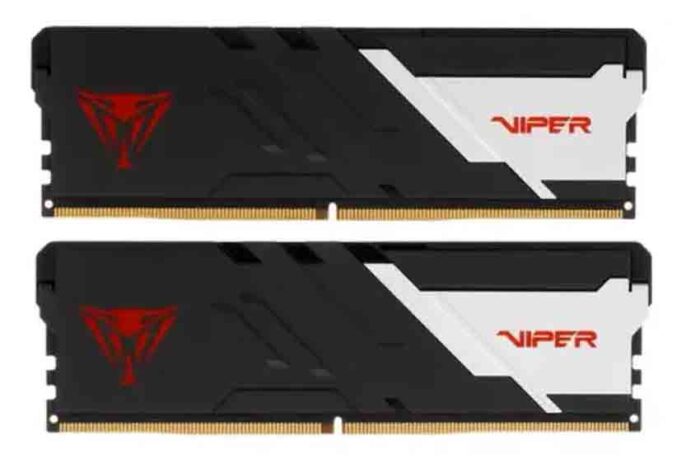
К 2026 году общим стандартом для современных ПК станет DDR5 со скоростями в диапазоне от 4800 МГц до 6400 МГц. Если ваш ПК по-прежнему использует DDR4 или даже DDR3, обновление до DDR5 (если материнская плата поддерживает это) может увеличить пропускную способность на 80% по сравнению с предыдущим поколением.
Советы по выбору оптимальной оперативной памяти:
- Оперативная память Pastikan jenis (DDR3, DDR4, atau DDR5) материнская плата cocok dengan и многое другое. Также обратите внимание на их форму: модули DIMM для настольных ПК и SODIMM для ноутбуков.
- Используйте сопряженную оперативную память (двухканальную) для оптимальной производительности.
- Обратите внимание на максимальный объем оперативной памяти, поддерживаемый вашей материнской платой и операционной системой (Windows 10/11 Home обычно имеет максимальный объем 128 ГБ, в то время как версия Pro выше).
- Выбирайте проверенные бренды, такие как Corsair, Kingston, Crucial или G.Skills, которые предоставляют официальные гарантии.
Установка новой оперативной памяти безопасна:
- Выключите компьютер, отсоедините шнур питания и все периферийные устройства.
- Откройте корпус и при необходимости извлеките старую оперативную память.
- Вставьте новый модуль оперативной памяти в положение выемки в соответствии с пазом, затем нажимайте до тех пор, пока он не будет полностью зафиксирован зажимами с обеих сторон.
- Включите компьютер и проверьте в меню BIOS или Системной информации, обнаружена ли новая оперативная память.
2] Обновление SSD-накопителя
Современные твердотельные накопители с интерфейсом NVMe Gen4 могут достигать скорости чтения даже до 7000 МБ / с, что значительно выше жестких дисков, скорость которых составляет всего около 150 МБ / с.
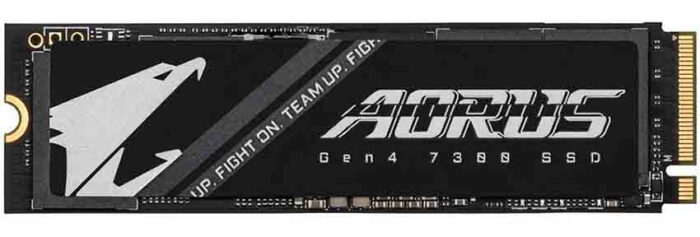
Твёрдотельные накопители не только быстродействующие, но и более ударопрочные, энергоэффективные и не создают шума. Твердотельные накопители также сокращают время загрузки Windows, ускоряют загрузку игр и делают систему более отзывчивой.
Советы по выбору лучшего твердотельного накопителя в 2026 году:
- Для достижения максимальной производительности выберите твёрдотельный накопитель NVMe PCIe Gen4 (или Gen5, если материнская плата поддерживает его).
- Если на вашей материнской плате есть только слоты SATA, используйте 2,5-дюймовый твердотельный накопитель SATA со скоростью не менее 550 Мбит / с.
- Выберите минимальный объем в 512 ГБ, чтобы для Windows и основных приложений было достаточно места.
- Выбирайте устройства известных брендов, таких как Samsung, WD Black, Crucial, Kingston или Seagate, с официальной гарантией не менее 3 лет.
Безопасные шаги по замене жесткого диска на твердотельный накопитель:
- Заранее сделайте резервную копию всех важных данных.
- Выключите компьютер и отсоедините его от источника питания.
- Извлеките старый жесткий диск, подключите новый твердотельный накопитель к разъему SATA или M.2 в зависимости от типа.
- Используйте качественный кабель SATA для 2,5-дюймовых твердотельных накопителей или убедитесь, что для твердотельных накопителей NVMe установлен радиатор для поддержания стабильной температуры.
- Установите Windows 10/11 atau lakukan для клонирования программного обеспечения menggunakan отдельно от Macrium, чтобы отразить резервное копирование atau EaseUS Todo.
3] Обновление процессора
Центральный процессор — это основной процессорный центр, который определяет, насколько быстро ваш компьютер обрабатывает команды. Обновление центрального процессора может обеспечить огромный прирост производительности, особенно для пользователей, работающих с тяжелым программным обеспечением, таким как рендеринг видео, моделирование или современные игры AAA.
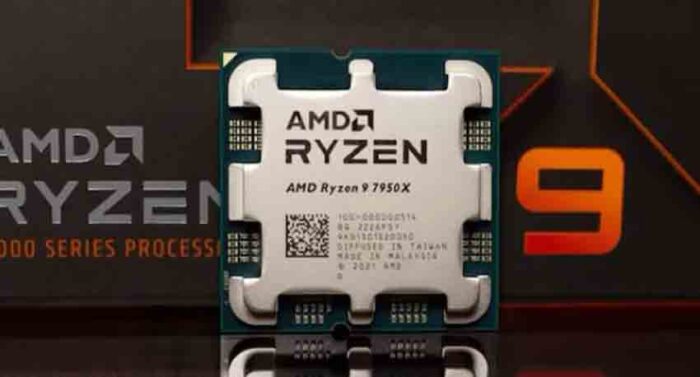
Перед обновлением центрального процессора обратите внимание на следующее:
- Убедитесь, что тип процессорного разъема соответствует вашей материнской плате (например, LGA1700 для Intel, AM5 для AMD).
- Обновите BIOS до последней версии перед установкой нового процессора, чтобы обеспечить совместимость.
- Убедитесь, что ваш блок питания имеет достаточную мощность; для высокопроизводительных процессоров может потребоваться TDP 125 Вт или более.
- Используйте качественную термопасту и подходящий охладитель (при необходимости воздушное охлаждение или AIO).
Безопасные шаги по замене центрального процессора:
- Отключите все питание и откройте корпус ПК.
- Снимите старый кулер, сотрите остатки термопасты салфеткой из микрофибры.
- Установите новый центральный процессор в соответствии с положением штифта, затем зафиксируйте его с помощью рычага блокировки.
- Нанесите достаточное количество термопасты, установите кулер обратно.
- Включите компьютер, войдите в BIOS, чтобы убедиться, что процессор обнаружен правильно.
4] Обновление графического процессора
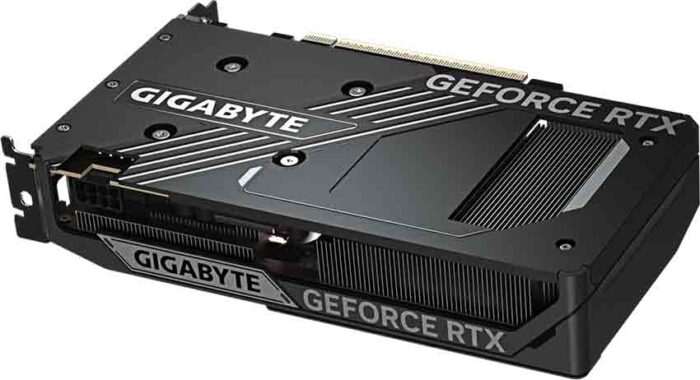
Советы перед обновлением графического процессора:
- Убедитесь, что на материнской плате есть слот PCIe x16 и достаточно физического места для новой видеокарты.
- Убедитесь, что ваш блок питания имеет достаточную мощность и 8-контактный разъем питания или 12vhpwr в зависимости от потребностей графического процессора.
- Обратите внимание на размер корпуса; некоторые графические процессоры высокого класса могут достигать более 30 см в длину.
- Используйте официальные драйверы с сайтов NVIDIA или AMD, избегайте неофициальных драйверов ради безопасности системы.
Шаги по установке нового графического процессора:
- Выключите компьютер и отсоедините все кабели.
- Устанавливайте новый графический процессор до тех пор, пока он плотно не зафиксируется в гнезде, затем подсоедините кабель питания от блока питания.
- Закройте корпус, включите компьютер и установите последние версии драйверов.
- Проверьте стабильность работы системы с помощью такого программного обеспечения, как 3DMark или MSI Afterburner.
5] Обновление блока питания (PSU)
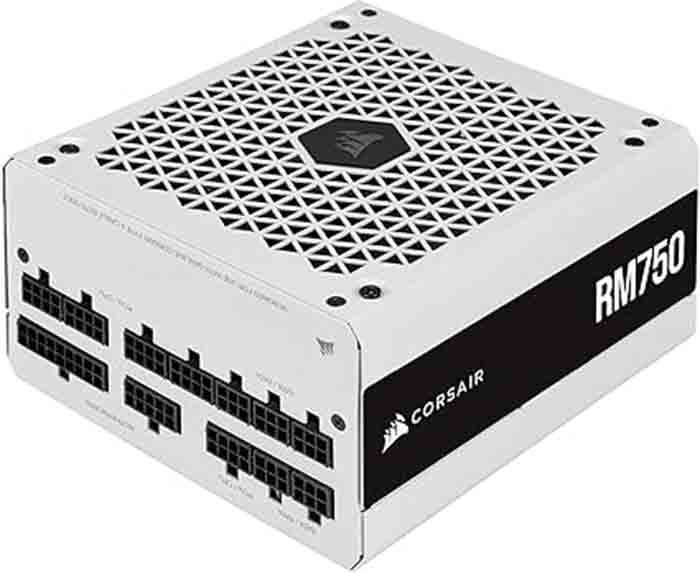
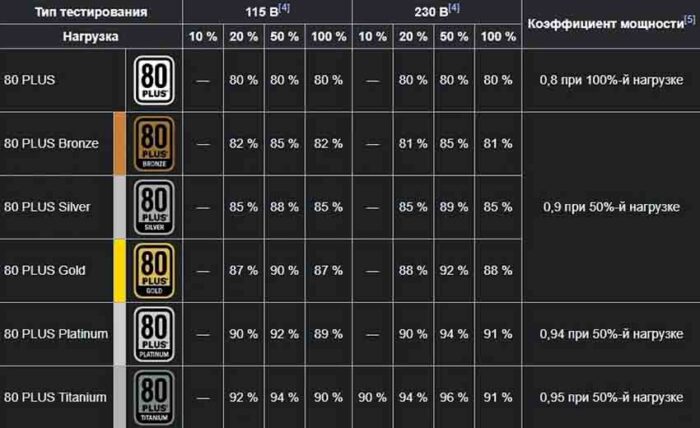
Часто упускают из виду, но блок питания и система охлаждения играют большую роль в поддержании надежности и безопасности всех компонентов. Обновление блока питания до стандарта 80+ Gold или Platinum может повысить энергоэффективность до 92%, снизить нагрев и продлить срок службы компонентов. Аналогично с усовершенствованием системы охлаждения (air cooler или AIO) для поддержания оптимальной температуры центрального и графического процессоров.
Дополнительные рекомендации
В дополнение к обновлению оборудования, следующие оптимизации также очень полезны для поддержания производительности и долговечности вашего ПК:
- Всегда обновляйте BIOS, драйверы и операционную систему до последней версии.
- Используйте надежный антивирус и избегайте пиратских приложений, представляющих угрозу безопасности.
- Очищайте корпус от пыли не реже одного раза в месяц, чтобы предотвратить перегрев.
- Используйте ИБП для защиты компьютера от скачков напряжения.
- Выполняйте периодическое обслуживание программного обеспечения, такое как удаление временных файлов и проверка целостности системы.
Выбрав правильные обновления и установив их правильно, вы можете снова заставить свой старый компьютер чувствовать себя как новый — быстрее, стабильнее и эффективнее. Всегда проводите свои исследования и убедитесь, что каждый компонент совместим для достижения наилучших результатов и максимальной безопасности.