 ITFollow.ru Новости, тенденции, обзоры
Для поддержания оптимальной скорости работы системы необходимо регулярно управлять хранилищем данных. Научитесь безопасно очищать жёсткий диск Windows 11 с помощью встроенных инструментов. Удаляйте временные файлы, освобождайте ценное пространство и восстанавливайте максимальную производительность для профессиональных рабочих процессов, технической диагностики и игр на высоких настройках.
Сегодня накопители обладают огромной ёмкостью. Но доступное пространство быстро уменьшается. Документы, медиафайлы и современные приложения накапливаются ежедневно. Windows генерирует пакеты обновлений, кэши браузеров и журналы диагностики. Поэтому профессиональным пользователям необходимо активно управлять хранилищем данных. Встроенная утилита «Очистка диска» — надёжное решение. Она безопасно сканирует диски. Она находит удаляемые файлы без использования сторонних программ. Вы избегаете конфликтов совместимости. Вы устраняете риски заражения вредоносным ПО. Производительность системы сразу повышается.
Почему управление хранилищем влияет на производительность системы
Почти заполненные диски создают серьезные проблемы. Операционным системам требуется свободное место для выгрузки файлов и временных операций. Недостаток свободного места приводит к тому, что Windows ограничивает выполнение фоновых задач. Приложениям сложно выделять буферные кэши. Поэтому важно, чтобы на диске оставалось 15–20 % свободного места. Профессионалы отмечают ускорение компиляции. Технические специалисты могут проводить диагностику без перерывов. Геймеры без проблем устанавливают большие игры.
«Достаточный объем дискового пространства напрямую влияет на скорость загрузки, сокращает задержки и предотвращает критические сбои при обновлении».
Для игровых задач требуется значительный объем памяти. Современные игры часто занимают более 50 гигабайт. Для установки требуется дополнительное место для извлечения файлов. Таким образом, регулярное обслуживание позволяет избежать проблем с установкой. Организованная система хранения данных также помогает при устранении технических неполадок. Системные журналы записываются без ошибок. Сбрасываются дампы памяти. Аналитики быстрее выявляют проблемы.
Пошаговая инструкция по очистке диска
Внимательно следуйте этим инструкциям. Каждый шаг обеспечивает целостность системы. Обязательны права администратора. Перед началом работы сохраните все активные данные. Закройте ненужные приложения, чтобы освободить память. Во время работы утилита требует минимальных ресурсов.
- Нажмите клавишу Windows, чтобы открыть меню «Пуск». Введите disk cleanup в строке поиска. Выберите соответствующую утилиту в результатах поиска.
- Просмотрите появившееся окно выбора диска. Выберите основной диск для установки. Обычно для этого диска используется буква C. Нажмите «ОК», чтобы начать первоначальное сканирование.
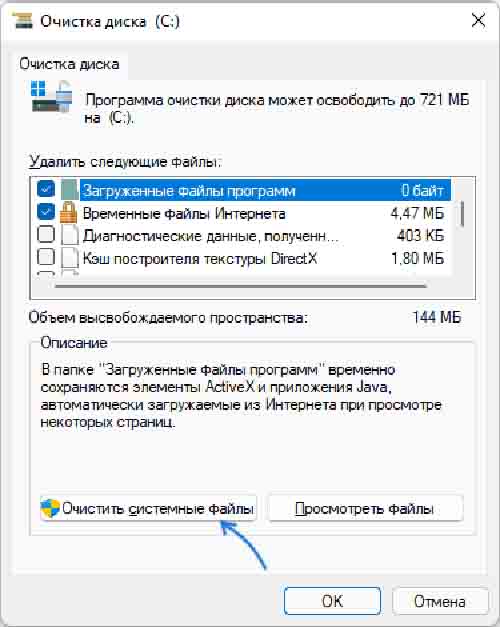
- Нажмите «Очистить системные файлы», чтобы открыть дополнительные параметры. Подтвердите выбор того же диска в появившемся окне. Система выполнит более глубокое сканирование. Будут найдены устаревшие пакеты обновлений и системные журналы.
- Установите флажки рядом с ненужными категориями. Рекомендуется выбрать «Временные файлы», «Корзина» и «Очистка Центра обновления Windows». Нажмите «ОК». При появлении запроса подтвердите удаление.
Важное примечание: в каталоге Windows.old хранятся предыдущие версии операционной системы. Удаляйте эту папку только после того, как убедитесь, что вам не нужны возможности перехода на более раннюю версию. После удаления часто удается мгновенно освободить десятки гигабайт.
Расшифровка категорий файлов для безопасного удаления
Функция «Очистка диска» упорядочивает съемные данные. Понимание назначения каждой категории предотвращает случайную потерю данных. Ознакомьтесь с этими стандартными классификациями. Каждая категория выполняет определенную системную функцию. Для их безопасного удаления необходимы базовые технические знания.
- Временные файлы: приложения создают их во время активных сеансов работы. Большинство из них система удаляет автоматически. Удаление вручную безопасно.
- Содержимое корзины: удаленные элементы хранятся здесь до окончательного удаления. Очищается только в том случае, если восстановление не требуется.
- Очистка Центра обновления Windows: со временем накапливаются устаревшие пакеты обновлений. Их удаление освобождает значительный объем памяти. Система сохраняет текущие версии.
- Файлы оптимизации доставки: эти кэши ускоряют одноранговые обновления. При удалении файлы загружаются заново, когда это необходимо.
- Проводник кэш миниатюр: здесь хранятся изображения для предварительного просмотра. Windows автоматически восстанавливает эти файлы по запросу.
Ознакомьтесь с официальной документацией по продвинутым методам управления дисковым пространством. Microsoft предоставляет подробные пояснения по каждой категории. Технические специалисты опираются на эти рекомендации. Профессионалы регулярно проверяют последствия удаления данных. Такой подход гарантирует отсутствие потери данных.
Автоматизация обслуживания с помощью функции Storage Sense
Ручное сканирование работает надёжно. Автоматизированные решения экономят время. Именно для этого в Windows 11 есть функция Storage Sense. Настройте ее на запуск по расписанию. Вы избавитесь от повторяющихся задач. Функция постоянно отслеживает пороговые значения емкости. Фоновые процессы эффективно справляются с мониторингом. Утилита автоматически запускает очистку при нехватке места. Стабильность системы сохраняется.
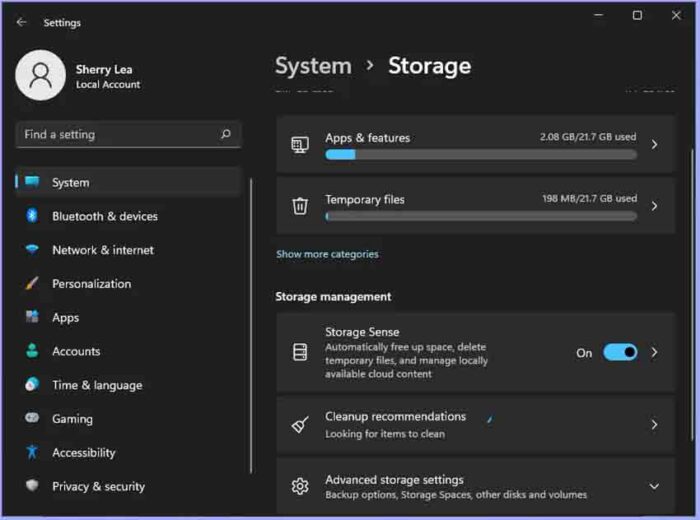
Перейдите в «Настройки». Выберите «Система». Откройте «Хранилище». Включите функцию «Контроль памяти». Нажмите «Настроить контроль памяти». Настройте сроки удаления. Очищайте корзину через 30 дней. Определите правила для папки «Загрузки». Система выполняет эти правила автоматически. Подробные параметры см. в официальном руководстве по настройке контроля памяти.
Автоматизированные процессы помогают занятым специалистам. Технические специалисты развертывают стандартизированные профили на рабочих станциях. Геймеры настраивают агрессивную очистку временных игровых ресурсов. Пользовательские пороговые значения адаптируются к конкретным аппаратным ограничениям. Система со временем изучает особенности использования. Интервалы обслуживания оптимизируются автоматически.
Продвинутые стратегии для ИТ-специалистов и геймеров
Опытные технические специалисты предпочитают детальный контроль. Выполните команду cleanmgr /sageset:1 в диалоговом окне «Выполнить». Эта команда открывает доступ к скрытым категориям. Вы можете детально настроить профили удаления. Запланируйте выполнение этих профилей с помощью планировщика задач. Система выполняет обслуживание в нерабочее время. Инструменты командной строки позволяют обойти ограничения интерфейса. Скрипты упрощают развертывание на предприятии. Администраторы применяют политики с помощью групповой политики.
Геймерам выгодны специализированные архитектуры хранения данных. Переносите игровые библиотеки на дополнительные накопители. Такие платформы, как Steam, поддерживают пользовательские папки с библиотеками. Такое разделение изолирует ресурсоемкие компоненты. Основной накопитель используется для работы операционной системы. Время загрузки заметно сокращается. Стабилизируется частота кадров. Высокоскоростные накопители NVMe эффективно справляются с потоковой передачей игр. Накопители SATA позволяют экономично хранить архивный контент.
«Сочетание ручной очистки, автоматического распознавания и стратегического распределения ресурсов позволяет создать устойчивую вычислительную среду».
Всегда сохраняйте важные данные перед массовым удалением. Протоколы безопасности предотвращают необратимые ошибки. Сначала создавайте резервные копии критически важных конфигураций. Точки восстановления обеспечивают дополнительную защиту. Технические специалисты придерживаются этого стандарта. Любители компьютерных игр поступают так же. Облачная синхронизация позволяет создавать резервные копии. Локальные резервные копии гарантируют доступ в автономном режиме. Резервное копирование обеспечивает непрерывность бизнес-процессов.
Освоение этих процедур изменит подход к обслуживанию системы. Вы научитесь эффективно очищать жесткий диск Windows 11. Проблема нехватки места для хранения данных исчезнет. Значительно улучшатся показатели производительности. Профессиональные среды будут работать без сбоев. Технические процессы будут выполняться быстрее. Игровые сессии не будут прерываться. Немедленно внедрите эти методы. Уже сегодня вы заметите ощутимый прирост производительности.






