ITFollow.ru Новости, тенденции, обзоры
Монитор — это устройство вывода, которое отображает информацию в визуальной форме. Изображение на экране создаётся крошечным огоньком в задней части экрана, называемым пикселем. Мониторы обычно используют цифровые сигналы для связи с компьютерами, поэтому им нужны драйверы. В этом сообщении в блоге мы ответим на пять распространённых вопросов о драйверах для мониторов.
1. Для чего нужны драйверы для монитора?
Драйверы — это небольшие части программного обеспечения, которые сообщают вашему компьютеру, как взаимодействовать с аппаратным обеспечением.
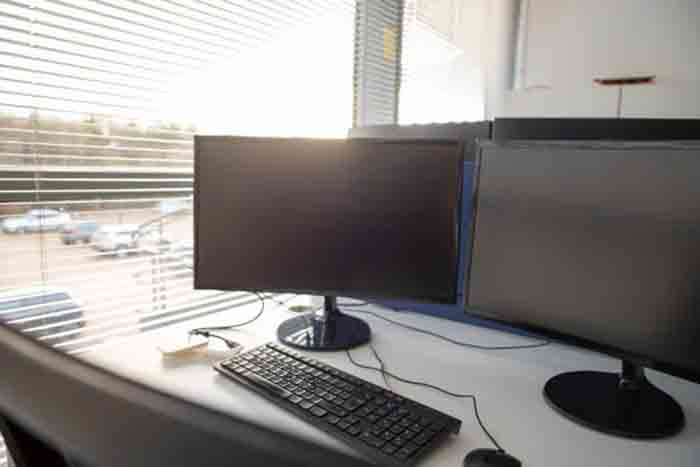
В случае с мониторами драйвер сообщает вашему компьютеру, как отправлять информацию на монитор, чтобы он мог отображать изображение.
Но сегодня большинство мониторов подключаются к интернету, что означает, что вам не нужно устанавливать для них драйвер. Windows автоматически обнаружит монитор и установит соответствующий драйвер.
Старые мониторы могут быть недоступны для подключения, и в этом случае вам потребуется установить драйвер с веб-сайта производителя.
Нужно ли устанавливать драйверы для монитора?
Возможно, вам не потребуется устанавливать драйверы для вашего монитора, если он подключен к сети plug-and-play. Однако, если ваш монитор не подключен к сети plug-and-play, вам потребуется установить драйвер с веб-сайта производителя.
Также неплохо поддерживать ваши драйверы в актуальном состоянии на случай, если будут исправлены какие-либо ошибки или улучшена производительность.
Вы можете обновить свои драйверы с помощью утилиты обновления драйверов, Центра обновления Windows или веб-сайта производителя.
2. Что произойдёт, если не устанавливать драйвер для монитора?
Если вы не установите драйвер для монитора, ваш компьютер по-прежнему сможет взаимодействовать с монитором, но он не сможет в полной мере использовать его возможности.
Например, вы не сможете настроить разрешение экрана или частоту обновления.
Иногда вы вообще можете не видеть изображение на экране.
Поэтому всегда лучше установить драйвер монитора, если он доступен.
Есть несколько способов получить драйверы для мониторов. Первый — загрузить их с веб-сайта производителя. Второй — воспользоваться утилитой обновления драйверов, которая просканирует ваш компьютер на наличие драйверов и установит последние. Третий способ — использовать Центр обновления Windows, в котором иногда будут доступны драйверы мониторов.
Если вы не можете найти драйвер для своего монитора, возможно, вы сможете использовать универсальные драйверы, поставляемые с Windows.
Эти драйверы могут не предлагать всех функций конкретного драйвера, но они все равно могут обеспечить базовую функциональность.
3. Как и где проверить драйверы для монитора?
Если вы не уверены, нужно ли устанавливать драйвер для вашего монитора, лучшее место для проверки — веб-сайт производителя. У них должен быть список драйверов, доступных для скачивания. Вы также можете использовать утилиту обновления драйверов или Центр обновления Windows для проверки наличия драйверов.
На вашем ПК или ноутбуке вы также можете проверить диспетчер устройств, доступны ли какие-либо обновления драйверов.
Вы также можете найти диспетчер устройств, перейдя в меню Пуск> Панель управления> Оборудование и звук> Диспетчер устройств.
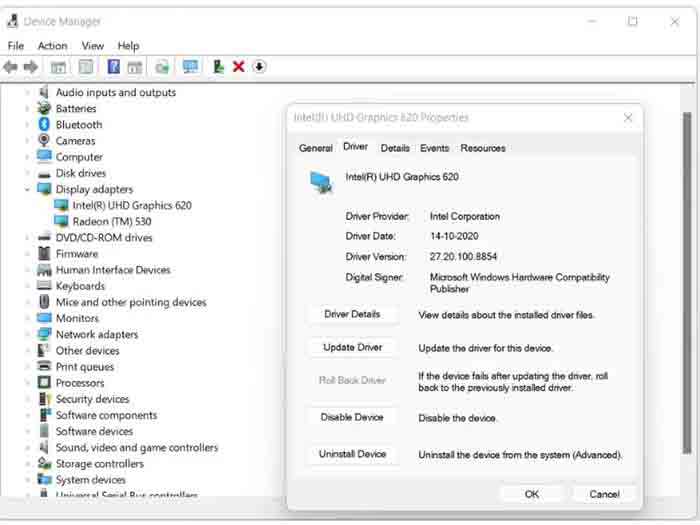
Выберите монитор, который вы хотите обновить, а затем нажмите Обновить драйвер программного обеспечения.
Если доступны какие-либо обновления, они будут загружены и установлены автоматически.
Вы также можете попробовать использовать универсальные драйверы, поставляемые с Windows.
Для этого перейдите в меню Пуск> Панель управления> Оборудование и звук> Диспетчер устройств.
4. Что делает обновление драйверов для монитора?
Обновление драйверов вашего монитора может сделать несколько вещей. Во-первых, это может улучшить качество отображения изображения. Кроме того, это может помочь решить любые проблемы, которые могут возникнуть с вашим монитором или дисплейным адаптером. Наконец, обновление драйверов для мониторов также может помочь повысить общую производительность системы.
Если вы не уверены, нужно ли вам обновлять драйверы для вашего монитора, всегда полезно проконсультироваться с производителем вашего монитора или адаптера дисплея.
Они смогут сообщить вам, доступны ли какие-либо обновленные драйверы для вашей конкретной модели.
5. Когда нужно обновить драйверы для монитора?
Вам следует обновить драйверы вашего монитора, если у вас возникли какие-либо проблемы с вашим монитором или дисплейным адаптером. Кроме того, если вы замечаете снижение качества отображения изображения, возможно, было бы неплохо обновить ваши драйверы.
Вы также можете проверить наличие обновлений на веб-сайте производителя или воспользоваться утилитой обновления драйверов для сканирования и установки последних версий драйверов.
Обновление драйверов для мониторов — довольно простой процесс, и всегда полезно поддерживать ваши драйверы в актуальном состоянии на случай, если будут исправлены какие-либо ошибки или улучшена производительность.
Что может пойти не так при обновлении драйверов для монитора?
При обновлении драйверов монитора может произойти несколько сбоев. Во-первых, вы можете установить неправильный драйвер, что может вызвать проблемы с вашим дисплеем. Кроме того, если на вашем компьютере не установлен последний пакет обновления или исправление, возможно, вы не сможете установить обновленный драйвер.
Наконец, если вы не будете осторожны, вы можете случайно удалить или перезаписать существующий драйвер, что может вызвать еще больше проблем.
При обновлении драйверов мониторов всегда полезно сначала создать резервную копию существующих драйверов. Таким образом, если что-то пойдет не так, вы сможете восстановить систему до ее предыдущего состояния.
Заключительные соображения
Обновление драйверов вашего монитора может быть полезным способом улучшить качество отображения изображения, решить любые проблемы с вашим монитором и повысить общую производительность системы.
Если вы не уверены, нужно ли вам обновлять драйверы, всегда полезно проконсультироваться с производителем вашего монитора или адаптера дисплея.
Вы также можете создать резервную копию существующих драйверов перед их обновлением, на случай, если что-то пойдет не так.