 ITFollow.ru Новости, тенденции, обзоры
Щелчок, щелчок, щелчок … всегда щелчком! Если вам нужен более быстрый способ выполнять множество задач в Windows, вы должны узнать об интерфейсах командной строки (CLI) CMD.exe и PowerShell. Но какой из них вам следует использовать? Давайте рассмотрим оба из них, их сильные и слабые стороны и некоторые ключевые команды, которые вы можете использовать.
Что такое CMD?
CMD также известен как командная оболочка. На самом деле, люди чаще всего называют это просто ‘command’. Это инструмент в Windows, который позволяет пользователям выполнять задачи, вводя буквы и слова. Для более опытных читателей вы можете вспомнить это как команды MS-DOS. MS-DOS происходит от Micro, которые часто используют систему. Эти команды размещены в файле под названием command.com, спрятанном глубоко внутри Windows. Вы также обнаружите, что некоторые команды командной оболочки вызывают небольшие программы. Откройте проводник Windows и перейдите к C:\Windows\System32. Посмотрите на все приложения, которые там есть. Большинство из них имеют те же имена, что и многие другие команды. Вы увидите tracert.exe, taskkill.exe, whoami.exe и многое другое.
Если вы знаете различные команды и как их использовать, часто это гораздо более быстрый способ добиться цели. Но будьте осторожны! Это также мощный инструмент, который может вызвать серьезные проблемы в Windows, если вы допустили ошибку или не знаете, что делаете.
Что такое PowerShell?
PowerShell — это утилита командной строки, но также и целый язык сценариев, построенный на платформе Microsoft .NET. Он обладает всей мощью и возможностями CMD и многим другим. PowerShell позволяет взаимодействовать со всеми аспектами Windows, а также с широким спектром программ и серверов Microsoft. Вы можете работать с такими программами, как Microsoft Office, Exchange Server и Microsoft SQL Server. Помимо этого, вы также можете взаимодействовать с базами данных, отличными от Microsoft, такими как MySQL, DB2 от IBM и другими. Вы даже можете создавать свои собственные программы с графическим интерфейсом. Это чрезвычайно мощный инструмент, который теперь также имеет открытый исходный код и может использоваться на компьютерах Mac и Linux.
Это делается с помощью командлетов, произносимых как “commandletes”. Как следует из “буквенной” части слова, командлеты — это небольшие команды. В CMD команды являются автономными программами, поскольку мы показали вам, что в Windows они являются исполняемыми приложениями. Командлеты больше похожи на строительные блоки. Каждый из них выполняет определенную функцию, но их можно объединить для создания полноценной команды или сценария.
Итак, в чем разница между CMD и PowerShell?
Между ними много технических различий, и при желании вы можете провести дополнительные исследования по этому вопросу. Но что важно знать, так это то, что PowerShell гораздо менее ограничен, чем CMD. Думайте о PowerShell как о том, каким хотел быть CMD, когда он вырос. Если CMD — это многофункциональный инструмент, то PowerShell — это целый гараж инструментов.
Когда вы начнете сравнивать команды и командлеты, вы также заметите, что легче понять, что может делать командлет PowerShell. Некоторые команды являются загадочными, если вы не выучите их и не будете использовать повторно. Назначение таких команд, как CHKDSK, RMDIR и TRACERT, не столь очевидно для обычного человека. Но командлеты следуют соглашению об именовании глагол-существительное. В первой части рассказывается, какое действие собирается выполнить командлет, а во второй — с какой вещью он собирается это сделать. Например, любой может сказать, что командлет Get-Help каким-то образом поможет вам.
Почему я должен использовать CMD вместо PowerShell?
Это вопрос личного выбора. На самом деле, команды CMD можно запускать из среды PowerShell, поэтому они часто пересекаются. Иногда вам может понадобиться сделать что-то действительно простое, например, перейти в CMD и проверить IP-адрес вашего компьютера или принудительно удалить файл. Но если это то, что вы хотите делать неоднократно, вам лучше написать сценарий PowerShell. Помните о правиле автоматизации. Если вам приходится делать что-то более двух раз, автоматизируйте это.
Как мне получить доступ к CMD и Powershell?
Самый простой способ — щелкнуть в строке поиска в меню «Пуск» и начать вводить cmd для командной оболочки или powershell для PowerShell. Вот как это выглядит для cmd.
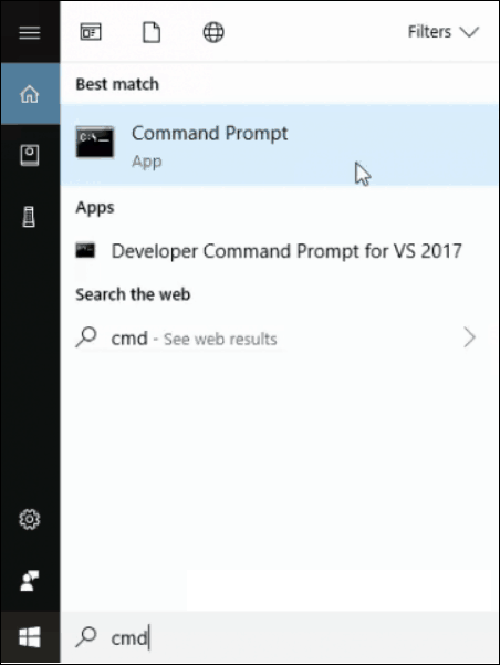
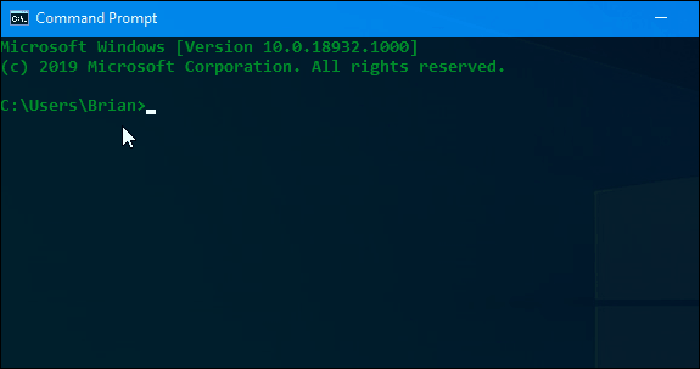
Что касается командной оболочки, то в Windows 10 она указана как приложение командной строки. В более ранних версиях Windows он будет отображаться как cmd.exe . Открыв его, вы увидите черное окно с белым текстом в нем, как на изображении ниже. Смотрите строку C:\Users\Brian> Стрелка называется командной строкой. Вы часто будете получать инструкции по использованию CMD, в которых говорится: “Введите это в командной строке …” Это то место, на которое оно ссылается.
Тем не менее, вы можете заметить несколько вариантов для PowerShell. Одно из них — это просто приложение Windows PowerShell, а другое — интегрированная среда сценариев Windows PowerShell (ISE).
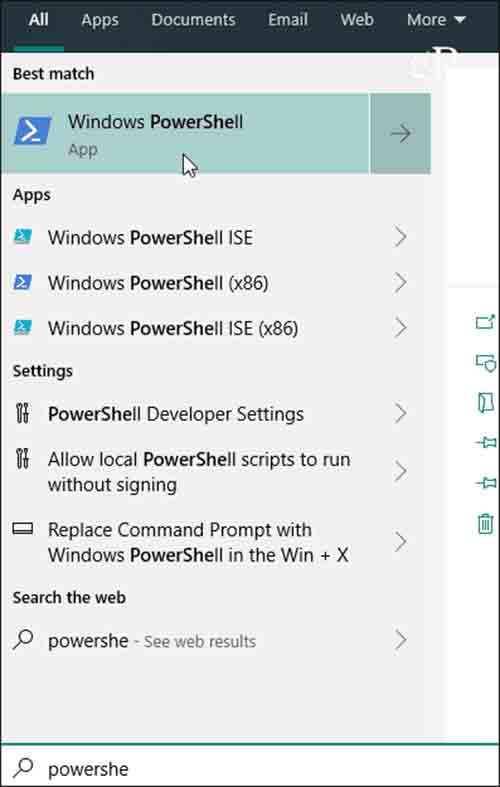
Если вы просто запускаете одну или три команды, то приложение PowerShell достаточно хорошо. Просто чтобы поразить ваше воображение, вы можете использовать команды CMD в PowerShell, но вы не можете использовать PowerShell в CMD. При открытии приложение PowerShell выглядит следующим образом:

Наиболее распространенные команды в CMD.exe
Используйте эти команды в командной строке, для их использования нажмите enter.
СПРАВКА – перечислит распространенные команды
CD – Отображает имя текущего каталога или изменяет его.
CHDIR – отображает имя текущего каталога или изменяет его.
CHKDSK – проверяет диск и отображает отчет о состоянии.
CLS – очищает экран. Удобно после выполнения множества команд.
COPY – Копирует один или несколько файлов в другое расположение.
DEL – удаляет один или несколько файлов.
DIR – Отображает список файлов и подкаталогов в каталоге.
DISKPART – отображает или настраивает свойства раздела диска.
EXIT – Завершает CMD.EXE программа (интерпретатор команд).MKDIR создает каталог.
MORE – выводит вывод по одному экрану за раз. Полезно, когда команда возвращает много информации и она просто продолжает прокручиваться.
MOVE – перемещает один или несколько файлов из одного каталога в другой.
RENAME – переименовывает файл или файлы.
RMDIR – удаляет каталог.
SYSTEMINFO – отображает свойства и конфигурацию конкретного компьютера.
TASKLIST – отображает все выполняемые в данный момент задачи, включая службы.
TASKKILL – завершает или останавливает запущенный процесс или приложение.
Наиболее распространенные командлеты в PowerShell
Get-Help – Показывает справку по командлету, с которым вы работаете. пример: Get-Help Get-Member рассказывает, как использовать командлет Get-Member.
Get-Member – Показывает, что находится внутри элемента, например, каталога или массива.
Get-Process – Показывает вам все процессы, запущенные на вашем компьютере прямо сейчас.
Get-Service – Показывает все службы на вашем компьютере и их текущее состояние.
Get-Item – Показывает информацию о конкретной вещи. пример: Get-Item C:\Users покажет вам информацию о каталоге Users, например, о разрешениях для него и о том, когда он был изменен в последний раз.
Get-ChildItem – Показывает вам все элементы внутри объекта: например: Get-ChildItem C:\Users покажет вам все файлы и папки непосредственно внутри каталога Users.
Может показаться, что это немного, но если вы измените глагол в этих командлетах, у вас будет целая куча командлетов для работы. Измените Get на New в Get-Item, и вы сможете создать новый элемент. Теперь измените его на Удалить, и вы сможете удалять элементы. Измените Get-Process на Stop-Process, и вы сможете завершить определенный процесс. Затем измените его на Пуск, и вы сможете запустить процесс. Вы поняли идею.
Дополнительный параметр PowerShell
-WhatIf может быть самым важным параметром, который вы когда-либо будете использовать. Это позволяет запускать командлет, фактически ничего не изменяя. Это буквально заставляет PowerShell запускать сценарий ‘Что, если’, чтобы дать вам представление о том, что произойдет, когда вы запустите командлет по-настоящему. Если вы когда-либо обеспокоены тем, что это может вызвать некоторые проблемы в PowerShell, всегда добавляйте параметр -WhatIf.
Взгляните на список файлов на изображении ниже.
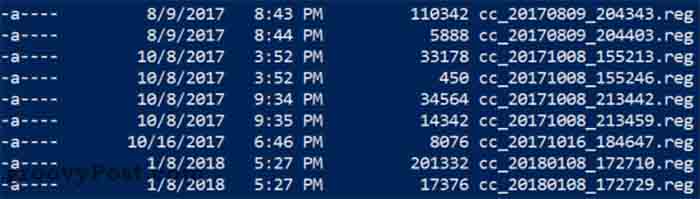
Допустим, мы хотим удалить кучу файлов с помощью командлета Remove-Item cc_2017 *, но мы не совсем уверены, что произойдет. Поместите параметр -WhatIf в конец, нажмите enter, и мы узнаем!

В нем говорится, что эта команда удалила бы все эти файлы. Если все в порядке, мы можем удалить -WhatIf из командлета и удалить эти файлы. Если это не так, мы можем изменить командлет и протестировать его снова.
CMD или PowerShell?
Теперь, когда вы знаете больше об обоих, вы знаете, что это не вопрос «или-или». Вы можете использовать оба варианта, есть подходящее время для использования того или другого, а иногда вы даже можете использовать их в одном скрипте! Продолжайте изучать больше о каждом из них, и вскоре вы действительно будете полностью контролировать свой компьютер.






