 ITFollow.ru Новости, тенденции, обзоры
Возможно, вы здесь потому, что наткнулись на конфигурацию “Режим загрузки” в вашем BIOS с двумя вариантами: “UEFI” и “Legacy”. В приведённой ниже статье я сравниваю UEFI с Legacy и выбираю наилучший вариант для Windows 10 и 11, особенно если у вас новая система.
Но прежде чем обсуждать различия между режимом BIOS Legacy и UEFI и их функциями, давайте разберемся, что такое BIOS и его назначение.
Назначение BIOS в компьютере
BIOS (базовая система ввода-вывода) — это программа, предварительно установленная на материнской плате. Она наиболее необходима при первом запуске нового рабочего стола, когда в память ещё не загружены инструкции.
На начальном этапе BIOS проверяет такие компоненты, как жёсткий диск, процессор, память и видеокарта, чтобы убедиться, что они функционируют правильно. После прохождения POST (самодиагностика при включении питания) BIOS поможет вам установить ОС, такую как Windows 10 или 11, с USB-накопителя.
BIOS действует как интерфейс между вами и аппаратными компонентами вашего ПК. Всякий раз, когда вы включаете компьютер, сначала загружается и запускается BIOS (отображается название вашей материнской платы, как Aorus ниже), и только после этого загружается операционная система.
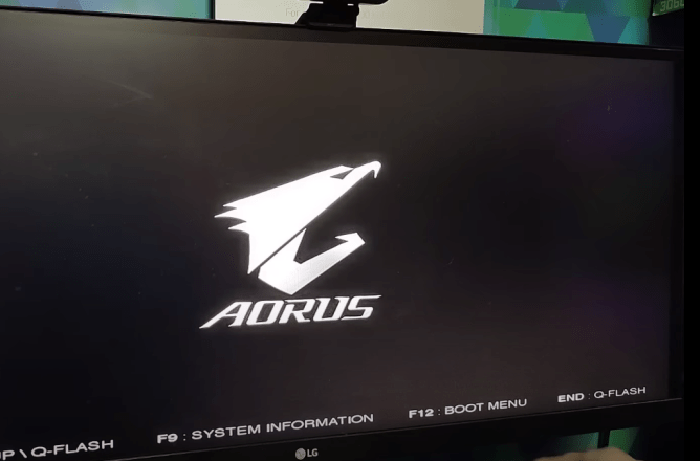
Помимо этого, BIOS также помогает в настройке различных параметров, таких как память, напряжение, диагностика периферийных устройств, настройки диска, время и дата, разрешение монитора и т.д. Вот почему BIOS решает многие проблемы, связанные с ПК, такие как линии на экране, низкая скорость оперативной памяти, отключение вентилятора и т.д.
Теперь давайте узнаем, что предлагает вам больше вариантов настройки, UEFI против устаревшей BIOS.
1. Устаревший режим BIOS
Устаревший режим BIOS — это традиционный тип загрузки компьютера, представленный задолго до UEFI в 1984 году, когда IBM выпустила первый персональный компьютер. Он был более распространён для загрузки более ранних версий ОС Windows, таких как 95, 98, XP, Vista, 7 и 8, и по-прежнему доступен в последних версиях Windows 10 и 11.
Внешний вид устаревшего режима BIOS простой, с сине-серым фоном и текстовым интерфейсом.
2. Режим BIOS UEFI
Унифицированный интерфейс расширяемого встроенного программного обеспечения (UEFI) — это более современная утилита BIOS, представленная в 2011 году и заменившая устаревший режим.
BIOS UEFI выглядит современно и имеет красочный интерфейс с множеством настраиваемых параметров и расширенными функциями для обеспечения безопасности и производительности, доступными для настройки вашей системы.
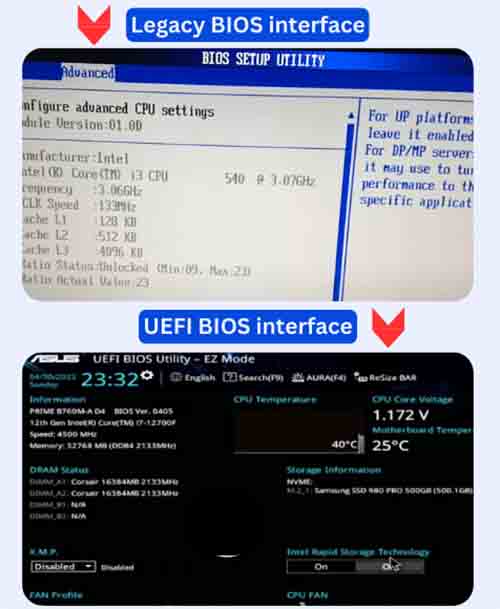
UEFI разработан для современных операционных систем, таких как Windows 8, 8.1, 10 и 11, и он не очень совместим со старыми ОС, такими как Windows 7, Vista и более ранними ОС. Но в случае последней ОС возможно переключение режима загрузки на Legacy с использованием того же старого BIOS.
Чем UEFI лучше Legacy? 10 преимуществ
Давайте кратко поговорим о 10 преимуществах UEFI и недостатках Legacy:
- UEFI имеет современную, упрощенную версию интерфейса, подходящую для работы с начинающими пользователями, в то время как устаревший BIOS использует текстовый интерфейс на сине-сером фоне.
- UEFI быстрее загружает ОС, чем устаревшая BIOS, обеспечивая лучшую производительность системы, поскольку UEFI использует GPT (таблицу разделов GUID), которая поддерживает диски большего размера для ускорения процесса загрузки, а также хранит загрузочные данные в файле .efi, а не в прошивке.
- Устаревшие версии поддерживают до 2 ТБ памяти на жёстком диске, в то время как UEFI обладает гораздо большей емкостью, до 9 зеттабайт, чего достаточно для сервера.
- Устаревшая версия использует MBR (поддерживает четыре раздела диска), в то время как UEFI использует GPT (поддерживает 128 разделов жесткого диска).
- Наличие сетевого драйвера, который позволяет обновлять UEFI без необходимости запуска операционной системы.
- Legacy использует 16-битную скорость, в то время как UEFI имеет 4-кратную 64-битную скорость для работы.
- UEFI поддерживает игровые функции, такие как мониторинг температуры и мощности, а также усовершенствования процессора, такие как виртуализация и Turbo Boost.
- UEFI поддерживает новые технологии, такие как безопасная загрузка и TPM (доверенный платформенный модуль).
- UEFI функционирует по сети, что позволяет выполнять настройку или отладку удаленно.
- UEFI использует C-language – форму кодирования, которая намного более упрощена, чем ассемблер, который является типом языка, требуемого для устаревших систем.
Хотя прошивка UEFI сохраняет все возможности будущих опций, у неё есть некоторые недостатки, когда устаревшие становятся подходящими.
Минусы режима UEFI:
- Использование UEFI может затруднить процесс двойной загрузки, и вам может потребоваться переключиться в устаревший режим для доступа к определенным функциям.
- Жёсткие диски с компоновкой MBR в UEFI не поддерживаются.
- Иногда КОМПЬЮТЕР не запускается с UEFI. Отключение UEFI и включение устаревшей опции может устранить проблемы при запуске.
За прошедшие годы в устаревший интерфейс BIOS было внесено множество улучшений, но ему по-прежнему не хватает расширенных функций и безопасности.
С другой стороны, UEFI — это более современный интерфейс встроенного программного обеспечения, который предлагает множество преимуществ, таких как улучшенное графическое меню, поддержка жёстких дисков и разделов большего размера, безопасная загрузка, улучшенное управление питанием и многое другое. Таким образом, на новых ПК рекомендуются, последние типы твёрдотельных накопителей и версий, оборудования и программ.
В отличие от старых операционных систем, устаревший BIOS может быть лучшим вариантом для вас, поскольку он более совместим со старыми моделями и программным обеспечением, поскольку некоторые ОС, такие как Windows XP, не работают должным образом с UEFI. В этих случаях необходимо использовать устаревший режим совместимости.
Что произойдет, если я переключусь с UEFI на Legacy?
Переключение с UEFI на Legacy приводит к изменению способа загрузки ПК. С помощью UEFI загружается файл .efi, а затем загружается операционная система. При использовании Legacy загружается первый сектор жёсткого диска (главная загрузочная запись), а затем загружается операционная система.
Переключение с UEFI на Legacy может потребоваться для установки более старой операционной системы на ПК. Также требуется установить новую операционную систему на более старую материнскую плату и ПК.
Проверьте устаревший BIOS и режим UEFI, установленные в данный момент на вашем компьютере
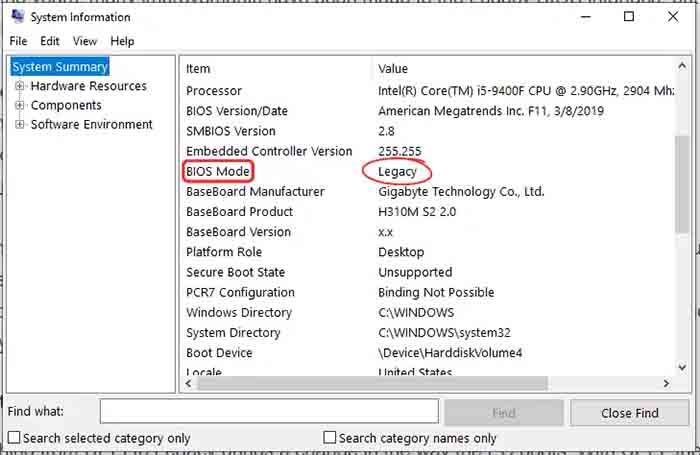
Чтобы узнать текущий режим BIOS в вашей Windows, сначала откройте Run app, нажав Win + R, затем вставьте это: msinfo32 и нажмите OK. Здесь вы найдёте режим BIOS, либо Legacy, либо UEFI.
Часто задаваемые вопросы по UEFI против Legacy
Должен ли я выбрать устаревший BIOS или UEFI на моём новом ПК?
Некоторые современные материнские платы предлагают как устаревшие режимы загрузки BIOS, так и UEFI. Вы можете выбрать любой из них, но UEFI лучше, поскольку UEFI станет стандартом в будущем, поскольку он предлагает более продвинутые функции.
Является ли UEFI более безопасным, чем устаревшая BIOS?
Да, UEFI имеет больше функций безопасности, таких как “защита устройства”, “защита учетных данных”, “биометрическая аутентификация” и, что более важно, “безопасная загрузка” (позволяет избежать загрузки любых драйверов, не имеющих цифровой подписи, для защиты от установки любого вредоносного программного обеспечения).
Поддерживает ли устаревший BIOS SSD-накопитель M.2 PCIE?
Твёрдотельный накопитель M.2 PCIE SSD не работает в устаревшем BIOS, в то время как UEFI поддерживает все карты M.2, которые устанавливаются на радиатор слота M.2.
Произойдет ли потеря данных после переключения устаревшего BIOS на UEFI?
При преобразовании устаревшего BIOS в UEFI потери данных не произойдёт. Но в качестве меры предосторожности создайте резервную копию своей системы.
Как узнать, поддерживает ли моя материнская плата UEFI или BIOS?
Лучший способ узнать, поддерживает ли ваш процессор и материнская плата UEFI или BIOS — это ознакомиться с руководством пользователя или посетить веб-сайт производителя. Вы также можете определить, заглянув в меню загрузки и посмотрев, есть ли там опция “Загрузка UEFI” или что-то подобное. Для этого нажмите клавишу (Del, F2, F10 или F12) во время загрузки, чтобы войти в утилиту BIOS.
Является ли устаревший BIOS плохим для SSD?
Для Windows 10 и 11 на твёрдотельном накопителе устаревший режим — не лучший вариант, лучшим выбором является использование UEFI. Как правило, вы должны оптимизировать SSD для получения максимальной производительности вашей системы и не хотите устанавливать ограничения на объём дискового пространства.






