ITFollow.ru Новости, тенденции, обзоры
Вы страстный геймер и хотите, чтобы ваш игровой процесс был максимально оптимизирован? Знаете ли вы, что отслеживание температуры графического и центрального процессоров во время игры может помочь предотвратить перегрев и возможные проблемы с производительностью?
Контроль за этими важнейшими компонентами не только обеспечивает более плавный и эффективный игровой процесс, но и продлевает срок службы вашего компьютера. В этом руководстве мы расскажем, как легко отобразить температуру графического и центрального процессоров в игре, чтобы вы всегда были в курсе состояния своего игрового компьютера и могли контролировать его работу.
Отображение температуры графического и центрального процессоров во время игры может быть крайне важным для поддержания оптимальной производительности и предотвращения возможных проблем с оборудованием. Крайне важно поддерживать температуру компонентов в допустимых пределах, поскольку перегрев может привести к нестабильной работе системы и сокращению срока службы важных компонентов компьютера. Отображая температуру на экране в режиме реального времени, вы можете следить за состоянием графического и центрального процессоров и при необходимости вносить коррективы, чтобы предотвратить возможные проблемы. Благодаря различным программным инструментам и встроенным функциям стало проще, чем когда-либо, следить за температурой, погрузившись в любимые игры.
Чтобы отслеживать температуру графического и центрального процессоров в игре, можно использовать такие программы, как MSI Afterburner или HWiNFO. Вот пошаговая инструкция:
- Скачайте и установите MSI Afterburner или HWiNFO.
- Откройте программу и перейдите в меню настроек.
- Включите функцию экранного меню (On-Screen Display, OSD).
- Выберите датчик температуры для центрального и графического процессоров.
- Отрегулируйте положение и размер индикатора температуры на экране.
Почему важно следить за температурой графического и центрального процессоров во время игр
При запуске требовательных к графике игр на компьютере нагрузка на графический и центральный процессоры значительно возрастает, что приводит к их нагреву. Перегрев может привести к снижению производительности, нестабильной работе системы и даже повреждению оборудования. Вот почему так важно следить за температурой графического и центрального процессоров во время игр. Контролируя температуру, вы сможете принять превентивные меры для обеспечения оптимальной производительности и долговечности компонентов. В этой статье мы расскажем, как отображать температуру графического и центрального процессоров в игре, чтобы вы могли принимать взвешенные решения для более комфортной игры.
Способ 1. Использование стороннего программного обеспечения
Один из самых популярных способов отслеживать температуру графического и центрального процессоров в игре — использовать стороннее программное обеспечение. Такие программы отображают температуру в реальном времени и другую важную информацию в виде наложения на экране во время игры. Вот как это можно сделать:
Шаг 1. Скачайте и установите программу для мониторинга
Сначала вам нужно найти и скачать надежную программу для мониторинга, которая поддерживает отображение температуры графического и центрального процессоров в играх.Среди популярных вариантов — MSI Afterburner, HWiNFO и CAM. Посетите официальный сайт выбранной вами программы и скачайте последнюю версию.
После завершения загрузки запустите установщик и следуйте инструкциям на экране, чтобы установить программу на свой компьютер.
Шаг 2. Настройте программу для мониторинга
После установки программы для мониторинга запустите её и изучите настройки, чтобы настроить отображение температуры в соответствии со своими предпочтениями. Обычно эту опцию можно найти в разделе «Настройки».
- Выберите нужную единицу измерения температуры (по Цельсию или по Фаренгейту).
- Выберите место на экране для наложения.
- Настройте внешний вид наложения, например цвет и прозрачность.
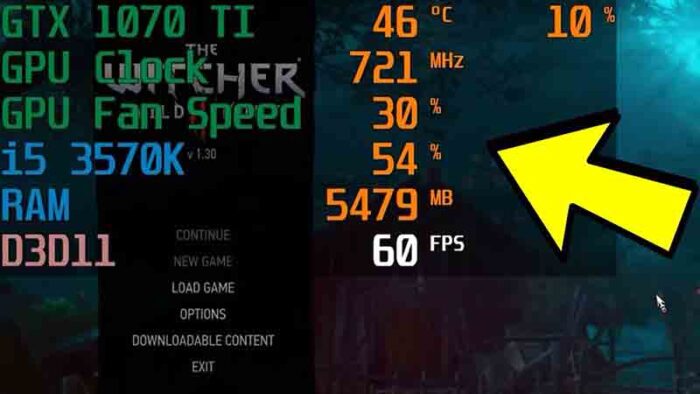
- Включите или отключите отображение дополнительной информации, например об использовании процессора, тактовой частоте графического процессора и скорости вращения вентилятора.
- После настройки параметров сохраните изменения и закройте программу мониторинга.
Шаг 3. Запустите игру и включите оверлей
Теперь пришло время протестировать отображение температуры в игре. Запустите свою любимую игру и следите за температурой графического и центрального процессоров, отображаемой на экране.
Если оверлей не появляется автоматически, возможно, его нужно включить в программе для мониторинга. Найдите такие параметры, как «Показывать внутриигровой оверлей» или «Включить оверлей в играх», и убедитесь, что они включены.
Способ 2. Использование встроенного программного обеспечения для графического процессора
Некоторые производители графических процессоров предоставляют собственное программное обеспечение с возможностью мониторинга температуры. Эти программы разработаны специально для конкретных моделей графических процессоров и могут предоставлять более подробную информацию. Вот как можно отслеживать температуру графического процессора с помощью встроенного программного обеспечения:
Шаг 1. Определите производителя вашего графического процессора
Прежде чем продолжить, необходимо определить производителя вашего графического процессора. Самые распространенные производители — NVIDIA и AMD. Встроенное программное обеспечение для мониторинга может различаться в зависимости от производителя.
Шаг 2. Скачайте и установите фирменное программное обеспечение
Перейдите на официальный сайт производителя вашего графического процессора и откройте раздел драйверов и поддержки. Найдите фирменное программное обеспечение или утилиту, разработанную специально для вашей модели графического процессора.
Скачайте программное обеспечение и следуйте инструкциям по установке от производителя, чтобы установить его на свой компьютер.
Шаг 3. Запустите фирменное программное обеспечение
После завершения установки запустите фирменное программное обеспечение на своем компьютере. В нем должны быть функции для контроля температуры графического процессора.
Изучите программное обеспечение, чтобы убедиться, что показания температуры отображаются корректно. В зависимости от программы у вас могут быть дополнительные функции, такие как разгон, управление вентиляторами и мониторинг производительности.
Способ 3: настройки BIOS/UEFI
Иногда можно получить доступ к данным о температуре графического процессора непосредственно в настройках BIOS (базовой системы ввода-вывода) или UEFI (унифицированного расширяемого интерфейса встроенного ПО) вашего компьютера. Вот как это сделать:
Шаг 1. Перезагрузите компьютер и войдите в BIOS/UEFI
Перезагрузите компьютер и войдите в настройки BIOS/UEFI, нажав определенную клавишу во время загрузки. Клавиша может отличаться в зависимости от производителя компьютера, но чаще всего это Del, F2, F12 или Esc.
Шаг 2. Найдите настройки температуры
Зайдя в настройки BIOS/UEFI, перейдите в раздел мониторинга оборудования или системы. Найдите параметры, связанные с мониторингом температуры или состоянием оборудования.
В зависимости от интерфейса BIOS/UEFI вашего компьютера у вас могут быть разные варианты и схемы отображения. Но большинство современных систем показывают температуру различных компонентов, в том числе графического процессора.
Шаг 3. Мониторинг температуры графического процессора
Найдя настройки температуры, найдите пункт, связанный с вашим графическим процессором. Он может быть обозначен как «Температура видеокарты», «Температура графического процессора» или как-то иначе. Значение температуры должно отображаться рядом с соответствующим названием.
Обратите внимание на температуру графического процессора и сравните ее с безопасным диапазоном рабочих температур, указанным производителем.
Способ 4. Аппаратные устройства для мониторинга
Если вы предпочитаете физические решения, вы можете приобрести аппаратные устройства для мониторинга, которые в режиме реального времени показывают температуру и другую системную информацию. Такие устройства часто представляют собой небольшие ЖК-экраны или внешние панели, которые можно закрепить на рабочем столе или внутри корпуса компьютера.
Чтобы использовать эти устройства, их обычно нужно подключить к компьютеру через USB или другие совместимые порты. Они поставляются с собственным программным обеспечением и драйверами, которые позволяют контролировать температуру и настраивать параметры.
Устройства для мониторинга аппаратного обеспечения не только показывают температуру графического и центрального процессоров, но и предоставляют информацию о напряжении, скорости вращения вентиляторов и других важных параметрах. Они позволяют удобно следить за состоянием системы, не отвлекаясь от игры.
Заключение
Мониторинг температуры графического и центрального процессоров в игре необходим для поддержания оптимальной производительности, предотвращения перегрева и продления срока службы компонентов. Следуя методам, описанным в этой статье, вы сможете легко отображать в своих любимых играх информацию о температуре графического и центрального процессоров. Независимо от того, используете ли вы стороннее программное обеспечение, встроенное ПО для графического процессора, настройки BIOS или устройства для мониторинга аппаратного обеспечения, отслеживание температуры позволит вам принимать взвешенные решения и наслаждаться плавным и непрерывным игровым процессом.
Отображение температуры графического и центрального процессоров в играх
Контроль температуры графического (GPU) и центрального (CPU) процессоров во время игры крайне важен для предотвращения перегрева и возможного повреждения системы. Вот два распространенных способа отображения температуры графического и центрального процессоров в играх:
1. Использование внутриигровых оверлеев
Некоторые игровые программы и драйверы видеокарт имеют встроенные оверлеи, которые отображают системную информацию в реальном времени, в том числе температуру. Эти оверлеи можно включать и выключать прямо в игре, что позволяет отслеживать температуру, не выходя из игры. Процесс может отличаться в зависимости от используемого программного обеспечения или драйвера, но в целом он сводится к включению оверлея и выбору температуры в качестве одного из отображаемых показателей.
2. Сторонние программы для мониторинга
Существуют также сторонние программы для мониторинга, которые могут отображать температуру графического и центрального процессоров в играх. Среди популярных вариантов — MSI Afterburner, HWMonitor и CPU-Z. Такие программы часто предлагают дополнительные функции, например настраиваемые наложения, показатели производительности и системы оповещения, которые предупредят вас, если температура превысит допустимые значения.
- Основные выводы: Как отобразить температуру графического и центрального процессоров в игре.
- Для оптимальной производительности важно следить за температурой графического и центрального процессоров в играх.
- Существует множество сторонних программ для отображения температуры графического и центрального процессоров в играх.
- MSI Afterburner и HWMonitor — популярные инструменты для мониторинга температуры процессора и графического процессора.
- С помощью наложений или виджетов в этих программах можно отслеживать температуру в режиме реального времени во время игры.
- Знание температуры графического и центрального процессоров помогает предотвратить перегрев и возможное повреждение оборудования.
Часто задаваемые вопросы
Отображение температуры графического и центрального процессоров во время игры крайне важно для контроля производительности оборудования и предотвращения его перегрева. Вот несколько распространенных вопросов, связанных с отображением температуры графического и центрального процессоров в играх:
1. Как проверить температуру графического и центрального процессоров во время игры?
Для отслеживания температуры графического и центрального процессоров во время игры можно использовать сторонние программы, такие как MSI Afterburner, HWiNFO или GPU-Z. Эти программные приложения в режиме реального времени отображают температуру и другую полезную информацию о производительности аппаратного обеспечения вашей системы. Просто скачайте и установите нужное приложение, запустите его, и на экране отобразится температура графического и центрального процессоров.
Кроме того, некоторые игровые оверлеи, такие как Steam, NVIDIA GeForce Experience или AMD Radeon Software, также предлагают встроенные функции мониторинга температуры, которые можно активировать в настройках. Эти оверлеи позволяют легко и удобно отслеживать температуру без использования отдельного программного обеспечения.
2. Какой оптимальный температурный диапазон для графического и центрального процессоров во время игры?
Оптимальный температурный диапазон для графического и центрального процессоров во время игры обычно составляет от 60 °C до 80 °C. Важно отметить, что у разных аппаратных компонентов могут быть разные температурные пороги, поэтому рекомендуется ознакомиться с техническими характеристиками конкретного графического и центрального процессоров, которые вы используете, от производителя. Превышение рекомендуемого температурного диапазона в течение длительного времени может привести к снижению производительности, сокращению срока службы или даже выходу оборудования из строя.
Использование подходящих систем охлаждения, таких как достаточный приток воздуха, кулеры для процессора, вентиляторы для видеокарты или системы жидкостного охлаждения, поможет поддерживать температуру в оптимальном диапазоне и предотвратить перегрев.
3. Можно ли отслеживать температуру графического и центрального процессоров на игровых консолях?
К сожалению, в отличие от компьютерных игр, отслеживать температуру графического и центрального процессоров на игровых консолях, таких как PlayStation, Xbox или Nintendo Switch, не так просто. На этих игровых консолях нет специального программного обеспечения для мониторинга температуры или встроенных оверлеев.
Однако некоторые сторонние аксессуары, например внешние датчики температуры или охлаждающие подставки, могут показывать температуру консоли. Кроме того, вы можете обратиться к документации консоли или в службу поддержки производителя, чтобы узнать больше о мониторинге температуры игровых консолей.
4. Есть ли риски, связанные с мониторингом температуры графического и центрального процессоров в играх?
Как правило, мониторинг температуры графического и центрального процессоров в играх с помощью программного обеспечения или оверлеев не представляет опасности. Эти инструменты предназначены для предоставления информации о производительности вашего оборудования в режиме реального времени и обеспечения его работы в безопасных температурных пределах.
Однако важно использовать проверенное и надежное программное обеспечение из надежных источников, чтобы не загружать потенциально опасные программы. Всегда следите за тем, чтобы устанавливаемое вами программное обеспечение было обновлено и регулярно проверялось на наличие вредоносных программ.
5. Может ли отображение температуры графического и центрального процессоров повлиять на производительность игры?
В большинстве случаев отображение температуры графического и центрального процессоров во время игры не оказывает существенного влияния на общую производительность игры. Программы или оверлеи, отвечающие за мониторинг температуры, используют минимум системных ресурсов и не должны потреблять значительную часть вычислительной мощности вашего оборудования.
Однако, если у вас возникают проблемы с производительностью или вы замечаете снижение частоты кадров при мониторинге температуры, попробуйте свернуть программу для мониторинга или оверлей, чтобы снизить нагрузку на системные ресурсы. Кроме того, оптимизация производительности игры может быть достигнута за счет закрытия ненужных фоновых процессов и приложений.
Таким образом, контроль температуры графического и центрального процессоров во время игры крайне важен для поддержания оптимальной производительности и предотвращения перегрева. Следуя инструкциям из этой статьи, вы сможете легко узнать температуру графического и центрального процессоров прямо в игре:
- Установите соответствующее программное обеспечение для мониторинга, например MSI Afterburner или HWMonitor.
- Запустите программу и настройте ее для отображения информации о температуре.
- Откройте игру и включите внутриигровой оверлей для отображения температуры.
Имея под рукой эту информацию, вы сможете следить за температурой системы и принимать необходимые меры, если она начинает перегреваться. Не забывайте регулярно чистить систему охлаждения компьютера, обеспечивать надлежащую вентиляцию и не разгонять процессор сверх допустимых значений, чтобы играть в комфортных условиях. Удачной игры!