ITFollow.ru Новости, тенденции, обзоры
MSI Afterburner — это мощная и широко используемая программная утилита, которая в первую очередь известна своими возможностями разгона графического процессора. Однако она предлагает и другие функции, помимо управления графическим процессором, в том числе мониторинг температуры центрального процессора.
Очень важно следить за температурой процессора, особенно во время ресурсоемких задач, таких как игры и многозадачная работа.
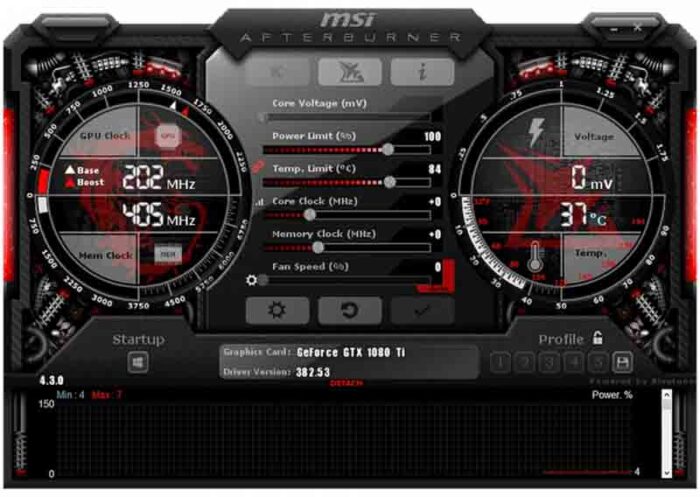
Функция мониторинга температуры процессора в MSI Afterburner позволяет пользователям получать данные о температуре процессора в режиме реального времени, что дает важную информацию о его производительности и температурном режиме. Имея доступ к этой информации, пользователи могут оптимизировать систему охлаждения, избежать троттлинга и обеспечить работу процессора в безопасном температурном диапазоне.
В этом руководстве мы ответим на распространенный вопрос: «Показывает ли MSI Afterburner температуру процессора?». Мы также расскажем, как настроить и эффективно использовать функцию мониторинга температуры процессора в MSI Afterburner. Кроме того, мы рассмотрим важность мониторинга температуры процессора и то, как он помогает поддерживать стабильность системы, повышать производительность и защищать ценные аппаратные компоненты.
Независимо от того, являетесь ли вы заядлым геймером, стремящимся к максимальной производительности, или пользователем ПК, беспокоящимся о состоянии своей системы, понимание возможностей MSI Afterburner по мониторингу температуры процессора необходимо для более плавной и эффективной работы компьютера.
Важность контроля температуры процессора во время игры
Игры предъявляют высокие требования к аппаратному обеспечению компьютера, особенно к центральному и графическому процессорам, а также другим критически важным компонентам. Во время напряженных игровых сессий центральный процессор неустанно обрабатывает игровые данные, физические вычисления, искусственный интеллект и выполняет различные фоновые задачи. Такая постоянная нагрузка приводит к значительному нагреву процессора. Контроль температуры процессора во время игры крайне важен по нескольким причинам.
Перегрев может привести к тепловому троттлингу — механизму, при котором процессор снижает производительность, чтобы снизить температуру и предотвратить повреждение. Контролируя температуру процессора, вы можете обеспечить его оптимальную работу и максимально раскрыть его потенциал.
Высокая температура может привести к нестабильной работе системы, внезапным сбоям, зависаниям или непредвиденному выключению во время игры. Мониторинг температуры процессора помогает выявить потенциальные проблемы с перегревом, которые могут повлиять на стабильность и надежность игрового процесса.
Слишком высокая температура может привести к долгосрочным повреждениям процессора и других компонентов, сократив срок их службы. Контролируя температуру процессора, вы сможете принять необходимые меры, чтобы предотвратить необратимое повреждение оборудования и тем самым продлить срок службы вашей системы.
Когда процессор работает при более высокой температуре, вентиляторам системы охлаждения приходится работать интенсивнее и вращаться быстрее, чтобы рассеивать тепло. Это может привести к повышенному шуму вентиляторов, что может отвлекать вас во время игры. Контроль температуры процессора позволяет поддерживать ее в допустимых пределах, снижая шум вентиляторов и создавая более комфортные условия для игры.
Показывает ли MSI Afterburner температуру процессора?
MSI Afterburner в первую очередь предназначен для разгона и мониторинга температуры, использования и производительности графического процессора (GPU). По умолчанию в интерфейсе может не отображаться температура центрального процессора (CPU).
Но, изменив некоторые настройки программы, вы можете настроить MSI Afterburner так, чтобы она отображала температуру процессора. Помните, что эта функция зависит от аппаратного обеспечения и совместимости материнской платы. Некоторые материнские платы позволяют программе получать доступ к датчикам температуры процессора и отображать эту информацию вместе с данными о графическом процессоре.
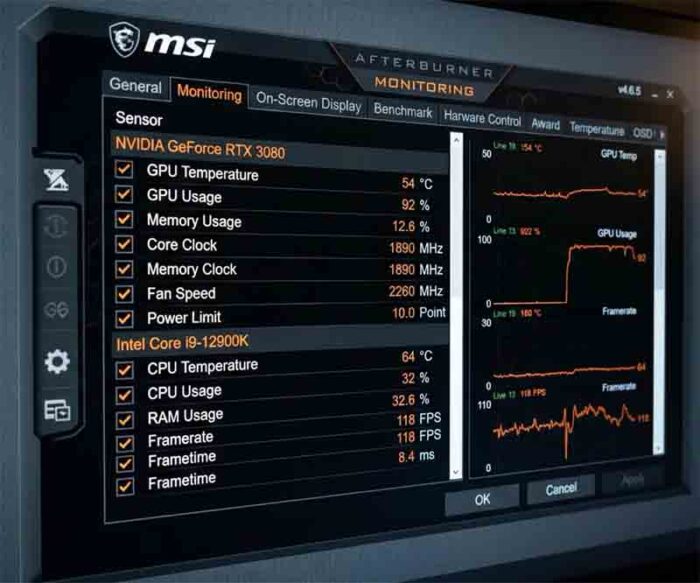
Чтобы узнать наверняка, поддерживает ли MSI Afterburner мониторинг температуры процессора в вашей системе, проверьте последнюю версию программы или обратитесь к официальной документации или форумам сообщества.
Преимущества MSI Afterburner для мониторинга температуры
MSI Afterburner — это универсальная и широко используемая программная утилита, которая в первую очередь известна своими возможностями разгона графического процессора. Однако она также позволяет отслеживать температуру процессора во время игры.
Afterburner предоставляет единый интерфейс для мониторинга температуры процессора и графического процессора, позволяя получать доступ к важной системной информации из одного приложения. Это упрощает процесс мониторинга и позволяет удобно следить за производительностью системы.
MSI Afterburner позволяет отображать температуру процессора и другие показатели производительности в режиме реального времени в виде наложения на экране во время игры. Эта функция позволяет отслеживать температуру процессора в режиме реального времени, не выходя из игры, что обеспечивает удобство мониторинга.
Программа MSI Afterburner, изначально разработанная для видеокарт MSI, может работать и с графическими процессорами других производителей. Кроме того, если ваша материнская плата поддерживает эту функцию, Afterburner может получать доступ к данным о температуре процессора и отображать их, что делает программу еще более удобной.
Помимо мониторинга температуры, MSI Afterburner предлагает функции управления вентиляторами, которые позволяют регулировать скорость вращения вентиляторов графического процессора в зависимости от температурных пороговых значений. Это помогает поддерживать оптимальную температуру и минимизировать ненужный шум от вентиляторов.
Afterburner может регистрировать данные о температуре в динамике, что позволяет отслеживать изменения температуры за определенный период. Эта функция полезна для анализа производительности системы, выявления потенциальных проблем и принятия взвешенных решений об обновлении или оптимизации системы.
Контроль температуры процессора во время игры крайне важен для обеспечения производительности, стабильности и долговечности вашего игрового компьютера. MSI Afterburner с его широкими возможностями мониторинга и настраиваемым экранным меню представляет собой мощное решение для отслеживания критических показателей температуры, которое поможет вам наслаждаться игрой без сбоев.
Как проверить температуру процессора с помощью MSI Afterburner?
Установите MSI Afterburner
Зайдите на официальный сайт MSI и скачайте программу MSI Afterburner. Найдите скачанный файл (обычно он в сжатом формате «zip») и распакуйте его. Дважды щелкните по установочному файлу, чтобы начать процесс установки. Следуйте инструкциям на экране, чтобы установить MSI Afterburner на свой компьютер.
MSI Afterburner можно использовать не только с видеокартами MSI, но и с графическими процессорами других производителей.
Включите датчики температуры
После установки запустите MSI Afterburner на своем компьютере. После запуска на главном экране отобразится температура графического процессора.
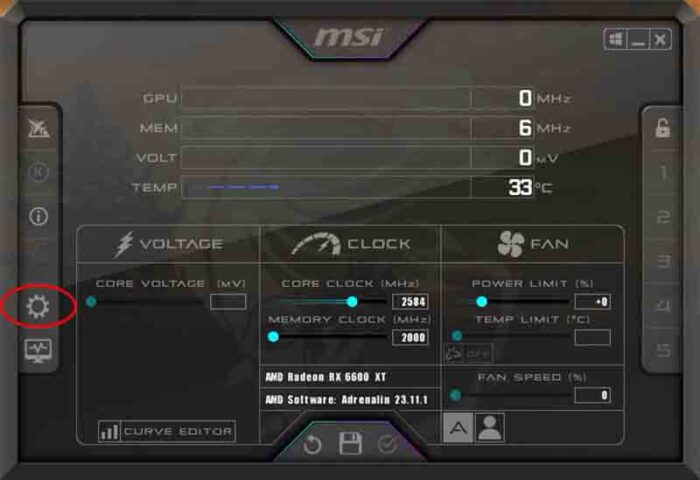
Нажмите на значок шестеренки (обычно он находится в левом верхнем углу), чтобы открыть меню настроек MSI Afterburner. Значок шестеренки может быть выделен красным для удобства поиска.
В меню «Свойства» MSI Afterburner нажмите на вкладку «Мониторинг», которая обычно находится слева.
Выберите «Мониторинг температуры процессора».
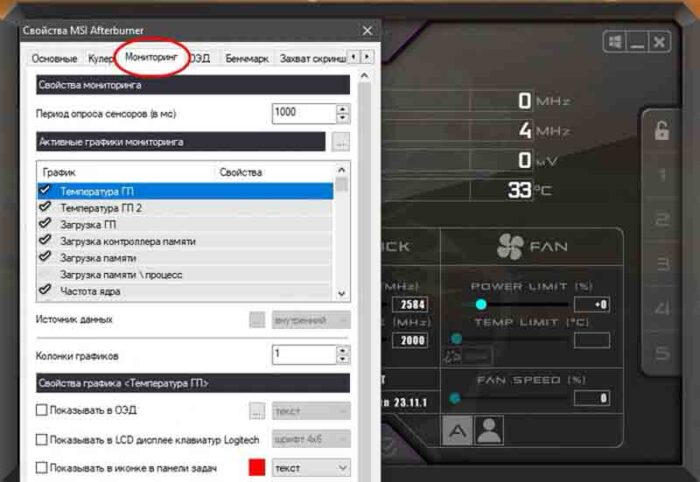
На вкладке «Мониторинг» прокрутите список доступных показателей до тех пор, пока не найдете «Температуру процессора».
Убедитесь, что напротив «Температуры процессора» и других показателей температуры ядер процессора, которые вы хотите отслеживать, стоят галочки. Если галочки стоят, значит, мониторинг этих показателей включен.
Выбрав нужные показатели, нажмите «Применить», а затем «ОК» в нижней части меню «Свойства» MSI Afterburner, чтобы сохранить настройки.
Просмотр температуры процессора в MSI Afterburner
После сохранения настроек закройте меню «Свойства» MSI Afterburner. Нажмите на кнопку аппаратного мониторинга MSI Afterburner, которая обычно обозначена маленьким значком в виде графика и часто выделена красным. Откроется новое окно с данными аппаратного мониторинга в реальном времени.
Отображение температуры процессора в игре (на экране)
Вернитесь в меню настроек MSI Afterburner, снова нажав на значок шестеренки. Вернитесь на вкладку «Мониторинг».
На вкладке «Мониторинг» найдите показатель температуры процессора, который вы хотите отображать в игре (например, «Температура корпуса процессора»). Нажмите «Показывать на экране» рядом с выбранным показателем температуры, чтобы он отображался на экране во время игры.
Кроме того, вы можете отображать частоту кадров в игре (FPS), выбрав «Частота кадров» в параметрах мониторинга. После выбора нужных параметров мониторинга нажмите «Применить», а затем «ОК», чтобы сохранить настройки.
Проверьте температуру процессора во время игры
Продолжайте играть в свою любимую игру как обычно. Во время игры вы будете видеть на экране температуру процессора и частоту кадров в секунду благодаря функции экранного дисплея MSI Afterburner.
Мониторинг температуры процессора в режиме реального времени во время игры позволяет обеспечить оптимальную производительность, предотвратить перегрев и внести необходимые коррективы для более комфортной игры.
Поздравляем! Следуя этим инструкциям, вы успешно настроили MSI Afterburner для отслеживания температуры процессора в режиме реального времени во время игры.
Распространенные проблемы, из-за которых MSI Afterburner не отображает температуру процессора
Возможность MSI Afterburner отображать температуру процессора зависит от поддержки материнской платы и совместимости датчиков процессора. Если в вашем оборудовании отсутствуют необходимые датчики или протоколы связи, MSI Afterburner может не получать данные о температуре процессора.
Использование устаревшей версии MSI Afterburner может привести к проблемам с совместимостью с новейшими аппаратными компонентами. В новых обновлениях программного обеспечения часто исправляются ошибки и добавляется поддержка новых процессоров.
В некоторых процессорах могут отсутствовать отдельные датчики температуры для каждого ядра, из-за чего MSI Afterburner не может точно отображать температуру каждого ядра.
Неправильные настройки в MSI Afterburner, например отключенные параметры мониторинга или настройки экранного меню, могут препятствовать отображению температуры процессора.
Другие программы для мониторинга, запущенные одновременно с MSI Afterburner, могут мешать отображению данных о температуре процессора.
Как устранить проблему с отображением температуры процессора в MSI Afterburner?
Убедитесь, что у вас установлена последняя версия MSI Afterburner. Чтобы проверить наличие обновлений, посетите официальный сайт MSI или страницу загрузки приложения.
Убедитесь, что ваш процессор и материнская плата поддерживают аппаратный мониторинг и оснащены необходимыми датчиками для измерения температуры. Информацию о совместимости можно найти в инструкции к материнской плате или на сайте производителя.
Используйте альтернативное программное обеспечение для мониторинга, например HWMonitor или Core Temp, чтобы проверить, работают ли датчики температуры вашего процессора. Если эти инструменты корректно отображают температуру процессора, проблема может быть связана с MSI Afterburner.
Удалите MSI Afterburner, затем скачайте и установите его заново. Иногда переустановка помогает решить проблемы, вызванные поврежденными или конфликтующими файлами.
В меню «Свойства» MSI Afterburner убедитесь, что отмечены пункты «Температура процессора» и другие соответствующие параметры мониторинга. Убедитесь, что вы выбрали правильный параметр для измерения температуры (например, температуру корпуса процессора).
Если вы внесли значительные изменения в настройки MSI Afterburner, попробуйте сбросить их до значений по умолчанию. В меню свойств нажмите кнопку «Сброс», затем нажмите «Применить» и «ОК».
Временно закройте другие программы для мониторинга или оверлеи, например NZXT CAM или EVGA Precision X, чтобы проверить, не вызывают ли они конфликты с MSI Afterburner.
Попробуйте запустить MSI Afterburner с правами администратора. Щелкните правой кнопкой мыши по значку приложения и выберите «Запуск от имени администратора». Иногда это помогает решить проблемы, связанные с доступом к системной информации.
Устаревшие или поврежденные графические драйверы могут влиять на работу функции мониторинга оборудования. Попробуйте обновить или переустановить драйверы графического процессора, а затем проверьте, правильно ли отображается температура процессора.
Убедитесь, что на вашей материнской плате установлена последняя версия BIOS. Обновления BIOS часто улучшают совместимость оборудования и устраняют проблемы с мониторингом.
Если проблема не устранена, обратитесь за помощью в официальную службу поддержки MSI Afterburner или на форумы сообщества. Возможно, другие пользователи сталкивались с подобными проблемами и решили их.
Альтернативные способы проверки температуры процессора
Помимо MSI Afterburner, существует несколько других программных инструментов, которые помогут вам отслеживать температуру процессора и другие системные показатели. Эти альтернативные инструменты предлагают различные функции и интерфейсы, что позволяет удовлетворить потребности пользователей с разными предпочтениями и конфигурациями оборудования. Вот несколько популярных альтернатив.
- HWMonitor: HWMonitor, разработанный компанией CPUID — это легкий и удобный инструмент для мониторинга. Он в режиме реального времени показывает температуру ядер процессора, графического процессора, материнской платы и других компонентов. HWMonitor имеет простой интерфейс с четкими данными о температуре и напряжении, что позволяет легко отслеживать состояние системы.
- Core Temp: Core Temp — это специализированная программа для мониторинга температуры процессора, которая обеспечивает точные показания температуры отдельных ядер процессора. Программа предназначена для работы с широким спектром процессоров и особенно полезна для пользователей, которым важно отслеживать температуру каждого ядра по отдельности. Core Temp также включает в себя дополнительные функции, такие как отображение в системном трее, ведение журнала и настраиваемые оповещения.
- Open Hardware Monitor: Open Hardware Monitor — это инструмент для мониторинга с открытым исходным кодом, который позволяет отслеживать температуру процессоров, графических процессоров и других аппаратных компонентов. Он поддерживает широкий спектр датчиков и совместим с различными моделями процессоров и графических процессоров. Open Hardware Monitor постоянно обновляется сообществом, что делает его подходящим для пользователей с новейшими моделями оборудования.
- SpeedFan:SpeedFan — это давно известная утилита для мониторинга, которая не только показывает температуру процессора, но и позволяет пользователям регулировать скорость вращения вентиляторов для оптимизации охлаждения. Несмотря на не самый современный интерфейс, она по-прежнему популярна благодаря возможности управления вентиляторами и совместимости с широким спектром оборудования.
- CPU-Z: хотя эта программа в первую очередь известна как инструмент для получения информации о системе, она также позволяет отслеживать температуру процессора. Она предоставляет базовые данные о температуре процессора и дополнительную информацию о нем, например о тактовой частоте, кэше и характеристиках материнской платы.
- RealTemp: RealTemp — ещё один инструмент для мониторинга температуры процессора, особенно полезный для процессоров Intel. Он обеспечивает точные показания температуры ядер и поддерживает различные процессоры Intel. Благодаря простоте и ориентации на температуру ядер RealTemp пользуется популярностью среди энтузиастов и оверклокеров.
- AIDA64: AIDA64 — это комплексный инструмент для получения информации о системе и ее мониторинга, который предоставляет подробные сведения об аппаратных компонентах, включая температуру процессора, графического процессора, напряжение и многое другое. Он предоставляет широкие возможности для ведения журналов и составления отчетов, что делает его подходящим для опытных пользователей и специалистов по диагностике систем.
Часто задаваемые вопросы
Может ли MSI Afterburner отображать температуру процессора?
Ответ: Да, MSI Afterburner может отображать температуру процессора, но это зависит от поддержки материнской платы и совместимости датчика процессора. Некоторые материнские платы позволяют Afterburner получать доступ к данным о температуре процессора и отображать их вместе с данными о видеокарте.
Насколько точны данные о температуре процессора в MSI Afterburner?
Ответ: Точность определения температуры процессора в MSI Afterburner зависит от аппаратного обеспечения и совместимости материнской платы. Как правило, программа обеспечивает достоверные показания температуры при наличии совместимых датчиков.
Почему MSI Afterburner не показывает температуру моего процессора?
Ответ: Если MSI Afterburner не показывает температуру процессора, это может быть связано с несовместимостью оборудования, устаревшей версией программного обеспечения или неправильными настройками мониторинга. Убедитесь, что ваша материнская плата поддерживает мониторинг температуры процессора и что вы выбрали соответствующие параметры в настройках Afterburner.
Можно ли отображать температуру процессора на экране во время игры с помощью MSI Afterburner?
Ответ: Да, в MSI Afterbur
[/checklist]ner есть функция экранного дисплея (OSD), которая позволяет отображать температуру процессора и другие показатели производительности в режиме реального времени во время игры. Эту функцию можно включить в настройках мониторинга.
Заключение
Функция мониторинга температуры процессора в MSI Afterburner — ценный инструмент как для обычных пользователей ПК, так и для геймеров. Предоставляя данные о температуре и производительности в режиме реального времени, она позволяет пользователям оптимизировать свои системы, обеспечивая их эффективную работу и предотвращая возможные проблемы с перегревом. Возможность отображать температуру процессора на экране во время игры позволяет осуществлять мгновенный мониторинг, не отвлекаясь от игрового процесса.
В этом руководстве мы пошагово описали процесс установки и настройки MSI Afterburner для мониторинга температуры процессора. Кроме того, мы подчеркнули важность контроля температуры процессора во время игр и ресурсоемких задач, а также преимущества использования MSI Afterburner для этих целей.