 ITFollow.ru Новости, тенденции, обзоры
Вы пытаетесь выбрать наилучшую ёмкость твердотельного накопителя для своего ноутбука или настольного компьютера и чувствуете себя перегруженным различными вариантами? 128 ГБ, 256 ГБ, 512 ГБ, 1 ТБ – Как выбрать, какой размер SSD-накопителя нужен?
Как выбрать, какой размер твёрдотельного накопителя подходит для видео, офисных файлов, игр и монтажной работы? Не волнуйтесь! Я здесь для того, чтобы описать функции и требования каждого из них, чтобы вы могли принять обоснованное решение.
Выбрать рекомендуемую ёмкость твёрдотельного накопителя будет легко, если вы поймёте, что необходимо для оптимизации надёжности твёрдотельных накопителей в отношении различных задач, упомянутых выше, таких как производство видео или воспроизведение игр и т.д.
Какой SSD-накопитель нужен?
Сначала узнайте, соответствует ли 1 ГБ SSD-накопителя для Windows?
Известно ли вам, что отображаемая ёмкость твёрдотельного накопителя в таблице спецификаций компьютера не обязательно соответствует фактическому полезному объёму хранилища? Это связано с тем, что значение 1 ГБ в Windows отличается от того, как производятся твёрдотельные накопители, и предустановленное программное обеспечение займёт немного больше места на диске.
Важно отметить, что ёмкость, указанная в таблице спецификаций производителя, не всегда соответствует ёмкости, которую вы увидите на вашем ПК с Windows.
Например, производители вычисляют 1 ГБ как 1 ГБ = 1000 МБ = 10000000 КБ = 1000000000 Б, но Windows выполняет двоичное вычисление, равное 1 ГБ как 1024 МБ = 1048576 КБ = 1073741824 Б; это означает, что на каждый указанный производителем ГБ фактически приходится около 1,0737 с точки зрения доступности хранилища на ПК с Windows!
Поэтому, если вы используете Windows, предварительно соответствующим образом преобразуйте свои расчёты. Ниже приведены размеры SSD-накопителей, которые Windows распознает как хранилище.
|
Ёмкость, указанная производителем
|
Ёмкость в Windows
|
|
1 ГБ
|
1.0737ГБ
|
|
128 ГБ |
119 ГБ |
|
256 ГБ |
238 ГБ |
|
512 ГБ |
476 ГБ |
|
1 ТБ |
931 ГБ |
Сколько места ОС занимает из-за размера SSD-накопителя? – Важно
Для компьютера с Windows важно учитывать оставшееся доступное хранилище. Во–первых, операционная система занимает около 15 ГБ, а ещё 10 ГБ связаны с необходимыми файлами и данными (чистая установка Windows 10 * никаких дополнительных программ не установлено) — оставляя 25 ГБ, которые нельзя свободно использовать.
Поскольку ёмкость твёрдотельного накопителя со временем уменьшается, поиск свободного места занимает больше времени, чем обычно, что снижает скорость работы системы и сокращает срок службы, поэтому рекомендуется оставить около 20 ГБ свободного места.
Учитывая это, на ноутбуке SSD объёмом 128 ГБ занимает около 45 ГБ свободного места, что в сумме составляет 80 ГБ фактического полезного объёма! Более того, если учесть определение Microsoft в 1 ГБ, то это даже меньше, а вычитание 45 ГБ из каждой ёмкости дает:
|
Емкость твердотельного накопителя, указанная производителем
|
Емкость в Windows
|
Фактическая полезная емкость |
|
128 ГБ |
119 ГБ |
74 ГБ |
|
256 ГБ |
238 ГБ |
193 ГБ |
|
512 ГБ |
476 ГБ |
431 ГБ |
|
1 ТБ |
931 ГБ |
886 ГБ |
Если вы продолжите им пользоваться, ненужные файлы и кэш будут накапливаться.
Вы когда-нибудь сталкивались с проблемой, когда ёмкость памяти вашего телефона была переполнена, но вы понятия не имели, почему? Это связано с тем, что вы не удалили файлы, которые скачали самостоятельно, или с тем, что кэш браузера накапливался.
Такие приложения, как браузеры, тайно сохраняют файл .dmp или папку кэша локально при первом обращении к ним, чтобы быстро отобразить информацию, просматриваемую во второй раз. По этой причине непреднамеренно накапливается большой объём данных, что приводит к нехватке ёмкости. Или при каждом обновлении Windows накапливаются файлы для резервного копирования, что увеличивает ёмкость.
Следовательно, ежегодно используется не менее 5 ГБ дискового пространства – даже после удаления некоторого контента. Если модель ноутбука эксплуатируется в течение пяти лет и каждый год теряет в среднем 5 ГБ, то к пятому году она точно потеряет в общей сложности 25 ГБ!
|
Емкость твердотельного накопителя, указанная производителем
|
Свободная емкость после 5 лет использования
|
|
128 ГБ |
49 ГБ |
|
256 ГБ |
168 ГБ |
|
512 ГБ |
406 ГБ |
|
1 ТБ |
906 ГБ |
Итак, почему люди продолжают покупать 128 ГБ и терпят неудачу? Можно подумать, что 100 ГБ можно было бы использовать свободно, но это меньше половины от этого. По сравнению со 128 ГБ фактическая полезная ёмкость компьютера объемом 256 ГБ почти в четыре раза больше.
Теперь вы поняли основы хранилища, используемого в OS storage, и приблизительный объём остаётся свободным для ваших личных файлов и программ. Теперь возникает главный вопрос: какой объём SSD-накопителя нужен?
Какой объём SSD-накопителя нужен?
Чтобы до некоторой степени понять смысл, я опишу, какие корпуса для ПК ёмкостью 128 ГБ, 256 ГБ, 512 ГБ и 1 ТБ подходят для каждого. Примерно это выглядит как на рисунке ниже. Я объясню причину этого и как с этим бороться, например, как сохранить его на внешний жесткий диск.
Твердотельный накопитель ёмкостью 128 ГБ предназначен для людей, которые не хранят никаких данных
Объём кэша и ненужных файлов, который продолжает увеличиваться с каждым годом, в сочетании с объёмом, занимаемым вашей операционной системой и начальными приложениями, составляет всего около 50 ГБ доступной ёмкости.
Если вы используете этот компьютер для хранения видео или фотографий без тщательного контроля за ним, он скоро заполнится, и даже если вы используете приложение в течение многих лет, он достигнет своего предела.
По этой причине обычно это не рекомендуется, но 128 ГБ не будет проблемой, если вы в основном хотите пользоваться Интернетом или для офисной работы, которая ограничивается лёгкой работой. Размер SSD-накопителя для ноутбука объёмом 128 ГБ подходит только в том случае, если вы с самого начала знаете, для чего будете использовать свой компьютер, и понимаете, что он будет занимать очень мало места.
Это идеальная ёмкость для пользователя, которому нужно проводить презентации или проверять электронную почту, или для тех, кто хочет использовать его для написания работы и кто желает иметь дополнительный компьютер, позволяющий им проверять данные на ходу.
Широко рекомендуемая ёмкость — 256 ГБ
Благодаря промышленному стандарту 256 ГБ и 512 ГБ вы можете быть спокойны, зная, что у вас достаточно места для хранения ваших любимых приложений, фотографий и видео. Независимо от того, используете вы ПК для офисной работы или вам нужно регулярно редактировать лёгкие графические материалы, большинству пользователей должно быть достаточно твёрдотельного накопителя ёмкостью 256 ГБ.
В Windows 10 может быть достаточно 128 ГБ памяти; но, если вы используете Windows 11, в ваших интересах иметь больше, а именно 256 ГБ или выше. Это связано с тем, что системе требуется 64 ГБ или более памяти, поэтому безопаснее иметь больше ёмкости в ожидании обновлений.
Какой объём твёрдотельного накопителя нужен для игр, 256 ГБ или 512 ГБ?
Сначала посмотрите на требуемые свободные места для популярных игр.
|
Название игры
|
Емкость
|
|
Call of Duty Modern Warfare 2 |
170 ГБ |
|
Red Dead Redemption 2 |
150 ГБ |
|
Неизведанное наследие thieves |
126 ГБ
|
|
Бог войны Рагнарек |
110 ГБ |
|
Final Fantasy XVI |
100 ГБ |
|
Наследие Хогвартса |
77 ГБ
|
|
Fortnite |
26 ГБ |
|
Overwatch 2
|
22 ГБ |
Такие игры, как God of War Ragnarok и Call of Duty Modern Warfare 2, могут занимать до 100 ГБ, в результате чего у вас останется всего 256 ГБ памяти, в которую поместятся всего 2-3 игры, и в конечном итоге вам придётся неоднократно устанавливать и деинсталлировать игру.
Не говоря уже о том факте, что официальные игровые веб-сайты часто предъявляют минимальные требования к пространству, которые могут увеличиваться с каждым новым обновлением. Поэтому рекомендуется использовать дополнительную ёмкость при загрузке этих игр, чтобы обеспечить достаточное пространство для обновлений в будущем.

Поэтому, если вы хотите установить несколько 3D-игр и поиграть в них, рекомендуется использовать игровой ПК с твёрдотельным накопителем объёмом не менее 512 ГБ. В то время как 256 ГБ достаточно для тех, кто не играет в несколько игр одновременно и не удаляет игровые данные каждый раз, когда они заканчиваются.
С другой стороны, 1 ТБ идеально подходит, если предполагается хранить более 10 наименований игр или если ваша цель — управлять играми на нескольких платформах.
Если вы хотите сохранить много видеороликов, располагаете ограниченным бюджетом и хотите избежать проблем с емкостью в будущем, рекомендуется использовать 512 ГБ. Выбрав этот вариант хранения сейчас, вы всегда сможете приобрести дополнительный или внешний твёрдотельный накопитель для игр или хранилища позже, если окажется, что ваши потребности в пространстве больше, чем ожидалось.
Какой SSD-накопитель нужен для редактирования видео и дизайна? 512 ГБ или 1 ТБ?
При покупке ПК я рекомендую SSD объёмом 1 ТБ или более для тех, кто хочет редактировать видео.
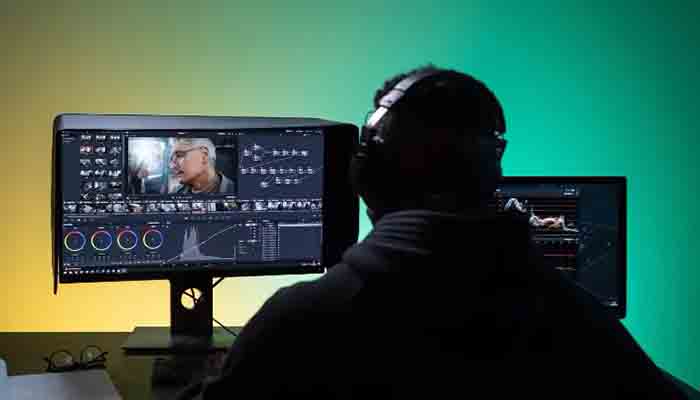
Это связано с тем, что для сохранения видео высокой чёткости требуется много свободного места. Воспроизводимые видеоролики часто записываются в течение длительного времени, а затем редактируются, поэтому для хранения требуется много свободного места. Кроме того, чем выше качество видео, тем больше места на нём будет занято, поэтому обычно ёмкость SSD или жёсткого диска сокращается даже при небольшом количестве сохраненных видеороликов.
Цена твёрдотельного накопителя увеличивается с увеличением ёмкости, поэтому тем, у кого ограниченный бюджет на твёрдотельный накопитель объемом 1 ТБ, я рекомендую использовать твёрдотельный накопитель объёмом 500 ГБ и конфигурацию жёсткого диска объёмом 1 ТБ. Да, у жестких дисков скорость чтения и записи ниже, чем у твёрдотельных накопителей, но цена за единицу ёмкости низкая.
С другой стороны, не будет существенной разницы в впечатлениях при просмотре видео и фотографий, снятых с жёсткого или твёрдотельного накопителя, за исключением программного обеспечения для редактирования, которое должно быть установлено и выполняться на твёрдотельном накопителе.
Кроме того, вы можете сохранить ёмкость, удалив сохранённые видео. Тем не менее, если вы хотите использовать игровой компьютер, не беспокоясь об удалении видео, рекомендуется установить в слот расширения накопитель большой ёмкости.
Вы высоко цените скорость передачи данных?
Это проблема, которая имеет мало общего с ёмкостью, но с бюджетом, который будет сокращен, если мы будем искать устройство с высокой скоростью передачи файлов (например, при USB-соединении). Но нужна ли вам такая высокая скорость? Как вы могли догадаться, приобретение твёрдотельного накопителя с более высокой скоростью передачи данных обходится дороже.
Вы должны найти идеальный баланс между ёмкостью и производительностью, чтобы избежать дополнительных затрат, если мы не собираемся этим воспользоваться. Обычный пользователь не заметит огромной разницы между одним и другим; на самом деле, было проведено множество игровых тестов, сравнивающих M.2 PCIe NVM с 2,5-дюймовым one SATA, и разница в экранах загрузки минимальная!
Кроме того, если вы используете твёрдотельный накопитель M.2 для использования с высокой мощностью, вам также может потребоваться установить радиатор M.2.
Таким образом, если вы непрофессионал и не работаете с крупными проектами, я рекомендую твёрдотельный накопитель M.2 SATA или 2,5 » SATA по разумной цене, который по-прежнему обеспечивает высокую скорость передачи данных 450, а 3000 Мбит / с более чем достаточно для среднего пользователя. Мой совет? Расставьте приоритеты в ёмкости – с увеличением размера увеличивается и производительность!
Заключение
В конечном счёте, какой объём SSD-накопителя вам следует выбрать, зависит от того, как вы планируете использовать свой компьютер. Если вы ищете ноутбук или настольный компьютер, способный выполнять повседневную деятельность или создавать лёгкие видеоролики, 128 ГБ и 256 ГБ соответственно будет достаточно. Для игр 256 ГБ и 512 ГБ могут обеспечить достаточно места для хранения нескольких игр и управления обновлениями.
Для редактирования видео рекомендуется использовать твёрдотельный накопитель емкостью 1 ТБ, чтобы соответствовать требованиям к большим объёмам данных, предъявляемым к видео высокой четкости. Наконец, если вы планируете использовать свой компьютер для различных задач, выбирайте варианты большей ёмкости, например 2 ТБ или 3 ТБ, в зависимости от того, сколько места вам потребуется в долгосрочной перспективе.
В конце концов, выбор хранилища зависит от вас и от того, сколько вы готовы потратить. Выбирайте с умом!
Надеюсь, вы узнали «Какой SSD нужен?’. Вы можете оставить комментарий, если у вас есть какие-либо предложения или что-то добавить.






