ITFollow.ru Новости, тенденции, обзоры
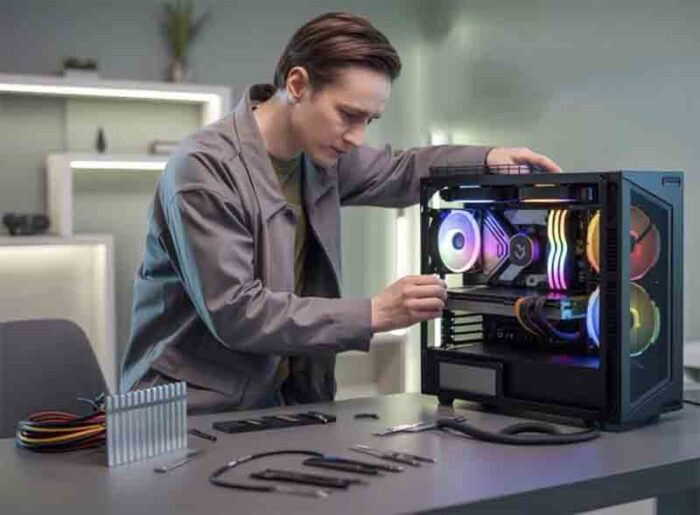
Хотите узнать, насколько сложно (или легко) на самом деле собрать свой собственный компьютер? Мы вам поможем! В целом собрать собственный компьютер не так уж сложно, даже если у вас мало опыта в этой сфере. Большинство компонентов ПК подключаются по принципу «подключи и работай», то есть собрать полноценный компьютер можно с помощью одной лишь отвертки и инструкции. Весь процесс часто занимает час или два.
Без сомнения, самое сложное при сборке собственного компьютера — это просто понять, какой компонент выбрать. Существует множество вариантов процессоров, материнских плат, оперативной памяти, графических процессоров и т. д., и новичку может быть непросто разобраться, какие детали как сочетать.
Это слишком краткий ответ, и если вы новичок в этом деле, у вас наверняка возникнет множество вопросов и опасений. Но не волнуйтесь: собранный своими руками компьютер почти наверняка сэкономит вам деньги и будет работать лучше, чем готовый.
Мы подготовили это краткое руководство, чтобы вы могли понять, насколько легко или сложно вам будет создать собственную сборку, отвечающую вашим потребностям. Особое внимание мы уделили упрощению выбора компонентов (это самая сложная часть процесса).
Введение
Итак, вы подумываете о том, чтобы собрать свой собственный компьютер, но что-то мешает вам решиться.
Возможно, вам кажется, что это слишком сложно, или вы боитесь выбрать неподходящие компоненты. А может, вас терзает предчувствие, что вы случайно сломаете все свои новые дорогие детали компьютера, пока будете собирать его.
Может показаться, что сборка компьютера — сложная задача, которую лучше доверить увлеченным научной фантастикой айтишникам или крупным специалистам из Intel и Dell… но это далеко от истины.
Собранный своими руками компьютер — лучший (и единственный) способ воплотить в жизнь свою идеальную систему. Вы можете работать и играть на компьютере, который купили в магазине, но ничто не сравнится с машиной, собранной с нуля в точном соответствии с вашими требованиями.
Вы (вероятно) не сможете самостоятельно создать индивидуальный автомобиль или собрать свой идеальный смартфон, и вы не сможете спроектировать и построить свой идеальный дом без помощи целой команды (и тонны денег). Компьютеры могут быть одними из немногих электронных устройств — или крупных покупок в целом, — которые вы можете по-настоящему персонализировать вплоть до мельчайших деталей.
Возможно, этого будет достаточно, чтобы вас убедить. Если нет, то, скорее всего, к тому времени, как вы дочитаете эту статью, вы уже будете гораздо лучше подготовлены к сборке нового компьютера. В статье мы расскажем, как выбрать компоненты, убедиться, что они совместимы друг с другом, какие риски вас подстерегают, а также предоставим другую информацию, которая поможет вам принять взвешенное решение.
Но сначала вопрос: зачем собирать компьютер самостоятельно, если можно купить готовый?
Готовый компьютер или сборка своими руками
Нет ничего плохого в том, чтобы купить готовый компьютер. Сборка ПК — занятие не для всех, и никто не запрещает вам стать настоящим геймером или компьютерным гением, если вы выберете готовую модель. Однако у таких компьютеров есть свои недостатки.
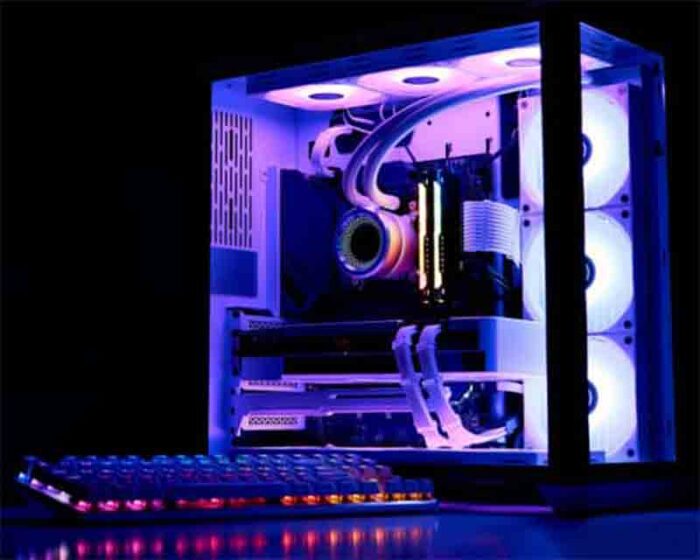
Первая проблема при покупке готового ПК — это цена. Производители закладывают в стоимость своих компьютеров солидную наценку, поэтому почти любой готовый ПК будет стоить дороже, чем точно такой же компьютер, собранный самостоятельно.
Убедитесь сами: выберите компьютер в таком магазине, как Best Buy, посмотрите, какие комплектующие в нем используются, поищите такие же комплектующие в интернете и сложите цены. Возможно, вы удивитесь, узнав, сколько производители переплачивают за готовые компьютеры.
За такие деньги можно было бы ожидать, что в готовых компьютерах будут использоваться только комплектующие премиум-класса, верно? Не совсем. Многие производители выигрывают тендеры на сборку ПК, предлагая самую низкую цену, что, естественно, означает множество компромиссов.
Все дело в деталях: они часто отвлекают ваше внимание, выставляя на первый план (на самом деле вполне хороший) процессор или видеокарту, а в то же время незаметно подсовывая вам дешевую оперативную память, материнскую плату стороннего производителя, едва функционирующий накопитель или смехотворно неэффективную систему охлаждения (или вообще без системы охлаждения).
С некоторыми готовыми конструкциями вам может повезти больше, чем с другими, но всегда стоит относиться к их характеристикам с долей скептицизма и изучать их самостоятельно.
Еще одна проблема готовых компьютеров — предустановленные программы. Готовые компьютеры поставляются не только с установленной операционной системой, но и с кучей дополнительных программ, которые вам не нужны.
Такие программы, как «бесплатные» пробные версии антивирусного ПО, случайные игры и другие сторонние приложения, которыми вы никогда не будете пользоваться. Производители получают деньги за установку всего этого «мусора» на готовые компьютеры, и хотя на самом деле он не вредит компьютеру, предустановленные программы могут негативно влиять на его производительность.
Он занимает место в памяти, запускает процессы в фоновом режиме (даже когда вы им не пользуетесь) и в целом доставляет неудобства, пока вы его не удалите.
Нет ничего плохого в том, чтобы купить готовый компьютер, но это вряд ли лучший выбор для тех, кто хоть немного разбирается в технике. Если вы планируете заниматься чем-то более сложным, чем просто сидеть в интернете, вам стоит собрать компьютер самостоятельно. Теперь, когда вы это знаете, пришло время перейти к первому шагу на пути к созданию идеального компьютера: выбору подходящих компонентов.
Как выбрать подходящие комплектующие для ПК
Для работы любого компьютера требуется несколько ключевых компонентов: материнская плата, процессор, оперативная память, устройство хранения данных, блок питания, а если вы геймер, то еще и видеокарта.
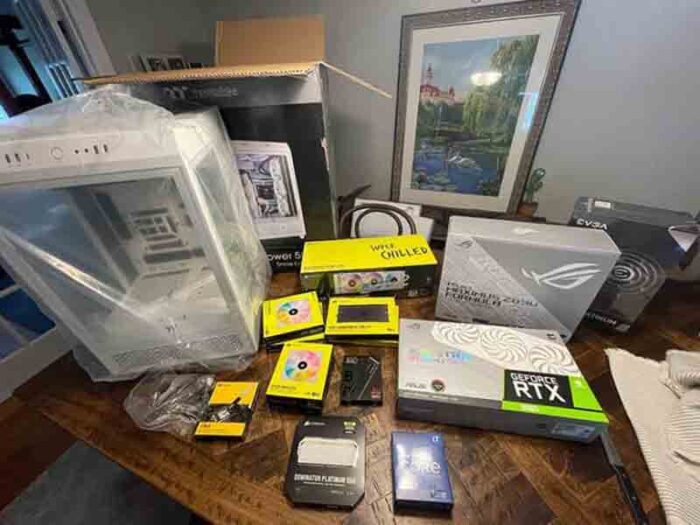
Также вам понадобятся корпус, какая-нибудь система охлаждения, монитор, клавиатура и мышь.
Как мы уже говорили, по сравнению с физической установкой комплектующих это, как правило, самая сложная часть самостоятельной сборки ПК. Вам нужно убедиться, что вы знаете, что вам нужно, а что нет, и как все это будет работать вместе.
Мы подробно расскажем о каждом важном компоненте, чтобы вы точно знали, как его выбрать.
Как выбрать подходящий процессор
Процессор (центральный процессор) — пожалуй, самая важная часть любого компьютера. По сути, это мозг вычислительной системы: он интерпретирует и выполняет инструкции, запускает программы и в целом отвечает за то, чтобы сообщать другим компонентам, что делать.
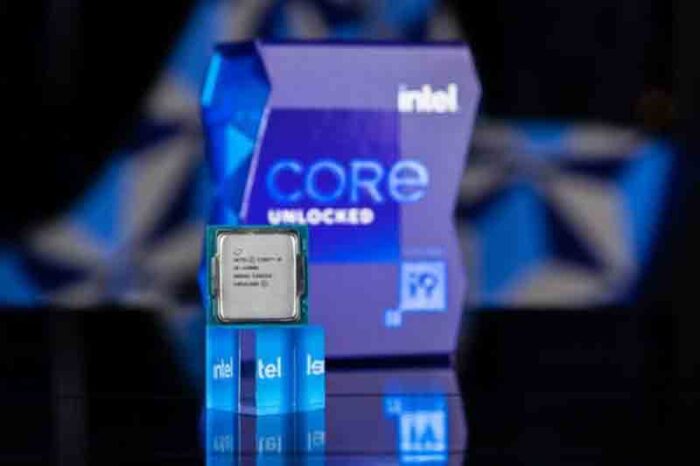
Сегодня процессоры производят две компании: Intel и AMD. Обе фирмы предлагают широкий ассортимент процессоров на любой бюджет и для любых целей, и ни у одной из них нет явного преимущества перед другой с точки зрения производительности или универсальности.
Однако выбор процессора AMD или Intel привяжет вас к соответствующей экосистеме, поэтому имейте в виду, что вы не сможете комбинировать материнскую плату, процессор и (часто) накопитель.
Помимо производителя, при выборе процессора важно учитывать количество ядер, тактовую частоту и объем кэш-памяти. Сделать правильный выбор может быть непросто, но вы вполне можете сузить круг поиска, если знаете, какой компьютер хотите собрать.
Не стоит тратить целое состояние на супермощный процессор, если вы планируете использовать компьютер только для учебы, но и не стоит выбирать что-то дешевое и слабое, если вы собираетесь заниматься чем-то ресурсоемким.
Вот несколько советов, которые помогут вам определиться:
Какой процессор выбрать: AMD или Intel?
Раньше AMD была дешевой и не такой мощной альтернативой Intel, но в последние годы ситуация изменилась. Новые процессоры AMD не уступают по мощности и универсальности своим аналогам от Intel, а зачастую и стоят дешевле. С каким бы процессором вы ни выбрали, проблем не возникнет.
Выбор процессора зависит от двух факторов: вашего бюджета и того, что вы собираетесь с ним делать. Вот несколько общих рекомендаций в зависимости от того, что вы планируете делать со своим новым компьютером.
Какой процессор выбрать для базовых вычислений?
Если вы планируете использовать свой новый компьютер для просмотра веб-страниц, видео, социальных сетей и работы с базовыми документами, вам вряд ли понадобится что-то слишком мощное. Скорее всего, вам будет достаточно процессора начального уровня, например Intel Core i3-10100F или AMD Athlon 200GE. Конечно, можно выбрать что-то подороже, но в этом нет смысла, если только вы не планируете в будущем обновить другие компоненты.
Какой процессор выбрать для игр?
В большинстве игр больше внимания уделяется графическим процессорам, чем центральным, поэтому лучше выбрать процессор среднего уровня и потратить дополнительные деньги на более мощный графический процессор. Это не значит, что можно сэкономить на процессоре — для игр он все равно нужен, каким бы мощным ни был ваш графический процессор, — но это значит, что вам не придется тратить на процессор более 400–500 долларов. Например, Intel Core i5-12600K или AMD Ryzen 5 5600X обеспечат достаточную мощность и при этом не ударят по кошельку.
Какой процессор выбрать для обработки данных и творческой работы?
Некоторые творческие задачи можно поручить графическому процессору вашего компьютера, но большая часть ресурсоемких задач, которые вы выполняете в течение обычного рабочего дня, — работа с электронными таблицами, обработка данных, составление отчетов и т. д. — в значительной степени зависит от центрального процессора. А поскольку чем быстрее обработка данных, тем быстрее результат, то, потратив деньги на хороший процессор сейчас, вы сэкономите время и повысите свою продуктивность в будущем.
Лучше потратиться на что-то более мощное, например Intel Core i9-11900KF, или на настоящий зверь-процессор, такой как AMD Ryzen 9 5950X. Цена может показаться пугающей, но помните: время — деньги.
Как выбрать подходящую оперативную память
Оперативная память (Random-Access Memory, RAM) — это своего рода кратковременная память вашего компьютера. В ней хранятся все данные и инструкции для всех активных программ, поэтому процессор может быстро получать к ним доступ. Благодаря оперативной памяти компьютер может одновременно управлять несколькими открытыми программами и вкладками браузера.
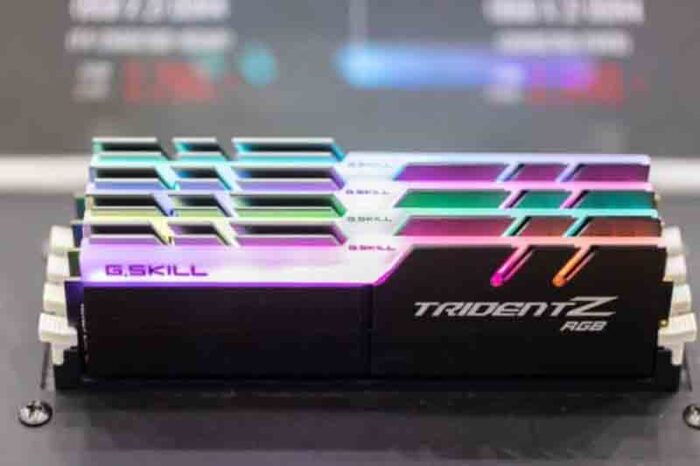
Из-за недостаточного объема оперативной памяти компьютер будет работать медленно, а избыточный объем будет простаивать без дела. Поэтому вам нужно подобрать оптимальный объем оперативной памяти нужного типа, чтобы не тратить впустую время и деньги.
К счастью, оперативную память выбрать проще, чем процессор. Оперативная память (за редким исключением) будет одинаково хорошо работать как с процессором AMD, так и с процессором Intel, так что у вас гораздо больше свободы выбора, а сам процесс довольно прост. Нужно учитывать только поколение оперативной памяти, ее скорость и необходимый объем.
Что касается выбора марки/модели оперативной памяти, ознакомьтесь с нашим руководством о том, имеет ли значение бренд оперативной памяти. В нем есть вся необходимая информация, чтобы не переплачивать за то, что вам не нужно, а также сведения о совместимости.
Поколение оперативной памяти
Большая часть экономичной оперативной памяти, представленной на рынке, относится к поколению DDR4. Оперативная память поколения DDR5 тоже существует, но она новая, дорогая и не такая распространенная (хотя ситуация меняется довольно быстро).
И хотя технически вы можете выбрать более дешевую оперативную память DDR3, почти наверняка стоит потратить еще несколько долларов и перейти на DDR4. Дело не только в производительности — у DDR4 выше пропускная способность и скорость, — но и в совместимости: большинство новых материнских плат имеют только слоты, совместимые с DDR4, так что покупать DDR3 нет смысла.
Скорость оперативной памяти
Скорость оперативной памяти может сильно различаться даже у моделей одного поколения. Оперативная память DDR4 может работать на частоте от 800 МГц и, предположительно, до 3200 МГц, но такие компании, как Kingston и HyperX, добились того, что их оперативная память работает намного быстрее предполагаемого предела. Можно с уверенностью сказать, что не стоит выбирать оперативную память с заявленной частотой ниже 3000 МГц.
Объём оперативной памяти
Выбор во многом зависит от личных предпочтений, целей использования компьютера и того, как долго вы планируете пользоваться новой системой, прежде чем модернизировать ее.
Минимум: 8 ГБ — это минимум, к которому стоит стремиться. С таким объемом оперативной памяти ваш компьютер сможет одновременно запускать несколько нетребовательных программ, некоторые игры и даже выполнять несложный фото- и видеомонтаж.
Оптимальный вариант: 16 ГБ оперативной памяти более чем достаточно для повседневных задач и для более глубокой творческой работы, а также для запуска требовательных игр в высоком разрешении. Скорее всего, вам не понадобится больше 16 ГБ, за исключением некоторых особых случаев.
Для особых случаев
32 ГБ оперативной памяти рекомендуется тем, кто занимается сложным моделированием, анимацией, монтажом больших видео, разработкой игр или чем-то еще, что требует большого количества рендерингов. Но для подавляющего большинства пользователей 32 ГБ — это избыток, так что нет смысла тратить деньги, если только вы не планируете использовать свой персональный компьютер в качестве мощного инструмента для творчества.
Как выбрать подходящий накопитель
С этим всё просто. На рынке представлены два основных типа устройств хранения данных: жесткие диски (HDD) и твердотельные накопители (SSD). Жесткие диски — это более старые, медленные и традиционные устройства, а твердотельные накопители — более быстрые, новые и практически объективно лучшие варианты.
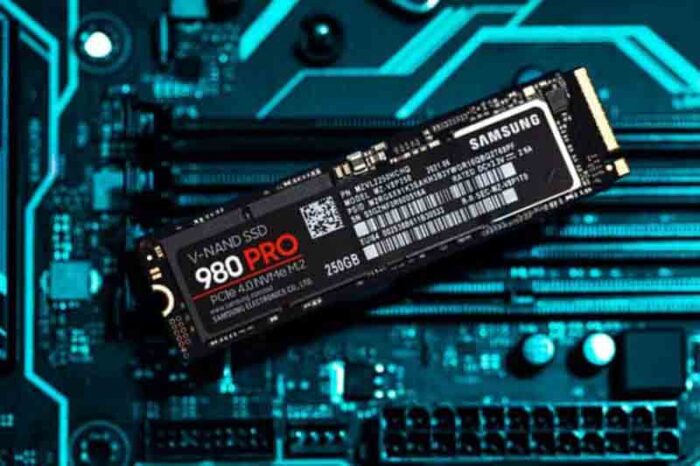
На этом этапе обязательно ознакомьтесь с нашим руководством, в котором рассказывается, в каких случаях твердотельные накопители стоят своих денег, а в каких — нет.
При выборе устройства хранения данных нужно учитывать всего три фактора: объем памяти, цену и скорость передачи данных. Вот краткий обзор того, на что следует обратить внимание.
Ёмкость
Ёмкость жёсткого диска или твердотельного накопителя — это общий объем данных, которые он может хранить. Жесткие диски имеют большую максимальную емкость и, как правило, стоят дешевле в пересчете на гигабайт, хотя в последние годы твердотельные накопители догоняют их по этому показателю. Объем памяти, который вам нужен, зависит от того, как вы собираетесь использовать компьютер, но можно с уверенностью сказать, что вам понадобится как минимум 1 ТБ. Если вы планируете установить множество игр или хранить много больших файлов, вам понадобится гораздо больше места, а если вы собираетесь использовать компьютер для базовых задач, то и не так много. Так что выбор за вами.
Скорость передачи данных
Операционная система, программы и файлы вашего компьютера хранятся на жестком диске. Загрузка операционной системы, программ и открытие файлов занимают время, которое зависит от скорости передачи данных на жестком диске. Более высокая скорость передачи данных означает более быстрый запуск и загрузку, а значит, более высокую скорость работы компьютера.
Молниеносная скорость передачи данных — одно из главных преимуществ твердотельных накопителей, особенно NVMe. Недавно мы также провели полное сравнение NVMe и стандартных SATA SSD.
Если загрузка или перезагрузка операционной системы с жесткого диска может занимать больше минуты, то твердотельный накопитель справится с той же задачей за считаные секунды. Твердотельные накопители практически полностью устраняют задержки при загрузке игр, позволяют мгновенно загружать программы и большие файлы, а также делают взаимодействие с компьютером более плавным и быстрым.
Цена
Цена — единственное преимущество жестких дисков перед твердотельными накопителями. С момента появления твердотельных накопителей их цена значительно снизилась, но вам все равно будет непросто найти твердотельный накопитель, который стоил бы дешевле в пересчете на гигабайт, чем жесткий диск. Твердотельные накопители NVMe еще дороже стандартных твердотельных накопителей, но многие пользователи считают, что высокая цена с лихвой компенсируется невероятно высокой скоростью передачи данных.
Как выбрать подходящую материнскую плату
Материнская плата компьютера — это печатная плата, на которой размещаются другие компоненты и обеспечивается связь между ними.
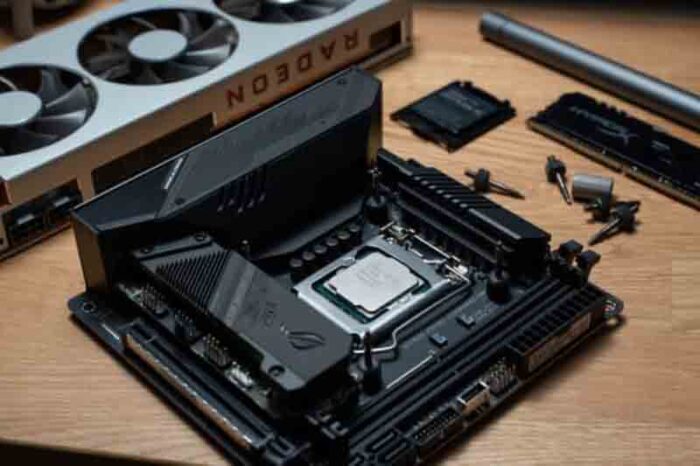
На каждой материнской плате есть набор слотов для других компонентов компьютера. Тип, форма и поколение слотов определяют, с какими компонентами она совместима. Если вы выбираете процессор AMD, вам понадобится материнская плата, совместимая с процессорами AMD, и наоборот, если вы выбираете процессор Intel.
При поиске материнских плат в интернете вы увидите, что на каждой из них указаны типы разъемов и слотов, а также набор системной логики (встроенные компоненты, которые взаимодействуют с процессором и обеспечивают выполнение различных функций).
Желательно убедиться, что ваши комплектующие совместимы с материнской платой, которую вы рассматриваете (вручную или с помощью онлайн-сервиса), но в остальном у вас большой выбор.
Не стоит экономить на материнской плате, иначе ваш компьютер может выйти из строя задолго до того, как сломаются остальные компоненты. Мы рассказали об этом в нашем руководстве по определению того, является ли материнская плата узким местом вашей сборки.
Выбор источника питания
С этим тоже все довольно просто. Все, что вам нужно сделать, — это сложить мощность, необходимую для работы других компонентов, прибавить к общему показателю энергопотребления как минимум 100 Вт (для безопасности и возможности будущих модернизаций) и найти блок питания с хорошими отзывами, который выдает не меньше этой мощности.
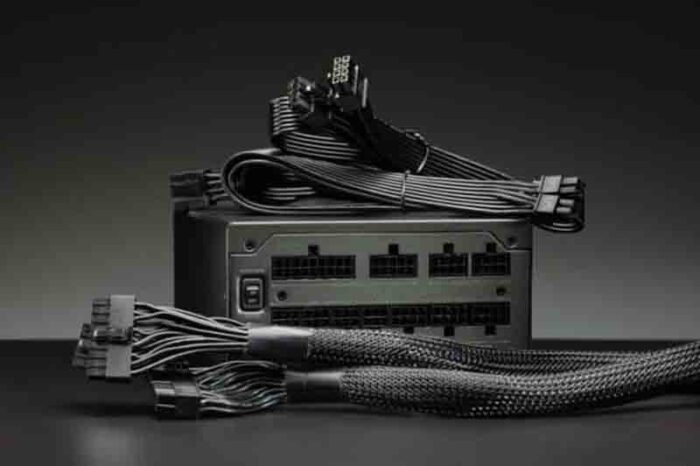
Кстати, важно, чтобы блок питания был «хорошо зарекомендовавшим себя». Блок питания обеспечивает энергией все хрупкие и дорогие компоненты компьютера, поэтому стоит потратиться на тот, который будет подавать чистое и безопасное питание.
Существует множество хороших вариантов блоков питания. Нам, как правило, нравятся Seasonic и Corsair, но они, безусловно, не единственные надежные варианты.
Выбор графического процессора (необязательно)
Мы называем этот шаг «необязательным», потому что большинство (но не все) процессоров имеют встроенную графику. Говоря простым языком, это означает, что в процессор встроен графический процессор с ограниченными возможностями.
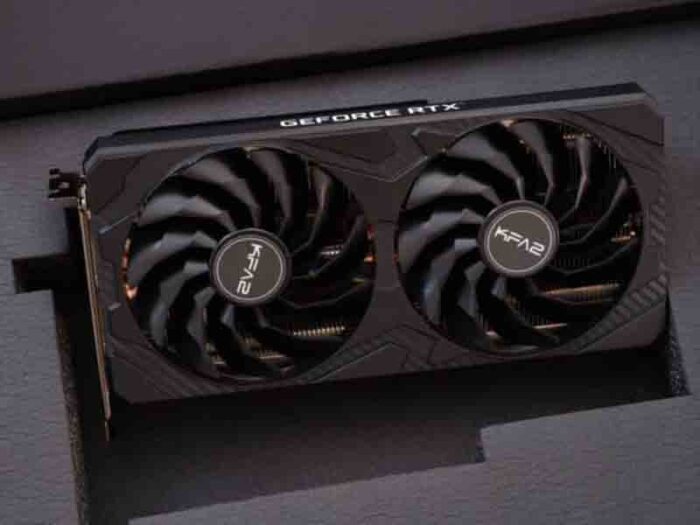
Мы не устанем это повторять: Если вы собираете компьютер без выделенного графического процессора, убедитесь, что выбрали процессор со встроенной графикой!
Если вам нужна дополнительная помощь в принятии решения, прочтите нашу подробную статью о дискретных и встроенных графических процессорах. В ней есть вся необходимая информация, чтобы понять, какой вариант вам подходит.
Если вы планируете собрать игровую систему или заняться серьезным рендерингом или творческой работой, вам понадобится графический процессор. Очень немногие современные игры запускаются без выделенного графического процессора, и все больше творческих программ переносят обработку данных с центрального процессора на графический.
Выбрать подходящий графический процессор может быть непросто. На рынке представлено множество различных моделей (и их будет еще больше, когда закончится дефицит чипов), а графические процессоры AMD и NVIDIA могут работать как с процессорами AMD, так и с процессорами Intel, так что определиться с выбором будет непросто. Кроме того, графический процессор может быть одной из самых дорогих частей вашего компьютера, так что к его выбору нельзя относиться легкомысленно.
У вас есть три варианта, ни один из которых не лучше и не хуже остальных:
- Купите самую дорогую видеокарту высокого класса, которую можете себе позволить.
- Выберите видеокарту среднего класса, например NVIDIA GeForce GTX 1660 или AMD Radeon RX 5700.
- Найдите свою любимую игру в Steam, посмотрите рекомендуемые характеристики/компоненты и купите указанную видеокарту.
Выбор корпуса для ПК
При выборе корпуса для ПК часто приходится искать баланс между функциональностью и эстетикой. Вы можете выбрать корпус любого дизайна, формы и размера, но главное, на что нужно обратить внимание, — подойдут ли к нему ваши комплектующие.
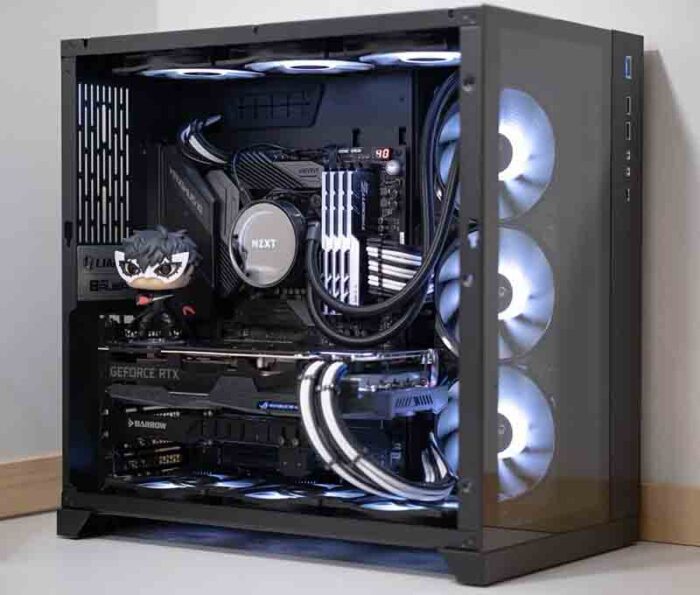
Существует семь распространенных типов компьютерных корпусов. Каждый тип классифицируется по типу/размеру материнской платы, которую он может вместить, а также по общему форм-фактору.
Вот список типов компьютерных корпусов и совместимых с ними материнских плат:
- Full Tower: подходит для материнских плат формата ATX, многие модели также подходят для материнских плат формата eATX (расширенный ATX).
- Mid Tower: большинство моделей подходят для материнских плат формата ATX и Micro ATX.
- Mini Tower: большинство моделей подходят для материнских плат формата Micro ATX и Mini ATX.
- Desktop: подходят некоторые материнские платы формата Micro ATX и Mini ATX.
- Small Form Factor: обычно подходят только материнские платы формата Mini ATX.
- Ultra Small Form Factor: подходят материнские платы формата Mini ATX.
- Micro: обычно подходят только специализированные интегрированные материнские платы.
Помимо совместимости с материнской платой по размеру (об этом мы расскажем далее в этой статье), при выборе корпуса вы будете руководствоваться в первую очередь собственными эстетическими предпочтениями, соображениями по поводу свободного пространства и расположением вентиляторов.
Графические процессоры — это, в частности, основной компонент, который должен поместиться в вашем корпусе. Некоторые корпуса рассчитаны на массивные материнские платы, но в них недостаточно места для больших графических процессоров, представленных на рынке.
Выбор вентиляторов и систем охлаждения
При сборке собственного ПК выбор вентиляторов обычно зависит от выбранного корпуса.
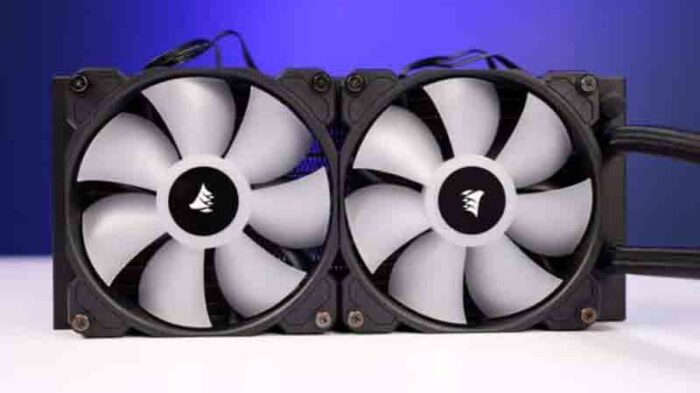
Во многих корпусах есть вентиляторы, что еще больше упрощает работу. В корпусах без вентиляторов все равно есть специальные отверстия, готовые для установки вентиляторов.
Вентиляторы и системы жидкостного охлаждения для процессора — еще один важный фактор, который необходимо учитывать при выборе. В большинстве случаев простого радиатора с вентилятором будет достаточно. Но для мощных и требовательных к ресурсам систем жидкостное охлаждение может стать отличным выбором.
В настоящее время на рынке представлено множество универсальных процессорных кулеров. По сути, это элитные кулеры с замкнутым контуром, которые подключаются по принципу «подключи и работай».
Охлаждение вашего кастомного ПК — это, пожалуй, самая вариативная и потенциально творческая часть всего процесса. Вы можете экспериментировать с сотнями продуктов и их комбинаций.
Вместо того чтобы подробно описывать все это здесь, мы настоятельно рекомендуем вам ознакомиться с нашим руководством по вентиляторам и воздушному потоку для ПК.
Заключение
Собрать компьютер гораздо проще, чем может показаться. Самое сложное — выбрать комплектующие. Любой, у кого есть руки и отвертка, сможет собрать компьютер, когда все детали будут у вас в руках.
Просто изучите вопрос, посмотрите несколько обучающих видео, чтобы убедиться, что вы все делаете правильно, и наслаждайтесь своим новым компьютером.