ITFollow.ru Новости, тенденции, обзоры
Технические характеристики дисплея монитора включают частоту обновления и различные размеры разрешения, которые он может поддерживать. Вы можете проверить характеристики дисплея вашего монитора с помощью любой простой программы или с панели управления.
Где расположены настройки отображения на ваших мониторах?
Настройки отображения вашего монитора можно найти на панели управления.
Чтобы открыть настройки отображения, нажмите кнопку «Пуск» на вашем мониторе и перейдите на панель управления. Затем найдите и нажмите ”Система».
Вы также можете выбрать вид любого дополнительного дисплея при подключении к другому монитору.
В диалоговом окне “Обнаружено новое отображение” вы можете выбрать предпочтительный вид рабочего стола на странице отображения. Ваше внимание должно быть сосредоточено на том, как ваш рабочий стол будет отображаться на дисплее монитора. Вы также можете выбрать ”дублирование“ или «зеркальное отображение” внешнего вида вашего рабочего стола на всех дисплеях. (Изменить слово)
Настройки отображения по умолчанию работают отлично и подходят, если вы собираетесь использовать свой мобильный компьютер для презентации с проектором (reword). Это также полезно для стационарных дисплеев, таких как монитор телевизионного типа или настенный плазменный дисплей в конференц-зале.
Если вы хотите увеличить площадь своего рабочего стола, вы можете сделать это, перетащив все дисплеи рабочего стола. Это позволит вам чередовать разные окна программы на разных дисплеях.
В качестве примера, вы можете делать заметки на своем мобильном ноутбуке с помощью Ms Office OneNote. Это пригодится во время презентации для клиентов на внешнем дисплее, достаточно четком, чтобы все могли видеть.
Есть ещё один вариант отображения рабочего стола вашего мобильного ПК только на внешнем экране. Этот вариант эффективен при воспроизведении DVD на вашем мобильном ПК. Вы найдете это полезным, особенно если ваш компьютер поддерживает полноэкранное воспроизведение видеозаписи на одном дисплее.
В качестве дополнительного преимущества вы могли бы сэкономить заряд аккумулятора, выключив дисплей вашего монитора и включив только внешний дисплей. Вы также можете сэкономить заряд аккумулятора, выключив дисплей мобильного ПК и используя только внешний дисплей.
Как проверить отображение на мониторе?
Определение характеристик дисплея вашего монитора позволит вам выбрать наиболее подходящее разрешение, которое вы можете применить для дисплея. Характеристики монитора включают частоту обновления и различные размеры разрешения, которые может поддерживать ваш монитор. Вы также можете проверить характеристики дисплея вашего монитора с помощью любой простой программы или с панели управления.
Следуйте приведенным ниже простым шагам, чтобы просмотреть свойства отображения:
- Нажмите на меню “Пуск” на вашем мониторе и щелкните значок “панель управления”.
- Наведите указатель мыши на значок “Дисплей” и дважды щелкните по нему.
- Вы увидите вкладку “Настройки” в меню; нажмите на нее.
- Переместите полосу прокрутки на странице разрешения экрана, чтобы просмотреть различные доступные разрешения для вашего монитора.
- Вы должны найти кнопку “Дополнительно”. Нажмите на неё и перейдите в меню “Монитор”.
- Под вкладкой “Настройки монитора” вы найдете раскрывающийся список частоты обновления вашего экрана. Нажмите на эту вкладку, чтобы просмотреть частоту обновления, доступную для вашего монитора.
Как проверить, работает ли монитор?
Неисправный монитор может повлиять на вашу производительность и вызвать задержки, которые могут быть пагубными. В тяжелых случаях иногда требуется профессиональное обслуживание, но как вы узнаете, что это серьезный случай, если не устраните неполадки?
Вот важные советы и шаги, которые помогут вам проверить, не работает ли ваш монитор и требует ли это внимания специалиста.
- Убедитесь, что все кнопки включения включены. Это важно, особенно для мониторов с более чем одной кнопкой включения.
- Проверьте, нет ли подключенного кабеля питания монитора. Иногда с вашим монитором нет никаких проблем, кроме отсоединенного кабеля питания.
- В других случаях, возможно, неправильно подключен кабельный адаптер. Например, небольшой кабель, соединяющий кабель VGA с портом DVI или HDMI, или наоборот.
- Любое незначительное отключение от адаптеров кабелей питания может быть причиной того, что ваш монитор не работает.
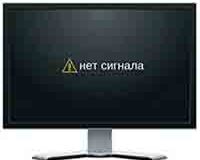
Кроме того, проверьте, нет ли возможных отключений в соединениях кабелей передачи данных вашего монитора. Синогда проблема не в том, что ваш монитор не может включиться, а в том, что он не может получить доступ к какой-либо информации.
Одной из основных причин таких проблем является ослабление или отсоединение кабеля, который передает данные на ваш монитор.
Индикатор питания на вашем мониторе горит, но не зеленым цветом, а желтым. Кроме того, наиболее распространенные проблемы с монитором возникают из-за отключения кабеля, поэтому вам рекомендуется проверить все возможные подключения.
Если вы видите на экране вашего монитора белые точки, это может указывать на неисправные пиксели. К сожалению, один из компонентов, который также выходит из строя вместе с ухудшающимся состоянием монитора, — это пиксели. Они будут отображаться в виде маленьких белых точек и ухудшат общее состояние экрана вашего монитора.
Увеличьте контрастность и яркость вашего монитора до максимальной. Если экран тусклый, возможно, на нем отображается только та информация, которую вы не видите.
Большинство современных моделей мониторов имеют один экранный интерфейс для любых настроек, включая контрастность и яркость. К сожалению, вы, скорее всего, не сможете получить доступ к этому интерфейсу, если ваш монитор полностью неисправен.
Если вы выполняете настройку двух или нескольких мониторов, убедитесь, что вы выполнили правильную настройку для всех из них. Это может выглядеть как общая настройка, но на двух или более мониторах все может быть немного иначе. Есть вероятность, что расширенные дисплеи работают нормально, но операционная система неправильно подключена к ним.
Это может произойти по нескольким причинам: неправильная процедура настройки или поврежденный / отсутствующий драйвер видеокарты. Например, при подключении проектора к компьютеру дополнительная настройка экрана невозможна.
Другой пример — когда проектор запрограммирован как основной дисплей. При такой конфигурации встроенный экран может оставаться пустым.
Возможно, вам станет легче узнать, что неисправный монитор не обязательно означает, что с вашей системой что-то еще не так. Высока вероятность того, что содержащиеся в нем данные не были изменены. Вы сможете получить всю важную информацию, как только ваш монитор будет исправлен.
Если есть срочная необходимость получить доступ к информации, вы можете подключиться к другому монитору, чтобы убедиться, что поврежден только один монитор. Распознавание признаков неисправности монитора важно для предотвращения необоснованного ремонта или замены.
Новые установки, такие как новый драйвер видеокарты или обновление, также могут повлиять на ваш монитор. Попробуйте вспомнить, если на вашем мониторе возникают проблемы после нового обновления или установки. Подобные проблемы указывают на то, что проблема с вашим монитором может быть связана с программным обеспечением.
Для людей, использующих монитор с кинескопом, мерцающий экран обычно сигнализирует о наличии неисправной детали. Однако неисправный компонент также может приводить к включению и выключению дисплея вашего монитора.
Как определить разрешение экрана?
Большинство современных моделей мониторов отображают размер в пикселях в операционной системе. Поэтому, когда вы пытаетесь изменить выходное разрешение вашего монитора, оно рекомендует разрешение по умолчанию. Это разрешение, указанное вашим монитором.
Например, чтобы рассчитать разрешение в пикселях на дюйм, вы разделите пиксель на физический размер вашего экрана.
Если вы хотите изменить разрешение экрана вашего дисплея, нажмите на “выпадающее” меню рядом с «разрешением дисплея”.
Введите “откалибровать цвет отображения” в строке поиска настроек, чтобы настроить или изменить калибровку цвета. Затем все, что вам нужно сделать, это шаг за шагом следовать простым инструкциям на экране.
Примечание: Было бы полезно использовать собственное разрешение вашего монитора. Любое изменение рекомендуемого разрешения может привести к тому, что содержимое на вашем экране будет выглядеть размытым.