 ITFollow.ru Новости, тенденции, обзоры
Вы удаляете или переустанавливаете ОС Windows или какие-либо другие программы на своём компьютере? Знаете ли вы, как активировать ОС Windows/программы с помощью ключа продукта? Не знаете, как найти ключ продукта Windows? Тогда эта статья для вас. Прочтите статью до конца.
После прочтения этой статьи вы получите исчерпывающую информацию о том, зачем нужен Windows Key Finder и как использовать программу Windows Key Finder. Так чего же вы ждёте? Прочтите статью до конца, чтобы получить полезные знания.
Зачем нужно искать ключ
Ключ — это официальное разрешение, выдаваемое производителем продукта, на использование продукта без каких-либо ограничений. При покупке продукта вам будет выдан уникальный ключ, который необходимо использовать при установке для активации продукта. Если у вас нет ключа, вы можете использовать приложение/программное обеспечение с ограниченными функциями. Таким образом, производитель выдаёт уникальный ключ для каждого продукта.
Ключ продукта будет предоставлен в цифровом формате и в виде инструкций в зависимости от типа покупки. Ключ продукта находится на обратной стороне упаковки или на компакт-диске, если вы приобретаете компакт-диск с продуктом, с которого можно установить программное обеспечение. В противном случае, то есть при обновлении или загрузке программного обеспечения непосредственно с официального сайта продукта, ключ будет отправлен вам по электронной почте. Это основной способ получения ключа для недавно приобретенного продукта.
Зачем нужен Windows Key Finder?
Есть ещё один случай, когда необходимо найти ключ продукта. Например, вы уже используете лицензионное программное обеспечение на своём ПК, но по какой-либо причине вам нужно удалить и переустановить приложение. Поскольку вы давно установили приложение, ключ может быть утерян. В этой ситуации вам нужно обратиться в службу поддержки, чтобы получить ключ, или воспользоваться лучшим программным обеспечением для поиска ключей Windows, например EaseUS Todo PCTrans, которое занимает первое место в списке программ для поиска ключей. С помощью функции «Ключ продукта» в EaseUS Todo PCTrans вы можете найти даже серийный ключ ОС Windows, что является одной из ключевых функций программы.
EaseUS Todo PCTrans — ключевая функция продукта
EaseUS Todo PCTrans — это универсальная программа, которая позволяет переносить файлы и программы со старого компьютера на новый, переносить данные между дисками и делать многое другое. Эта функция также входит в число возможностей программы. Таким образом, она входит в список программ для поиска ключей Windows. Ещё одна особенность этой программы заключается в том, что она доступна в бесплатной и платной версиях.
Если говорить о функции Product Key, то поиск серийного номера ОС Windows — очень сложная задача. Но с помощью EaseUS Todo PCTrans вы можете легко найти серийный номер ОС Windows. Программа не только находит серийный номер ОС, но и помогает найти серийные ключи/ключи продукта практически для всех программ, установленных на вашем ПК.
Предложение: Наши читатели получают специальную скидку 30 % на все продукты EaseUS. Перейдите на нашу страницу с купонами на скидку EaseUS, чтобы получить промокод.
Как найти ключ продукта с помощью EaseUS Todo PCTrans (функция поиска ключа продукта)
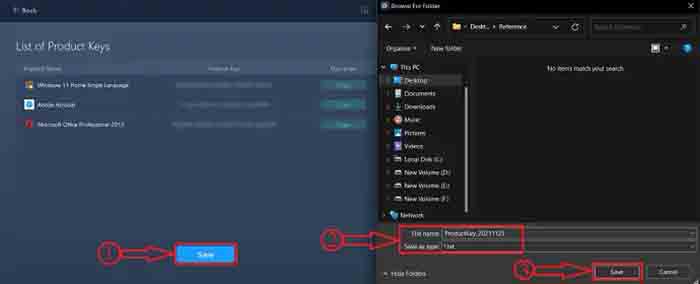
В этом разделе я покажу, как найти ключи продукта с помощью лучшей программы для поиска ключей Windows (EaseUS).
Общее время: 5 минут
ШАГ 1: Загрузите EaseUS Todo PCTrans
Сначала посетите официальный сайт EaseUS. Загрузите и установите EaseUS Todo PCTrans на свой компьютер.
ШАГ 2. Запустите и выберите ключевую функцию продукта
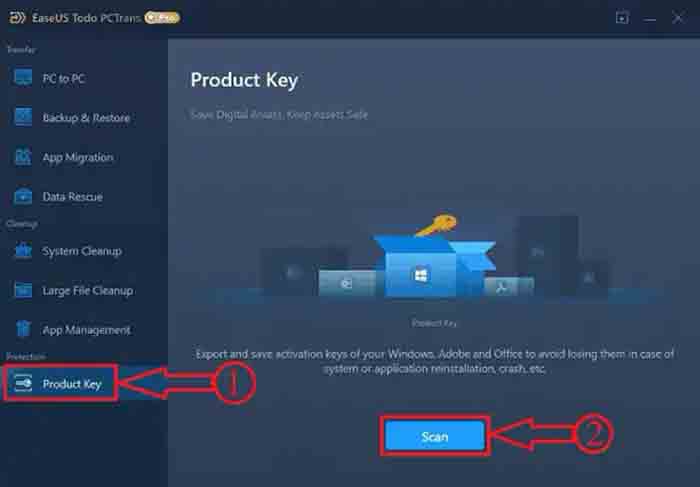
Запустите приложение, и вы увидите интерфейс, показанный на скриншоте. Слева вы найдёте все инструменты, такие как Передача, Очисткаи Защита. Выберите функцию «Ключ продукта», которая находится в разделе «Защита», и нажмите «Сканировать». Вот и всё, начнётся сканирование для поиска ключей продукта.
ШАГ 3. Список ключей
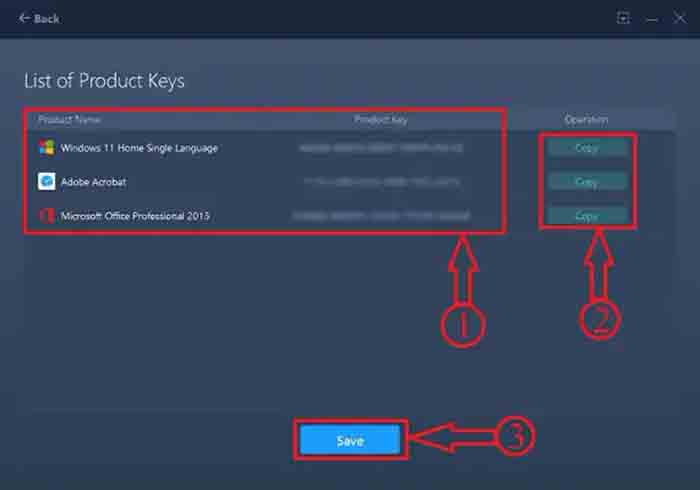
После завершения сканирования продукты вместе с их серийными ключами отображаются в виде списка. Как видите, на скриншоте также показан серийный ключ ОС Windows. Вы можете скопировать серийный ключ каждого программного обеспечения, нажав на кнопку «Копировать» в разделе «Операции». Затем вставьте их куда угодно.
ШАГ 4. Сохраните серийные ключи
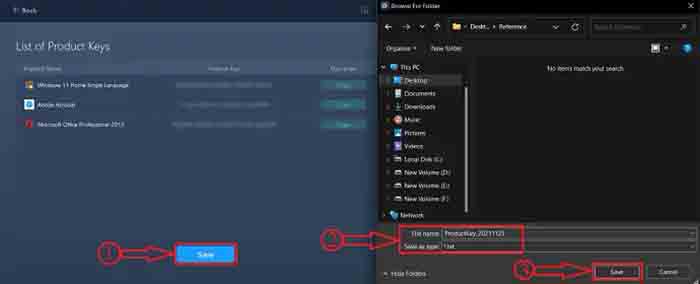
Чтобы сохранить серийные ключи для всех перечисленных программ, просто нажмите на кнопку «Сохранить», расположенную внизу. Затем появится окно. В этом окне выберите место назначения, дайте файлу имя и нажмите на кнопку «Сохранить», чтобы сохранить файл. Файл будет сохранён только в формате “.txt”.
Заключение
С этого момента вам больше не придётся мучиться в поисках ключей к программам, установленным на вашем компьютере, даже к ОС Windows. С помощью функции поиска ключей продукта в программе EaseUS Todo PCTrans вы сможете легко и просто не только найти ключ, но и поделиться им. Это лучшее программное обеспечение для поиска ключей Windows. Эта программа также доступна в бесплатной пробной версии. Скачайте и начните искать ключи уже сегодня!
Я надеюсь, что это руководство помогло вам узнать о лучшем программном обеспечении для поиска ключей Windows — EaseUS Todo PCTrans. Если вы хотите что-то сказать, напишите нам в комментариях.






