 ITFollow.ru Новости, тенденции, обзоры
Вы когда-нибудь задумывались, почему вентилятор вашего MacBook работает на полной скорости, даже когда вы не запускаете ресурсоёмкие программы? Это распространённая проблема среди пользователей MacBook, которая может раздражать и вызывать беспокойство.
В этой статье мы рассмотрим различные факторы, которые могут приводить к постоянной работе вентилятора MacBook, и изучим возможные решения этой проблемы. Каждый MacBook оснащён одним или несколькими вентиляторами, которые стратегически расположены таким образом, чтобы охлаждать систему за счёт циркуляции воздуха и рассеивания тепла, выделяемого внутренними компонентами. Периодическая работа вентилятора, особенно при выполнении ресурсоёмких задач, является нормой, но постоянная работа вентилятора без видимой причины может указывать на наличие проблемы.
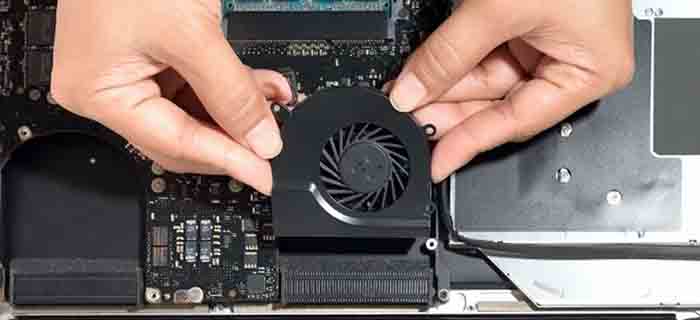
Несколько факторов могут способствовать тому, что вентилятор MacBook будет работать на полной скорости, даже если вы не используете ресурсоёмкие приложения. Одной из основных причин является высокая загрузка процессора, когда он работает на максимальной мощности. Это может быть вызвано запуском ресурсоёмких программ, одновременным использованием нескольких приложений или фоновыми процессами, потребляющими чрезмерное количество системных ресурсов.
Другой распространённой причиной, по которой вентилятор MacBook работает на полной скорости, является перегрев. Когда температура MacBook достигает определённого порога, вентилятор автоматически включается на полную мощность, чтобы охладить систему. Перегрев может возникать из-за заблокированных вентиляционных отверстий, неисправного вентилятора или недостаточного потока воздуха, вызванного скоплением пыли и мусора.
Чтобы подробнее изучить причины непрерывной работы вентилятора, давайте рассмотрим каждую из возможных причин и способы устранения неполадок.
Основные рекомендации:
- Регулярная очистка вентилятора и вентиляционных отверстий MacBook имеет решающее значение для предотвращения перегрева и поддержания оптимальной производительности, снижая необходимость в работе вентилятора на полной скорости без необходимости.
- Сброс настроек SMC и проверка наличия обновлений программного обеспечения могут помочь устранить проблемы с управлением вентилятором, обеспечив эффективное охлаждение и стабильную работу вентилятора вашего MacBook.
Обзор вентиляторов MacBook
MacBook оснащены вентиляторами для регулирования температуры внутренних компонентов и предотвращения перегрева. Эти вентиляторы предназначены для охлаждения процессора, видеокарты и других аппаратных компонентов, чтобы обеспечить оптимальную производительность и долговечность устройства.
В MacBook обычно есть один или несколько вентиляторов, расположенных рядом с центральным и графическим процессорами. Они стратегически размещены таким образом, чтобы впускать холодный воздух и выводить горячий из системы. Вентиляторы управляются прошивкой системы и автоматически настраиваются в зависимости от показаний температуры различных датчиков внутри MacBook.
В зависимости от конкретной модели MacBook скорость вращения вентилятора может варьироваться и определяется системными требованиями и рабочей нагрузкой. Вентиляторы работают на разных скоростях: от низкой, когда система простаивает или используется в щадящем режиме, до более высокой, когда процессор работает под большой нагрузкой.
Современные модели MacBook оснащены усовершенствованными системами управления вентиляторами, которые регулируют скорость вращения вентиляторов в режиме реального времени в зависимости от температуры процессора и графического процессора. Это обеспечивает эффективное охлаждение, сводя к минимуму уровень шума и энергопотребление.
Кроме того, в новых моделях MacBook используются лопасти вентиляторов уникальной конструкции, которые обеспечивают лучшую циркуляцию воздуха при сниженном уровне шума. Эти вентиляторы разработаны с учётом энергоэффективности и обеспечивают эффективное охлаждение без ущерба для производительности или комфорта пользователя.
Понимание того, как работают вентиляторы MacBook, имеет решающее значение при устранении неполадок, связанных с вентиляторами. Имея чёткое представление о назначении и работе вентилятора, пользователи могут выявлять потенциальные проблемы и принимать соответствующие меры для их устранения.
Теперь, когда у нас есть базовое представление о вентиляторах MacBook, давайте рассмотрим распространённые причины, по которым вентилятор MacBook может работать на полной скорости, и узнаем, как эффективно устранить эти проблемы.
Причины постоянной работы вентилятора MacBook
Существует несколько причин, по которым вентилятор вашего MacBook может работать на полной скорости. Понимание этих причин поможет вам выявить основную проблему и принять соответствующие меры для её устранения.
1. Высокая загрузка процессора: одна из наиболее распространённых причин, по которой вентилятор MacBook работает на полной скорости, — высокая загрузка процессора. Обычно это происходит, когда вы запускаете ресурсоёмкие приложения или выполняете сложные задачи, которые создают значительную нагрузку на процессор. Чем выше загрузка процессора, тем больше выделяется тепла, из-за чего вентилятор работает интенсивнее, чтобы охладить систему.
2. Проблемы с перегревом: ещё одна распространённая причина непрерывной работы вентилятора — перегрев. Когда температура MacBook достигает определённого порога, вентилятор начинает работать на полную мощность, чтобы охладить систему. Перегрев может возникать из-за заблокированных вентиляционных отверстий, неисправного вентилятора или ограниченного потока воздуха, вызванного скоплением пыли и мусора.
3. Запуск ресурсоёмких программ: некоторые программы, такие как программы для редактирования видео, приложения для графического дизайна или виртуальные машины, требуют значительного объёма вычислительной мощности. При запуске таких программ увеличивается нагрузка на процессор, что приводит к повышению температуры и увеличению скорости вращения вентилятора.
4. Скопление пыли или мусора: со временем в системе охлаждения MacBook может скапливаться пыль и мусор, препятствуя циркуляции воздуха и нарушая нормальную работу вентилятора. Это может привести к повышенному шуму вентилятора и снижению эффективности охлаждения.
5. Неисправная система управления вентилятором: в некоторых случаях система управления вентилятором вашего MacBook может работать со сбоями, из-за чего вентилятор работает на полной скорости независимо от фактической температуры. Это может быть вызвано сбоями в программном обеспечении, проблемами с прошивкой или аппаратными неполадками.
Определение основной причины неисправности вентилятора — это первый шаг к её устранению. В следующих разделах мы рассмотрим действия по устранению неполадок, которые помогут решить проблему с работой вентилятора MacBook на полной скорости.
Высокая загрузка процессора
Одной из основных причин, по которой вентилятор вашего MacBook может работать на полной скорости, является высокая загрузка процессора. Когда процессор работает на максимальной мощности, он выделяет больше тепла, что заставляет вентилятор работать на более высокой скорости для охлаждения системы.
Существует несколько факторов, которые могут способствовать высокой загрузке процессора вашего MacBook:
- Ресурсоёмкие приложения: запуск ресурсоёмких программ, таких как программы для редактирования видео, приложения для 3D-рендеринга или виртуальные машины, может создавать большую нагрузку на процессор, что приводит к повышению температуры и активности вентиляторов. Эти программы требуют значительных вычислительных мощностей, из-за чего процессор работает интенсивнее и выделяет больше тепла.
- Фоновые процессы: некоторые процессы и приложения работают в фоновом режиме, потребляя системные ресурсы и увеличивая нагрузку на процессор. К таким процессам могут относиться антивирусное сканирование, обновление программного обеспечения или индексирование файлов. Если вы заметили, что вентилятор работает на полной скорости, даже когда вы не используете какие-либо программы, стоит проверить наличие фоновых процессов, которые могут быть причиной высокой нагрузки на процессор.
- Веб-браузеры: просмотр веб-страниц, особенно с открытыми несколькими вкладками или работающими ресурсоёмкими сайтами со сложной анимацией и видео, также может создавать нагрузку на процессор. Каждая вкладка и связанные с ней скрипты и плагины требуют вычислительной мощности, что приводит к увеличению нагрузки на процессор и последующей работе вентилятора.
Чтобы определить конкретные приложения или процессы, вызывающие высокую загрузку процессора, вы можете воспользоваться встроенным в MacBook «Монитором активности». «Монитор активности» предоставляет информацию о системных процессах, загрузке процессора, памяти и многом другом в режиме реального времени.
Если вы обнаружите какие-либо приложения или процессы, потребляющие значительное количество ресурсов процессора, вы можете предпринять следующие шаги, чтобы снизить нагрузку на процессор и уменьшить нагрузку на вентилятор вашего MacBook:
- Закройте неиспользуемые приложения: закройте все ненужные программы или фоновые процессы, которые не используются активно. Это освободит системные ресурсы и снизит нагрузку на процессор.
- Ограничьте ресурсоёмкие задачи: если вы запускаете ресурсоёмкие приложения, подумайте о том, чтобы ограничить другие задачи, чтобы снизить общую нагрузку на процессор. Например, закройте другие программы или приостановите все фоновые процессы, которые не являются необходимыми.
- Управляйте просмотром веб-страниц: при просмотре веб-страниц старайтесь ограничить количество открытых вкладок и не запускайте ресурсоёмкие веб-сайты с большим количеством мультимедийного контента. Кроме того, вы можете попробовать использовать расширения или плагины для браузера, которые оптимизируют работу и снижают нагрузку на процессор.
Управляя загрузкой процессора и оптимизируя ресурсоёмкие задачи, вы можете эффективно снизить нагрузку на вентилятор вашего MacBook и предотвратить его работу на полной скорости без необходимости.
Проблемы с перегревом
Если вентилятор MacBook работает на полной скорости, причиной может быть перегрев. Перегрев возникает, когда внутренняя температура MacBook поднимается выше нормы, что заставляет вентилятор работать на более высокой скорости для охлаждения системы.
Проблемы с перегревом вашего MacBook могут возникать из-за нескольких факторов:
- Засорение вентиляционных отверстий: поток воздуха в вашем MacBook может быть ограничен, если вентиляционные отверстия засорены пылью, мусором или даже если рабочее пространство ограничено. Когда вентиляционные отверстия засорены, горячий воздух, образующийся внутри компонентов, не может эффективно выходить наружу, что приводит к повышению температуры и усиленной работе вентилятора.
- Неисправный вентилятор: неисправный или вышедший из строя вентилятор может привести к недостаточному охлаждению и повышению температуры. Если вентилятор работает неправильно, он может не обеспечивать эффективное охлаждение MacBook, из-за чего вентилятор будет работать на полной скорости, чтобы компенсировать это.
- Скопление пыли и мусора: со временем внутри вашего MacBook может скапливаться пыль, грязь и мусор, особенно рядом с вентилятором и радиатором. Эти скопления могут препятствовать циркуляции воздуха и отводу тепла, что приводит к перегреву системы и работе вентилятора на полной скорости.
- Высокая нагрузка: запуск ресурсоёмких программ или выполнение сложных задач в течение длительного времени может создавать значительную нагрузку на аппаратное обеспечение вашего MacBook, что приводит к повышению температуры и последующей работе вентилятора.
Чтобы устранить проблемы с перегревом вашего MacBook, выполните следующие действия:
- Очистите вентиляционные отверстия и внутренние компоненты: используйте баллончик со сжатым воздухом или мягкую щетку, чтобы аккуратно удалить пыль и мусор из вентиляционных отверстий и области вентилятора. Будьте осторожны, чтобы не повредить хрупкие компоненты в процессе очистки. Регулярная очистка вентиляционных отверстий поможет улучшить циркуляцию воздуха и предотвратить перегрев.
- Следите за температурой окружающей среды: убедитесь, что ваш MacBook работает в помещении с достаточной вентиляцией и комфортной температурой окружающей среды. Не используйте MacBook на поверхностях, которые могут накапливать тепло, например на одеялах или тканях.
- Используйте охлаждающую подставку для ноутбука: охлаждающая подставка для ноутбука поможет улучшить циркуляцию воздуха и более эффективно рассеивать тепло. В такие подставки обычно встроены вентиляторы, которые обеспечивают дополнительное охлаждение вашего MacBook.
- Отслеживайте использование процессора и графического процессора: следите за использованием процессора и графического процессора вашего MacBook с помощью таких утилит, как «Монитор активности». Если вы заметили, что какие-либо приложения или процессы потребляют слишком много ресурсов, подумайте о том, чтобы ограничить их использование, чтобы снизить нагрузку на систему и предотвратить перегрев.
Приняв эти меры, вы сможете устранить проблемы с перегревом и предотвратить ненужную работу вентилятора MacBook на полной скорости, обеспечив оптимальную производительность и долговечность вашего устройства.
Запуск ресурсоемких программ
Если вентилятор вашего MacBook работает на полной скорости, это может быть связано с работой ресурсоёмких программ или задач, которые создают значительную нагрузку на процессор и другие аппаратные компоненты. Эти программы требуют больше вычислительной мощности, что приводит к повышенному нагреву и более интенсивной работе вентилятора.
Некоторые распространенные примеры ресурсоемких программ включают:
- Программное обеспечение для редактирования видео: такие программы, как Adobe Premiere Pro, Final Cut Pro или DaVinci Resolve, известны своей требовательностью. При рендеринге и редактировании видеофайлов с высоким разрешением процессор и графический процессор могут работать на пределе возможностей, что приводит к повышенному тепловыделению и последующей работе вентиляторов.
- Приложения для 3D-рендеринга: такие приложения, как Autodesk Maya, Cinema 4D или Blender, активно используют процессор и видеокарту для рендеринга сложных 3D-сцен. Эти задачи могут создавать большую нагрузку на систему и заставлять вентилятор работать на полной скорости.
- Виртуальные машины: среды виртуальных машин, такие как VMware Fusion или Parallels Desktop, позволяют одновременно запускать несколько операционных систем. Запуск ресурсоёмких приложений на виртуальных машинах может потреблять значительные ресурсы процессора и приводить к повышению температуры и активности вентиляторов.
Если вы регулярно используете ресурсоёмкие программы, вы можете предпринять несколько шагов, чтобы снизить нагрузку на аппаратное обеспечение вашего MacBook и уменьшить скорость вращения вентилятора:
- Закройте ненужные программы: перед запуском ресурсоёмких приложений обязательно закройте все ненужные программы и фоновые процессы. Это освободит системные ресурсы и позволит процессору сосредоточиться на ресурсоёмкой программе, снизив нагрев и активность вентилятора.
- Обновите программное обеспечение: обновления программного обеспечения часто включают оптимизацию и повышение производительности, которые могут снизить нагрузку на процессор при работе ресурсоёмких программ. Регулярно обновляйте используемые вами приложения, чтобы использовать последние и наиболее эффективные версии.
- Используйте диспетчер задач: воспользуйтесь инструментами диспетчера задач, чтобы отслеживать загрузку процессора и выявлять процессы, потребляющие слишком много ресурсов. Если некоторые фоновые процессы или приложения без необходимости используют ресурсы процессора, вы можете завершить или отключить их, чтобы сэкономить системные ресурсы.
- Рассмотрите возможность обновления аппаратного обеспечения: если вы часто работаете с ресурсоёмкими программами, возможно, вам стоит подумать об обновлении аппаратного обеспечения вашего MacBook, например, увеличить объём оперативной памяти или выбрать более производительный процессор. Это поможет повысить общую производительность и снизить шум от вентилятора.
Эффективно управляя ресурсоёмкими программами и оптимизируя их использование, вы можете снизить нагрузку на аппаратное обеспечение вашего MacBook, уменьшить нагрев и снизить потребность в работе вентилятора на полной скорости.
Скопившаяся пыль или мусор
Скопление пыли и мусора может быть ещё одной распространённой причиной, по которой вентилятор MacBook работает на полной скорости. Со временем в вентиляторе и радиаторе могут скапливаться мелкие частицы и грязь, препятствуя циркуляции воздуха и снижая эффективность охлаждения системы.
При скоплении пыли и мусора внутренняя температура MacBook может повышаться, что приводит к увеличению скорости вращения вентилятора для компенсации. Чрезмерная активность вентилятора направлена на охлаждение системы, но может привести к повышенному уровню шума и снижению эффективности.
Чтобы решить проблему скопления пыли и мусора, вы можете предпринять следующие шаги:
- Очистка вентиляционных отверстий: начните с очистки внешних вентиляционных отверстий вашего MacBook. С помощью баллончика со сжатым воздухом аккуратно удалите скопившуюся пыль и мусор. Внимательно осмотрите вентиляционные отверстия, чтобы убедиться, что они чистые и ничем не закрыты.
- Вскрытие MacBook: если вы чувствуете себя уверенно, вы можете вскрыть свой MacBook и очистить внутренние компоненты. Однако важно отметить, что вскрытие MacBook может привести к аннулированию гарантии или повреждению, если вы сделаете это неправильно. Если вы не уверены, лучше обратиться к профессиональному специалисту или авторизованному поставщику услуг Apple.
- Очистка вентилятора и радиатора: если вы решили очистить внутренние компоненты, обязательно выключите MacBook и отсоедините его от всех источников питания. С помощью мягкой щетки или сжатого воздуха аккуратно удалите скопившуюся пыль с лопастей вентилятора, радиатора и прилегающих поверхностей. Будьте осторожны, чтобы не повредить компоненты.
- Регулярное техническое обслуживание: чтобы предотвратить скопление пыли и мусора в будущем, важно проводить регулярное техническое обслуживание. Рекомендуется очищать внешние вентиляционные отверстия с помощью сжатого воздуха каждые несколько месяцев или по мере необходимости, чтобы обеспечить надлежащую циркуляцию воздуха.
Регулярно очищая вентиляционные отверстия и внутренние компоненты вашего MacBook, вы можете улучшить циркуляцию воздуха, снизить риск перегрева и свести к минимуму необходимость в работе вентилятора на полной скорости.
Проверьте, нет ли фоновых процессов или приложений, из-за которых вентилятор может работать постоянно. Используйте «Монитор активности», чтобы найти и закрыть все ресурсоёмкие задачи.
Неисправна система управления вентилятором
Если вентилятор вашего MacBook постоянно работает на полной скорости независимо от фактической температуры, это может быть связано с неисправностью системы управления вентилятором. Система управления вентилятором отвечает за регулирование скорости вентилятора в зависимости от показаний различных датчиков температуры внутри MacBook.
Неисправность системы управления вентилятором может быть вызвана различными факторами, в том числе:
- Сбои в работе программного обеспечения: иногда сбои в работе программного обеспечения или конфликты могут повлиять на систему управления вентилятором, вызывая его неисправность. Такие проблемы могут возникать из-за несовместимых обновлений программного обеспечения, системных ошибок или конфликтов со сторонними приложениями.
- Проблемы с прошивкой: устаревшая или поврежденная прошивка также может влиять на работу системы управления вентилятором. Прошивка — это программное обеспечение, встроенное в аппаратную часть вашего MacBook, и если оно работает неправильно, это может привести к некорректной работе вентилятора.
- Проблемы с оборудованием: в некоторых случаях неисправность системы управления вентилятором может быть вызвана проблемами с оборудованием. Это могут быть неисправные датчики, повреждённые драйверы вентиляторов или другие внутренние компоненты, которые работают неправильно.
Если вы подозреваете, что система управления вентилятором неисправна, вы можете попробовать выполнить следующие действия по устранению неполадок:
- Сброс SMC (контроллера управления системой): сброс SMC часто помогает решить проблемы, связанные с управлением вентилятором. Для этого выключите MacBook, затем нажмите и удерживайте клавиши Shift + Control + Option на левой стороне клавиатуры вместе с кнопкой питания. Одновременно отпустите все клавиши и кнопку питания, затем снова включите MacBook.
- Проверьте наличие обновлений программного обеспечения: убедитесь, что ваша macOS и все установленные программы обновлены. Некоторые обновления программного обеспечения содержат исправления ошибок и улучшения, которые могут устранить проблемы с системой управления вентиляторами. Проверьте наличие обновлений в Mac App Store и установите все доступные обновления.
- Выполните диагностику системы: если проблема не устранена, может быть полезно выполнить диагностику системы с помощью Apple Diagnostics или Apple Hardware Test. Эти встроенные инструменты могут выявить любые проблемы, связанные с оборудованием, и предоставить рекомендации по их устранению.
- Обратитесь за профессиональной помощью: если вы выполнили описанные выше действия, но система управления вентилятором продолжает работать со сбоями, рекомендуется обратиться в службу поддержки Apple или отнести MacBook в авторизованный сервисный центр Apple. У них есть опыт для диагностики и устранения любых проблем, связанных с оборудованием.
Важно своевременно устранять неисправности системы управления вентилятором, так как это может привести к недостаточному охлаждению и потенциальному повреждению внутренних компонентов вашего MacBook. Устранив неполадки и их причину, вы сможете восстановить нормальную работу системы управления вентилятором и предотвратить ненужный запуск вентилятора на полной скорости.
Устранение неполадок с вентилятором MacBook
Если у вас возникли проблемы с работой вентилятора MacBook на полной скорости, вы можете выполнить несколько действий по устранению неполадок, чтобы выявить и решить проблему. Выполнив эти действия, вы сможете определить основную причину проблемы и принять необходимые меры.
1. Очистите вентилятор MacBook: начните с очистки внешних вентиляционных отверстий с помощью баллончика со сжатым воздухом. Это поможет удалить пыль и мусор, которые могут препятствовать циркуляции воздуха и заставлять вентилятор работать интенсивнее. Кроме того, если вам удобно, можно открыть MacBook и очистить внутренние компоненты, особенно лопасти вентилятора и радиатор.
2. Перезапустите SMC: перезапуск контроллера управления системой (SMC) часто помогает решить проблемы с вентилятором. Для этого выключите MacBook, затем нажмите и удерживайте клавиши Shift + Control + Option на левой стороне клавиатуры вместе с кнопкой питания. Одновременно отпустите все клавиши и кнопку питания, затем снова включите MacBook.
3. Проверьте наличие обновлений программного обеспечения: убедитесь, что ваша macOS и все установленные программы обновлены. Обновления часто содержат исправления ошибок и улучшения, которые могут устранить проблемы с управлением вентилятором. Проверьте наличие обновлений в Mac App Store и установите все доступные обновления.
4. Отслеживайте загрузку процессора и графического процессора: следите за загрузкой процессора и графического процессора с помощью таких утилит, как «Монитор активности». Определите процессы или приложения, которые работают с высокой загрузкой и потенциально заставляют вентилятор работать интенсивнее. Подумайте о том, чтобы закрыть или ограничить использование этих ресурсоёмких программ.
5. Следите за температурой окружающей среды: убедитесь, что ваш MacBook работает в помещении с достаточной вентиляцией и комфортной температурой окружающей среды. Не используйте MacBook на поверхностях, которые могут накапливать тепло, например на одеялах или тканях, так как это может привести к повышению температуры и увеличению скорости вращения вентилятора.
6. Проверьте исправность оборудования: если описанные выше действия по устранению неполадок не помогли решить проблему, возможно, вентилятор работает на полной скорости из-за аппаратной неисправности. В этом случае рекомендуется обратиться в службу поддержки Apple или отнести MacBook в авторизованный сервисный центр Apple для дальнейшей диагностики и ремонта.
Систематически выполняя эти действия по устранению неполадок, вы сможете выявить основную проблему и принять соответствующие меры для решения проблемы с вентилятором MacBook. Не забывайте соблюдать осторожность при очистке или работе с внутренними компонентами MacBook и при необходимости обращайтесь за профессиональной помощью.
Чистка вентилятора MacBook
Регулярная очистка вентилятора MacBook необходима для поддержания оптимальной производительности и предотвращения таких проблем, как перегрев и чрезмерный шум вентилятора. Со временем в вентиляторе может скапливаться пыль и мусор, препятствующие циркуляции воздуха и снижающие эффективность охлаждения. Вот пошаговое руководство по очистке вентилятора MacBook:
1. Выключите и отсоедините: выключите MacBook и отсоедините его от всех источников питания. Прежде чем приступать к очистке, убедитесь, что устройство выключено и не подключено к источнику питания.
2. Подготовьте необходимые инструменты: вам понадобится баллончик со сжатым воздухом и щётка с мягкой щетиной. Сжатый воздух поможет удалить пыль и мусор, а щётка — аккуратно удалить застрявшие частицы.
3. Найдите вентиляционное отверстие: вентиляционное отверстие обычно находится на задней или боковой панели MacBook, рядом с шарниром. Внимательно осмотрите устройство, чтобы определить расположение вентиляционного отверстия, и расположите MacBook соответствующим образом для удобства доступа.
4. Используйте сжатый воздух: держите баллончик со сжатым воздухом вертикально и аккуратно вставьте насадку в вентиляционное отверстие. Используйте короткие струи воздуха, чтобы сдуть пыль и мусор. Обязательно держите баллончик вертикально, чтобы влага не попала в MacBook.
5. Счистите прилипший мусор: после продувки сжатым воздухом используйте щётку с мягкой щетиной, чтобы аккуратно разрыхлить и удалить прилипший мусор, который может оставаться на лопастях вентилятора или вокруг него. Щётку следует использовать аккуратно, чтобы не повредить компоненты.
6. При необходимости повторите: в зависимости от количества пыли и мусора вам может потребоваться несколько раз продуть и почистить щеткой, чтобы обеспечить тщательную очистку. Не торопитесь и будьте терпеливы, чтобы добиться наилучших результатов.
7. Осмотрите и соберите обратно: после очистки вентилятора осмотрите вентиляционное отверстие и окружающие его компоненты, чтобы убедиться, что на них не осталось видимой пыли или мусора. Убедившись, что всё в порядке, соберите обратно все снятые компоненты и включите MacBook, чтобы проверить работу вентилятора.
Важные советы:
- При использовании баллонов со сжатым воздухом всегда следуйте инструкциям производителя.
- Не используйте воздушные компрессоры высокого давления, так как они могут повредить хрупкие детали.
- Не используйте жидкие чистящие средства или воду для очистки вентилятора или внутренних компонентов.
- Если вам некомфортно выполнять чистку самостоятельно, обратитесь за помощью к профессиональному специалисту или авторизованному поставщику услуг Apple.
- Регулярно очищая вентилятор MacBook, вы обеспечите надлежащее охлаждение, снизите риск перегрева и сохраните оптимальную производительность устройства.
Сброс SMC (контроллера управления системой)
Сброс настроек контроллера управления системой (SMC) на вашем MacBook может быть эффективным способом устранения различных проблем, связанных с оборудованием и питанием, включая проблемы с управлением вентилятором. SMC отвечает за управление такими функциями, как управление питанием, управление температурой и управление вентилятором. Его сброс может помочь устранить некоторые проблемы, из-за которых вентилятор MacBook может работать на полной скорости. Вот как сбросить SMC на разных моделях MacBook:
Модели MacBook с несъёмным аккумулятором:
- Выключите свой MacBook.
- Убедитесь, что он подключен к источнику питания.
- Нажмите и удерживайте клавиши Shift + Control + Option в левой части клавиатуры.
- Удерживая клавиши, нажмите и удерживайте также кнопку питания.
- Удерживайте все клавиши и кнопку питания около 10 секунд.
- Отпустите все клавиши и кнопку питания одновременно.
- Включите MacBook в обычном режиме.
Модели MacBook со съёмным аккумулятором:
- Выключите свой MacBook.
- Отключите адаптер питания.
- Извлеките аккумулятор из нижней части MacBook.
- Нажмите и удерживайте кнопку Питания около пяти секунд.
- Снова подключите аккумулятор и адаптер питания.
- Включите MacBook в обычном режиме.
Примечание: важно всегда следовать конкретным инструкциям для вашей модели MacBook. Сброс SMC не приведет к удалению каких-либо данных на вашем MacBook, но может помочь устранить проблемы с питанием, которые могут влиять на систему управления вентилятором.
После сброса SMC понаблюдайте за работой вентилятора, чтобы убедиться, что он работает нормально. Если вентилятор продолжает работать на полной скорости даже после сброса SMC, для устранения основной проблемы может потребоваться дополнительное исследование или помощь авторизованного сервисного центра Apple.
Сброс SMC — это безопасный способ устранения неполадок, который часто помогает решить незначительные проблемы с оборудованием и питанием. Стоит попробовать это сделать, прежде чем обращаться за профессиональной помощью.
Проверка обновлений программного обеспечения
Регулярное обновление программного обеспечения на вашем MacBook важно по разным причинам, в том числе для повышения производительности, улучшения безопасности и устранения известных проблем. Что касается проблем с управлением вентилятором, обновления программного обеспечения могут сыграть важную роль в устранении любых ошибок или конфликтов, связанных с программным обеспечением, из-за которых вентилятор может работать на полной скорости. Вот как проверить наличие обновлений программного обеспечения на вашем MacBook:
1. Подключитесь к Интернету: убедитесь, что ваш MacBook подключен к Интернету через Wi-Fi или Ethernet.
2. Откройте меню Apple: нажмите на значок Apple, расположенный в левом верхнем углу строки меню.
3. Выберите «Системные настройки»: в раскрывающемся меню выберите «Системные настройки».
4. Выберите «Обновление программного обеспечения»: в разделе «Системные настройки» нажмите на значок «Обновление программного обеспечения».
5. Проверка обновлений: ваш MacBook выполнит проверку на наличие доступных обновлений программного обеспечения. Если обновления доступны, они будут показаны на экране.
6. Нажмите «Обновить сейчас»: если доступны обновления, нажмите кнопку «Обновить сейчас», чтобы начать процесс установки. Вам может потребоваться ввести пароль администратора.
7. Следуйте инструкциям на экране: следуйте инструкциям на экране для завершения установки обновления. Во время этого процесса ваш MacBook может перезагрузиться.
8. Повторите процесс: рекомендуется периодически проверять наличие обновлений программного обеспечения. Вы можете регулярно повторять этот процесс, чтобы на вашем MacBook всегда были установлены последние версии программного обеспечения.
Обновления программного обеспечения могут содержать исправления ошибок, улучшения и усовершенствования совместимости, которые могут помочь решить проблемы с управлением вентилятором. Обновляя программное обеспечение вашего MacBook, вы можете устранить потенциальные конфликты, повысить производительность и обеспечить стабильную работу системы управления вентилятором.
Если вы уже установили последние доступные обновления программного обеспечения, но вентилятор по-прежнему работает на полной скорости, для устранения основной проблемы могут потребоваться дополнительные действия по устранению неполадок или профессиональная помощь.
Заключение
Вентилятор, работающий на MacBook на полной скорости, может вызывать раздражение, но понимание причин, по которым это происходит, и применение соответствующих решений помогут восстановить нормальную работу вентилятора и поддерживать оптимальную производительность. В этой статье мы рассмотрели различные факторы, которые могут приводить к работе вентилятора MacBook на полной скорости, в том числе высокую загрузку процессора, перегрев, ресурсоёмкие программы, скопление пыли и мусора, а также неисправные системы управления вентилятором.
Чтобы устранить эти проблемы, мы рассмотрели такие способы устранения неполадок, как очистка вентилятора MacBook, сброс настроек SMC, проверка наличия обновлений программного обеспечения и при необходимости обращение за профессиональной помощью. Эти действия помогут решить проблемы, связанные с вентилятором, и обеспечат бесперебойную и эффективную работу вашего MacBook.
Важно помнить, что регулярное техническое обслуживание является ключевым фактором для предотвращения повторяющихся проблем с вентилятором. Очистка вентилятора MacBook и внешних вентиляционных отверстий, управление загрузкой процессора, поддержание оптимальной температуры окружающей среды и установка обновлений программного обеспечения — всё это важные действия. Кроме того, периодический осмотр вентилятора на наличие видимой пыли или мусора поможет выявить потенциальные проблемы до того, как они усугубятся.
Если вы продолжаете сталкиваться с неполадками вентилятора даже после выполнения действий по устранению неполадок, описанных в этой статье, рекомендуется обратиться в службу поддержки Apple или к авторизованному поставщику услуг для получения дополнительной помощи. Они могут предоставить экспертные рекомендации и диагностировать любые проблемы с оборудованием, которые могут влиять на работу вентилятора.
Следуя этим рекомендациям и применяя упреждающий подход к обслуживанию MacBook, вы сможете обеспечить более эффективную, тихую и надёжную работу вентилятора, что позволит вам максимально эффективно использовать MacBook без каких-либо ненужных перерывов или проблем.






