 ITFollow.ru Новости, тенденции, обзоры
В этой статье мы подробно рассмотрим процесс подключения принтера HP к компьютеру Mac, что позволит вам легко интегрировать это необходимое устройство в домашнюю или офисную сеть.
По мере развития технологий интеграция устройств «умного дома» становится всё более распространённой, предлагая множество преимуществ, таких как повышение производительности, оптимизация рабочих процессов и упрощение подключения. Сочетание принтеров HP и систем Mac является примером этой тенденции, предоставляя пользователям возможность беспрепятственной печати с учётом уникальных функций как принтера, так и операционной системы Mac.
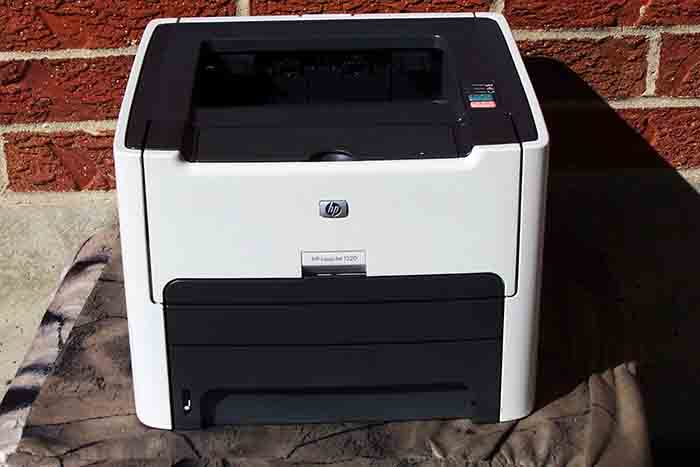
Следуя инструкциям, приведённым в этом руководстве, вы получите ценные сведения о процессе подключения принтера HP к вашему Mac, что позволит вам в полной мере использовать потенциал этих взаимосвязанных устройств. Независимо от того, являетесь ли вы опытным пользователем Mac или новичком в мире устройств для умного дома, эта статья предоставит вам знания и инструменты, необходимые для простой интеграции принтера HP с вашим Mac, что сделает процесс печати более эффективным и приятным.
Итак, без лишних слов, давайте приступим к этому путешествию, чтобы расширить возможности печати, легко подключив принтер HP к вашему Mac. Независимо от того, являетесь ли вы домашним пользователем, который хочет распечатать семейные фотографии, или профессионалом, стремящимся оптимизировать рабочий процесс, это руководство разработано с учётом ваших потребностей и поможет вам вывести печать на новый уровень. Давайте приступим и изучим возможность бесшовной интеграции принтеров HP с системами Mac.
Основные рекомендации:
- Убедитесь, что ваш принтер HP совместим с вашим Mac, посетив официальный сайт HP. Этот шаг крайне важен для предотвращения проблем с совместимостью и обеспечения бесперебойной интеграции.
- После подключения принтера HP к компьютеру Mac установите необходимое программное обеспечение для принтера, чтобы получить доступ к расширенным функциям и оптимизациям печати. Настройте параметры печати в соответствии со своими потребностями.
Шаг 1: Проверка совместимости
Прежде чем приступить к подключению принтера HP к компьютеру Mac, важно убедиться, что принтер совместим с операционной системой Mac. Проблемы с совместимостью могут препятствовать бесперебойной интеграции устройств, поэтому важно провести предварительную проверку, чтобы избежать возможных сбоев.
Для начала перейдите на официальный сайт HP и откройте раздел поддержки. Здесь вы можете воспользоваться функцией поиска, чтобы найти конкретную модель вашего принтера HP. Определив модель принтера, ознакомьтесь с предоставленной документацией и техническими характеристиками, чтобы проверить его совместимость с системами Mac.
HP предлагает всестороннюю поддержку пользователям Mac и широкий ассортимент принтеров, предназначенных для бесшовной интеграции с операционными системами Mac. Сверив модель вашего принтера с информацией о совместимости, представленной на веб-сайте HP, вы можете определить, оптимизирован ли ваш принтер для использования с устройствами Mac. Кроме того, вы можете изучить форумы пользователей и обсуждения в сообществах, чтобы получить советы от других пользователей Mac, которые успешно интегрировали ту же модель принтера.
Если ваш принтер HP совместим с системами Mac, вы на шаг ближе к удобному процессу печати. Однако, если возникают проблемы с совместимостью, рекомендуется изучить альтернативные решения или рассмотреть возможность перехода на принтер, полностью оптимизированный для использования с устройствами Mac. Обеспечение совместимости с самого начала позволит плавно и эффективно интегрировать устройство, подготовив почву для бесперебойной печати на вашем Mac.
Проведя тщательную проверку совместимости, вы сможете заранее устранить любые потенциальные препятствия и подготовить почву для успешной интеграции принтера HP с вашим Mac. Выполнив этот важный шаг, вы будете готовы перейти к следующему этапу процесса интеграции, на котором вы подключите принтер HP к Mac и начнёте установку программного обеспечения для принтера.
Шаг 2: Подключите принтер
После успешной проверки совместимости следующим важным шагом при подключении принтера HP к компьютеру Mac является установка физического и/или беспроводного соединения между двумя устройствами. Это соединение служит основой для бесперебойной связи и взаимодействия, позволяя компьютеру Mac без труда отправлять задания на печать на принтер HP.
Если ваш принтер HP поддерживает проводное подключение, например через USB или Ethernet, сначала убедитесь, что принтер включен и готов принимать команды. Затем подключите один конец соответствующего кабеля (USB или Ethernet) к соответствующему порту на принтере HP, а другой конец — к свободному порту на вашем Mac. Это обеспечит прямое физическое подключение, благодаря которому ваш Mac распознает принтер и запустит процесс установки.
Кроме того, если ваш принтер HP поддерживает беспроводное подключение, вы можете воспользоваться этой расширенной функцией для установления беспроводного соединения с вашим Mac. Откройте панель управления принтера, чтобы перейти к настройкам беспроводного подключения и включить трансляцию беспроводной сети. На вашем Mac откройте настройки Wi-Fi и подключитесь к сети, транслируемой вашим принтером HP, чтобы установить беспроводное соединение между двумя устройствами.
Как только будет установлено физическое или беспроводное соединение, ваш Mac обнаружит наличие принтера HP и предложит начать процесс установки. Это бесшовное соединение служит основой для успешной интеграции принтера HP с вашим Mac, подготавливая почву для последующей установки программного обеспечения для принтера и настройки параметров печати.
Эффективно подключив принтер HP к компьютеру Mac, вы заложите основу для бесперебойной печати, которая будет характеризоваться простым взаимодействием и надёжным выполнением заданий на печать. Выполнив этот важный шаг, вы сможете перейти к следующему этапу процесса интеграции, на котором вы установите необходимое программное обеспечение для принтера, чтобы обеспечить его полную функциональность и совместимость с компьютером Mac.
Убедитесь, что ваш принтер HP включён и подключён к той же сети Wi-Fi, что и ваш Mac. Затем перейдите в «Системные настройки», выберите «Принтеры и сканеры» и нажмите кнопку «+», чтобы добавить принтер HP. Следуйте инструкциям на экране, чтобы завершить настройку.
Шаг 3: Установите программное обеспечение принтера
После установления физического или беспроводного соединения между принтером HP и компьютером Mac следующим важным шагом в процессе интеграции является установка необходимого программного обеспечения для принтера на компьютер Mac. Это программное обеспечение служит связующим звеном, обеспечивающим бесперебойную связь и взаимодействие между компьютером Mac и принтером HP, открывая множество расширенных функций и оптимизаций для печати.
Для начала перейдите на официальный сайт HP и откройте раздел с программным обеспечением и драйверами для принтеров. Здесь вы можете ввести конкретную модель вашего принтера HP, чтобы получить доступ к соответствующему программному обеспечению и драйверам для систем Mac. Выберите подходящий программный пакет, совместимый с вашей моделью принтера и версией операционной системы Mac, установленной на вашем компьютере.
После загрузки программного обеспечения для принтера запустите процесс установки, дважды щелкнув по загруженному файлу. Следуйте инструкциям на экране, чтобы пройти мастер установки, внимательно изучив и приняв лицензионные соглашения и настройки конфигурации по мере необходимости. В процессе установки программное обеспечение для принтера HP будет легко интегрировано с вашим Mac, что позволит вашей системе распознавать принтер и эффективно взаимодействовать с ним.
После успешной установки ваш Mac обнаружит наличие принтера HP и настроит необходимые драйверы и программные компоненты для бесперебойной работы. Эта интеграция является важной вехой, поскольку теперь ваш Mac оснащён необходимыми инструментами и функциями для использования всего потенциала вашего принтера HP, включая расширенные настройки печати, управление чернилами и мониторинг заданий на печать.
Установив программное обеспечение принтера на свой Mac, вы фактически устраняете разрыв между вашим Mac и принтером HP, создавая симбиотические отношения, которые позволят вам использовать весь спектр функций и оптимизаций принтера. Выполнив этот важный шаг, вы можете перейти к заключительному этапу процесса интеграции, на котором вы настроите принтер и параметры печати в соответствии со своими предпочтениями и требованиями.
Шаг 4: Настройка принтера
По мере приближения к завершению процесса интеграции на последнем этапе необходимо настроить принтер HP на вашем Mac, изменить параметры печати и убедиться, что принтер соответствует вашим предпочтениям и требованиям. Этот этап имеет решающее значение для настройки процесса печати в соответствии с вашими уникальными потребностями, оптимизации качества печати, обработки бумаги и других важных параметров.
Чтобы начать процесс настройки, откройте «Системные настройки» на вашем Mac и перейдите в раздел «Принтеры и сканеры» или «Печать и факс». Здесь вы увидите опцию добавления нового принтера, которая позволит вашему Mac найти и обнаружить принтер HP, который теперь легко интегрируется с вашей системой. После обнаружения выберите принтер HP из списка доступных устройств, чтобы начать процесс настройки.
В процессе настройки вы можете изменить различные параметры печати, в том числе размер бумаги, качество печати и настройки цвета, в соответствии со своими требованиями. Кроме того, вы можете настроить расширенные параметры печати, такие как двусторонняя печать, выбор типа бумаги и управление чернилами, что позволит вам оптимизировать процесс печати и эффективно экономить ресурсы.
Кроме того, вы можете использовать расширенные функции программного обеспечения для печати HP, чтобы отслеживать уровень чернил, получать доступ к диагностике печати и изучать дополнительные возможности, которые улучшают процесс печати в целом. Настраивая эти параметры, вы можете адаптировать процесс печати под свои уникальные потребности, чтобы каждая распечатка соответствовала вашим ожиданиям в плане качества, эффективности и использования ресурсов.
После завершения процесса настройки и изменения параметров печати ваш принтер HP будет полностью интегрирован с вашим Mac и готов выполнять ваши задачи по печати с точностью и надежностью. Независимо от того, печатаете ли вы документы, фотографии или творческие проекты, благодаря бесшовной интеграции вашего принтера HP с вашим Mac вы сможете приступить к печати с эффективностью, качеством и удобством.
После завершения настройки принтера вы успешно подключили принтер HP к компьютеру Mac, установив надёжное соединение, которое согласовывает возможности обоих устройств для бесперебойной и качественной печати. Поздравляем с завершением процесса интеграции. Пусть ваша печать будет эффективной и качественной, а вы сможете полностью раскрыть потенциал принтера HP на компьютере Mac.
Заключение
Поздравляем! Вы успешно завершили процесс подключения принтера HP к вашему Mac, открыв для себя мир бесперебойной печати и расширенных функций. Следуя подробным инструкциям, приведённым в этом руководстве, вы легко интегрировали принтер HP с вашим Mac, обеспечив бесперебойную печать, отличающуюся эффективностью, надёжностью и удобством.
Процесс начался с проверки совместимости, которая подтвердила, что ваш принтер HP оптимизирован для использования с системами Mac. Подтвердив совместимость, вы заранее устранили потенциальные препятствия и подготовили почву для успешной интеграции.
Затем вы установили физическое или беспроводное соединение между принтером HP и компьютером Mac, заложив основу для бесперебойной связи и выполнения заданий на печать. Этот важный шаг послужил началом успешной установки необходимого программного обеспечения для принтера, устранив разрыв между компьютером Mac и принтером HP и обеспечив расширенные функции и оптимизацию печати.
В завершение процесса интеграции вы тщательно настроили принтер HP на своём Mac, изменив параметры печати в соответствии со своими уникальными предпочтениями и требованиями. Настроив эти параметры, вы адаптировали процесс печати под свои нужды, оптимизировав качество печати, использование ресурсов и расширенные функции печати.
Теперь, вооружившись полностью интегрированным принтером HP на вашем Mac, вы готовы приступить к бесперебойной печати, используя совокупные возможности обоих устройств для достижения своих целей в области печати с точностью и надёжностью. Независимо от того, печатаете ли вы документы, фотографии или творческие проекты, беспроблемная интеграция вашего принтера HP с вашим Mac позволит вам раскрыть весь потенциал ваших печатных работ.
По мере того, как вы будете использовать этот гармоничный союз технологий, пусть ваша печать будет отличаться эффективностью, качеством и удобством, отражая бесшовную интеграцию вашего принтера HP с вашим Mac. Воспользуйтесь возможностями этой взаимосвязанной экосистемы, и пусть каждая распечатка станет свидетельством гармоничного сочетания инноваций и функциональности.
Благодарим вас за то, что вы решили добавить принтер HP к своему компьютеру Mac. Воспользуйтесь преимуществами бесшовной интеграции, и пусть ваши печатные возможности выйдут на новый уровень, когда вы уверенно и профессионально будете ориентироваться во взаимосвязанном мире устройств для умного дома.
Теперь, когда вы научились подключать принтер HP к Mac, почему бы не углубиться в изучение возможностей вашего устройства? Многие люди не обращают внимания на удобную функцию сканирования, но понимание её функций может серьёзно повысить вашу продуктивность. Если вам интересно, как этот компонент может использоваться помимо базовых задач печати, ознакомьтесь с нашим подробным руководством о том, что делают сканеры в принтерах. В нём вы найдёте полезную информацию, которая упростит работу с документами и изображениями и улучшит работу вашего домашнего офиса.






