ITFollow.ru Новости, тенденции, обзоры
Когда ваш компьютер не загружается, это может вызывать разочарование и тревогу. Существует несколько распространенных проблем, которые могут вызвать эту проблему, и понимание потенциальных причин имеет решающее значение для эффективного устранения неполадок.
Будь то аппаратный сбой, проблема с программным обеспечением или неправильное подключение, в этой статье будут рассмотрены наиболее распространенные причины, по которым компьютеры не загружаются, и приведены практические шаги по их устранению.
Проблемы с питанием: выявление и устранение сбоев в подаче питания
Проблемы с питанием могут быть частой причиной сбоя загрузки компьютера. Если источник питания не обеспечивает систему достаточным питанием или он полностью разряжен, компьютер не сможет запуститься.
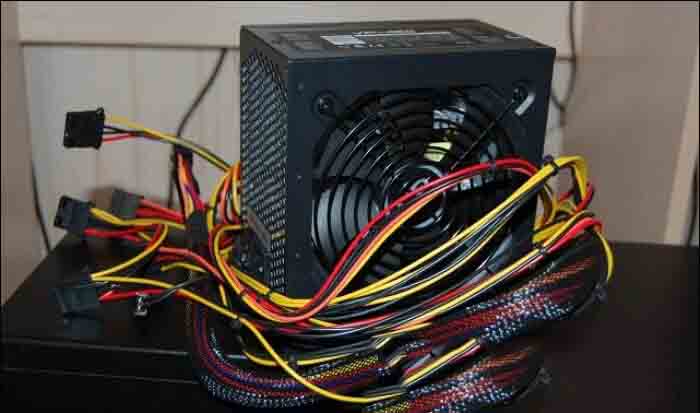
Чтобы выявить эту проблему, проверьте шнур питания и убедитесь, что он подключен к исправной розетке. Если шнур питания надежно подключен, а питания по-прежнему нет, попробуйте использовать другой шнур питания или розетку, чтобы исключить какие-либо проблемы с ними.
Если проблема, по-видимому, в блоке питания, возможно, потребуется его заменить. Это можно сделать, купив новый блок питания и установив его в компьютер. Убедитесь, что выбран источник питания, совместимый со спецификациями вашего компьютера.
Также важно проверить, нет ли незакрепленных соединений внутри компьютера. Убедитесь, что кабели питания надежно подсоединены к материнской плате, жесткому диску и другим компонентам.
Выявляя и устраняя проблемы с электропитанием, вы можете гарантировать, что ваш компьютер загрузится плавно и без каких-либо проблем.
Аппаратные сбои: устранение распространённых аппаратных проблем
Аппаратные сбои могут быть основной причиной неправильной загрузки компьютера. Существует несколько распространенных аппаратных проблем, которые могут помешать запуску вашего компьютера, и их устранение необходимо для восстановления работоспособности вашей системы.
Одной из возможных аппаратных проблем является неисправный жесткий диск. Неисправный жесткий диск может привести к зависанию компьютера или отображению сообщений об ошибках во время загрузки. Проверьте, не слышны ли какие-либо странные звуки, исходящие с жесткого диска, или они не обнаруживаются системой.
Еще одним потенциальным аппаратным сбоем является неисправный модуль оперативной памяти. Неисправная оперативная память может привести к сбоям системы или вообще помешать загрузке компьютера. Попробуйте переустановить модули оперативной памяти или заменить их, чтобы посмотреть, решит ли это проблему.
Виновником также может быть блок питания (PSU). Неисправный блок питания может не обеспечивать систему достаточным питанием, что приводит к сбою при запуске. Проверьте, вращается ли вентилятор блока питания, и прислушайтесь к любым необычным звукам, исходящим от него.
Кроме того, незакрепленный или отсоединенный кабель также может помешать правильной загрузке. Убедитесь, что все внутренние и внешние кабели надежно подключены.
Устранение аппаратных сбоев требует пристального внимания к деталям и опыта. Если вы не в состоянии самостоятельно диагностировать и устранить проблему, рекомендуется обратиться за профессиональной помощью к специалисту.
Конфликты программного обеспечения: устранение конфликтов, препятствующих загрузке
Программные конфликты часто могут быть причиной сбоя при правильной загрузке компьютера. Эти конфликты могут возникать между различными программными приложениями или даже между программными и аппаратными компонентами. Устранение этих конфликтов имеет решающее значение для восстановления работоспособности вашего компьютера.
Одним из эффективных решений для устранения программных конфликтов является запуск компьютера в безопасном режиме. Этот режим позволяет загрузить компьютер с минимальным набором драйверов и программного обеспечения, которые могут помочь идентифицировать любое конфликтующее программное обеспечение. Оттуда вы можете удалить или отключить проблемное программное обеспечение или обновить его до совместимой версии.
Выполнение чистой загрузки — это еще один шаг по устранению неполадок, который вы можете предпринять. Отключая все несущественные программы и службы, вы можете выявлять любые программные конфликты и постепенно включать их один за другим, чтобы точно определить виновника.
Регулярное обновление операционной системы и программных приложений также может помочь предотвратить конфликты. Производители часто выпускают обновления, которые устраняют проблемы совместимости и баги, обеспечивая более плавный процесс загрузки.
Если конфликты программного обеспечения сохраняются, несмотря на эти шаги по устранению неполадок, может потребоваться переустановка операционной системы. Однако перед этим важно создать резервную копию ваших данных, чтобы избежать любой потенциальной потери.
Конфигурация BIOS: понимание и настройка параметров BIOS
Базовая система ввода-вывода (BIOS) — это прошивка, которая инициализирует оборудование во время запуска и обеспечивает правильную работу компьютера. Если есть проблемы с конфигурацией BIOS, это может помешать загрузке компьютера.
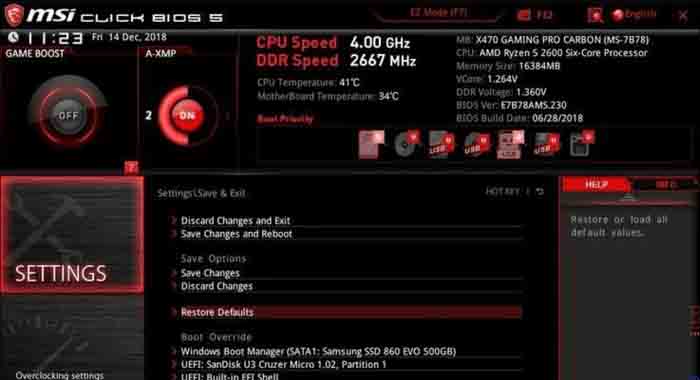
Для устранения проблем с конфигурацией BIOS начните с доступа к меню BIOS, нажав определенную клавишу во время процесса запуска (обычно F2, Delete или Esc). Оказавшись в меню BIOS, внимательно просмотрите настройки и внесите все необходимые корректировки.
Некоторые распространенные проблемы с конфигурацией BIOS включают неправильный порядок загрузки, отключенные аппаратные компоненты или неправильные системное время и дату. Настройка этих параметров часто может решить проблемы с загрузкой.
Важно отметить, что внесение неправильных изменений в настройки BIOS может иметь серьезные последствия, поэтому изменяйте настройки только в том случае, если вы уверены в том, что делаете. Если вы не уверены, обратитесь к руководству компьютера или обратитесь за помощью к квалифицированному специалисту.
Понимая и регулируя настройки BIOS, пользователи могут эффективно устранять проблемы с загрузкой и обеспечивать бесперебойную загрузку своего компьютера.
Поврежденная операционная система: шаги по восстановлению или переустановке ОС
Поврежденная операционная система часто может быть причиной сбоя загрузки компьютера. Это может произойти по разным причинам, таким как неудачное обновление программного обеспечения, неправильное завершение работы или заражение вредоносным ПО. При обнаружении поврежденной операционной системы вы можете предпринять несколько шагов для ее восстановления или переустановки.
Во-первых, попробуйте загрузить компьютер в безопасном режиме, чтобы проверить, сможет ли он успешно загрузиться с минимальным количеством драйверов и программного обеспечения. Если это произойдет, вы можете попытаться использовать восстановление системы, чтобы вернуть операционную систему в предыдущее функциональное состояние.
Если безопасный режим не работает, возможно, потребуется использовать параметры восстановления Windows. К нему можно получить доступ, загрузившись с установочного носителя Windows, такого как DVD или USB-накопитель. Оттуда вы можете выбрать восстановление операционной системы с помощью инструментов автоматического восстановления.
В крайних случаях, когда ни один из вышеперечисленных методов не работает, может потребоваться полная переустановка операционной системы. Убедитесь, что вы создали резервные копии всех важных файлов и данных, прежде чем приступить к процессу переустановки.
Помните, что работа с поврежденной операционной системой может быть сложной, поэтому, если вы не уверены в каком-либо шаге, желательно обратиться за профессиональной помощью, чтобы избежать дальнейших осложнений.
Заражение вирусами и вредоносными программами: обнаружение и устранение вредоносного программного обеспечения
Вирусы и вредоносные программы могут нанести ущерб вашему компьютеру, вызвав его неисправность или полную невозможность загрузки. Эти вредоносные программы могут проникать в вашу систему различными способами, такими как зараженные загрузки, фишинговые электронные письма или посещение небезопасных веб-сайтов.
Если ваш компьютер не загружается или ведет себя необычно, крайне важно учитывать возможность заражения вирусом или вредоносным ПО. Чтобы обнаружить и устранить это вредоносное программное обеспечение, вам следует начать с полной проверки системы с помощью надежной антивирусной программы. Убедитесь, что ваше антивирусное программное обеспечение обновлено, чтобы оно могло эффективно обнаруживать новейшие угрозы.
Если при сканировании обнаружены какие-либо вирусы или вредоносное ПО, следуйте инструкциям антивирусного программного обеспечения, чтобы удалить зараженные файлы или поместить их в карантин. В некоторых случаях заражение может быть серьезным, и ваш компьютер может даже не загрузиться, чтобы вы могли запустить антивирусную проверку. В таких случаях вам может потребоваться использовать загрузочный диск восстановления от антивируса или обратиться за профессиональной помощью.
Чтобы предотвратить заражения в будущем, придерживайтесь правил безопасного просмотра веб-страниц, избегайте загрузки файлов из ненадежных источников и обновляйте свою операционную систему и все программное обеспечение последними исправлениями безопасности. Кроме того, рассмотрите возможность использования надежной антивирусной программы вместе с вашим антивирусным программным обеспечением для усиленной защиты от более широкого спектра угроз.
Неисправное периферийное устройство: устранение устройств, препятствующих загрузке
Когда компьютер не загружается, одной из возможных причин может быть неисправное периферийное устройство. Периферийные устройства — это внешние устройства, такие как принтеры, сканеры, клавиатуры и мыши, которые подключаются к вашему компьютеру. Иногда эти устройства могут вызывать проблемы в процессе загрузки.
Если вы столкнулись с проблемами при загрузке, попробуйте устранить неполадки в периферийных устройствах, выполнив следующие действия:
1. Отключите все периферийные устройства: Начните с отключения всех периферийных устройств, подключенных к вашему компьютеру, включая USB-накопители и внешние жесткие диски. Иногда неисправное устройство может помешать загрузке компьютера.
2. Протестируйте периферийные устройства одно за другим: после отключения всех устройств повторно подключайте их по одному, а затем перезагрузите компьютер. Это позволяет определить конкретное периферийное устройство, вызывающее проблему с загрузкой. Если компьютер не загружается после подключения определенного устройства, возможно, оно неисправно и требует замены.
3. Обновите драйверы: Устаревшие или несовместимые драйверы также могут приводить к проблемам с загрузкой. Убедитесь, что все драйверы для вашего периферийного устройства обновлены, посетив веб-сайт производителя или воспользовавшись программой обновления драйверов.
Выполнив эти шаги по устранению неполадок, вы сможете эффективно устранить проблемы с загрузкой, вызванные неисправностью периферийных устройств, и снова запустить свой компьютер.
Перегрев системы: предотвращение и устранение проблем, связанных с перегревом
Перегрев — распространенная проблема, которая может помешать загрузке компьютера и привести к необратимому повреждению, если ее не устранить. Когда компьютер перегревается, его компоненты, такие как центральный процессор и видеокарта, могут перегреться и перестать функционировать должным образом.
Существует несколько факторов, которые могут способствовать перегреву системы. Скопление пыли внутри корпуса компьютера может засорять вентиляторы и препятствовать потоку воздуха, что приводит к повышению температуры. Неисправность вентиляторов или систем охлаждения также может привести к недостаточному охлаждению. Кроме того, запуск ресурсоемких приложений или чрезмерный разгон процессора могут привести к чрезмерному нагреву.
Для предотвращения перегрева системы важно содержать компьютер в чистоте и надлежащим образом охлаждать. Регулярно очищайте корпус компьютера, вентиляторы и вентиляционные отверстия от пыли и мусора. Убедитесь, что все вентиляторы работают правильно, и при необходимости рассмотрите возможность установки дополнительных систем охлаждения.
Кроме того, избегайте выполнения чрезмерно ресурсоемких задач и следите за температурой компьютера с помощью специализированного программного обеспечения. Если компьютер уже перегрелся и не загружается, дайте ему немного остыть, прежде чем пытаться включить его снова. Если проблема не устранена, может потребоваться профессиональное вмешательство для диагностики и устранения основной причины перегрева.
Вопросы и ответы
1. Почему компьютер вообще не загружается?
Может быть несколько причин, по которым компьютер не может загрузиться полностью. Это может быть из-за сбоя питания, неисправного аппаратного компонента или даже поврежденной операционной системы. Проверка и исправление этих проблем может помочь устранить проблему и снова запустить ваш компьютер.
2. Что можно сделать, если компьютер включается, но ничего не отображается на экране?
Если компьютер включается, но на экране ничего не отображается, это может указывать на проблему с видеокартой или монитором. Убедитесь, что все кабели надежно подключены и монитор включен. Если проблема не устранена, попробуйте подключить компьютер к другому монитору или используйте встроенную графику (если таковая имеется), чтобы исключить какие-либо аппаратные проблемы.
3. Как устранить неполадки, если компьютер постоянно перезагружается?
Когда компьютер застревает в цикле повторных перезапусков, это может быть вызвано такими проблемами, как перегрев, неисправность оперативной памяти или заражение вирусом / вредоносным ПО. Для устранения этой проблемы убедитесь, что ваш компьютер хорошо вентилируется и не перегревается. Кроме того, попробуйте извлечь и переустановить модули оперативной памяти. Также рекомендуется выполнить полную проверку системы с помощью антивирусного программного обеспечения для устранения любых потенциальных инфекций, способствующих возникновению проблемы.
Заключительные соображения
В заключение, есть несколько распространенных проблем, которые могут помешать загрузке компьютера. К ним относятся проблемы с питанием, аппаратные сбои, проблемы с программным обеспечением и ошибки подключения. Устраняя эти проблемы шаг за шагом, пользователи могут определить и устранить основную причину проблемы. Важно обеспечить надлежащее электропитание, проверить все аппаратные компоненты, обновить драйверы и программное обеспечение и обеспечить надлежащее подключение. Устраняя эти распространенные проблемы, пользователи могут эффективно устранять неполадки и восстанавливать бесперебойную работу своих компьютеров.