ITFollow.ru Новости, тенденции, обзоры
Регулирование температуры — это кошмар любого геймера, поскольку оно негативно сказывается на производительности и подвергает риску ваше оборудование. Поскольку графические процессоры нового поколения потребляют всё больше энергии, эта проблема стала как никогда актуальной.
Но предотвратить троттлинг не так сложно, как может показаться. После нескольких небольших программных настроек и очистки от пыли ваш графический процессор может получить достаточно ресурсов, чтобы перестать троттлить и работать на полную мощность.
Что такое тепловое дросселирование графического процессора?
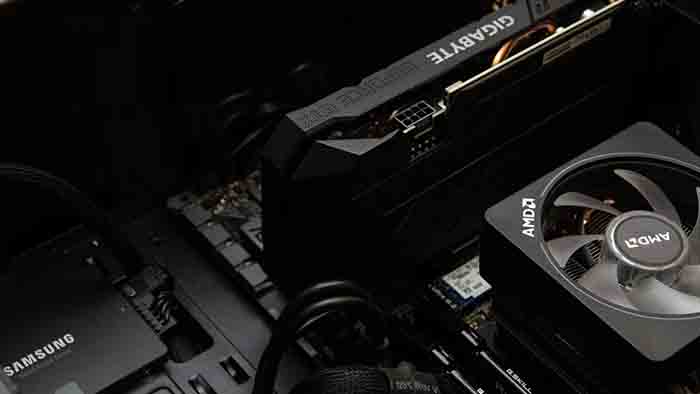
Современные графические процессоры имеют исключительную тактовую частоту ядер и памяти. Чем выше тактовая частота ядер и памяти, тем выше производительность вашей видеокарты. Но это происходит за счёт увеличения энергопотребления.
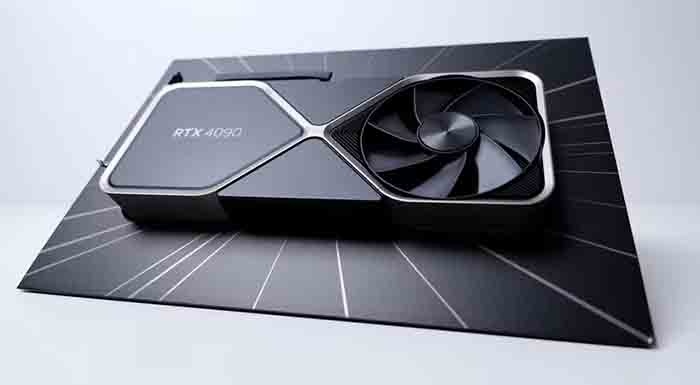
Карты Nvidia серии RTX 40 потребляют от 200 до 450 Вт TGP (общая графическая мощность показывает, сколько энергии требуется графическому процессору). Несмотря на высокую производительность, графический процессор будет сильно нагреваться. В результате, когда графический процессор достигнет определённой температуры, его производительность снизится до приемлемого уровня. Короче говоря, температурное регулирование — это способ, с помощью которого графический процессор предотвращает перегрев при экстремальной нагрузке.
В конечном счёте тактовая частота вашего графического процессора снизится, когда температура карты достигнет определённого уровня, который зависит от конкретного графического процессора, но обычно составляет около 90 °C.
Регулирование температуры графического процессора влияет на игровой процесс, но суть в том, что при регулировании температуры производительность вашей видеокарты может значительно снизиться, при этом существует риск повреждения графического процессора. Также важно отметить, что регулирование температуры не обязательно плохо. Это практически единственное, что защищает ваш графический процессор от возгорания.
Тем не менее это сказывается на производительности. Как вы можете догадаться, это не очень хорошо сказывается на частоте кадров в игре и на производительности графического процессора. Однако решить эту проблему не так уж сложно.
1. Уменьшите нагрузку на графический процессор
Самый простой способ решить проблему теплового дросселирования графического процессора — уменьшить нагрузку на него. Если графическому процессору не приходится работать на пределе возможностей, он потребляет меньше энергии, что приводит к снижению температуры.
Это можно сделать несколькими способами. Очевидный первый вариант — снизить настройки графики в игре, но если игра больше нагружает центральный процессор, чем графический, эффективность этого способа может варьироваться в зависимости от игры.
Ограничение частоты кадров в игре — тоже хорошая идея. В идеале частота кадров должна соответствовать частоте обновления вашего монитора, чтобы не нагружать графический процессор на полную мощность и не рендерить кадры, которые вы не увидите. Рендеринг дополнительных кадров, которые не может отобразить ваш монитор, может быть полезен, когда речь идёт о задержке, но не стоит нагружать графический процессор до такой степени, что он может перегреться.
С помощью вертикальной синхронизации это можно сделать в один клик и избавить себя от необходимости экспериментировать с внутриигровыми настройками и методом проб и ошибок подбирать оптимальные для вашего оборудования. Но это также может привести к задержке ввода и потенциальному снижению производительности, поэтому прибегать к этому следует только в крайнем случае.
Если вы пользуетесь ноутбуком, то использование режима пониженного энергопотребления или сбалансированного режима также может помочь снизить нагрузку на графический процессор, поскольку он ограничивает потребляемую графическим процессором мощность. Это также положительно сказывается на времени автономной работы, если вы находитесь в пути, поскольку выделенный графический процессор потребляет меньше энергии из общего энергобюджета системы. Даже мобильные графические процессоры могут потреблять до 120 Вт TGP, что довольно много для мобильной системы.
2. Обслуживание системы
Пыль — враг вашего компьютера номер один. Независимо от того, используете ли вы ноутбук или топовую игровую систему, если вентиляционные отверстия забиты пылью, система охлаждения не сможет втягивать столько холодного воздуха, сколько нужно для охлаждения графического процессора (или других компонентов), что приведет к тепловому троттлингу.
Даже если ваш компьютер охлаждается водой, вы, скорее всего, используете вентиляторы для обеспечения циркуляции воздуха. Хорошая циркуляция воздуха в компьютере крайне важна для охлаждения, поэтому прочистите вентиляционные отверстия и удалите всю пыль, какую только сможете.
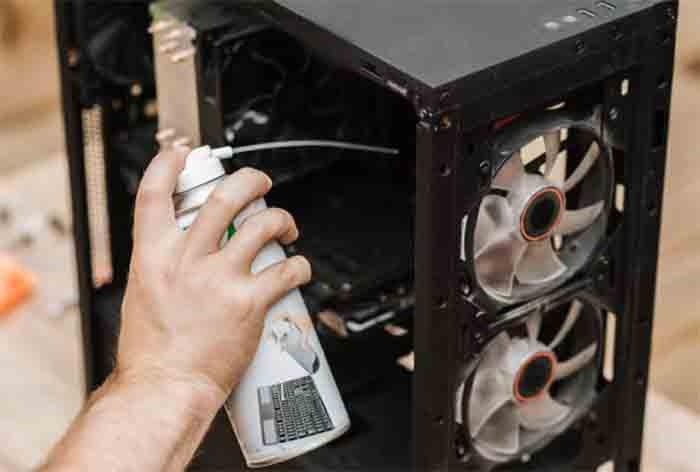
Это тоже должно быть относительно несложно. С помощью баллончика со сжатым воздухом или пылесоса и нескольких целенаправленных распылений можно быстро удалить большую часть пыли из вентиляционных отверстий.
Замена термопасты также может помочь снизить температуру, особенно если вы используете
высокопроизводительный ноутбук с энергоёмкими компонентами. Мы не рекомендуем менять термопасту на графическом процессоре, если вам неудобно разбирать систему, и делать это нужно нечасто. Термопаста хорошего качества прослужит вам довольно долго.
Но если вы наблюдаете чрезвычайно высокие температуры (около 190 градусов по Фаренгейту и выше) даже в режиме простоя графического процессора, это может быть признаком того, что он недостаточно охлаждается. Опять же, эту проблему можно решить с помощью тщательного обслуживания системы.
3. Снижение напряжения на графическом процессоре
Наконец, если снижение нагрузки на графический процессор и улучшение системы охлаждения не помогают предотвратить перегрев, можно попробовать снизить напряжение. Это противоположность разгону: вы пытаетесь снизить энергопотребление графического процессора, сохраняя при этом стабильную тактовую частоту ядер и памяти.
К счастью, снижение напряжения питания намного безопаснее, чем разгон, а значит, вы с меньшей вероятностью повредите своё оборудование. Тем не менее вам всё равно придётся провести небольшое исследование, вручную настроить параметры и перезагрузить систему несколько раз.
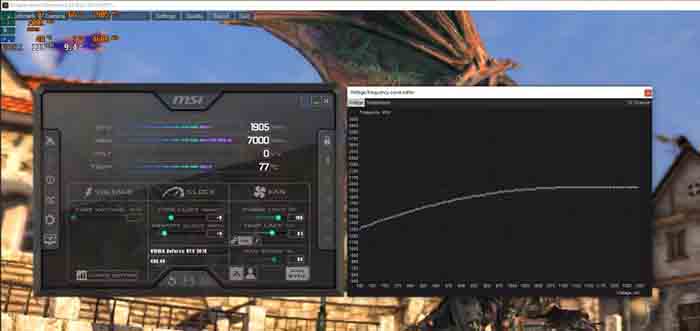
Кроме того, есть большая вероятность, что при правильном подходе снижение напряжения на графическом процессоре может повысить его производительность по сравнению со стандартными настройками. Это связано с тем, что при пониженном напряжении графический процессор работает стабильнее, чем при максимальных нагрузках.
Такие инструменты, как MSI Afterburner, станут вашими лучшими помощниками. У нас уже есть руководство по снижению напряжения на графическом процессоре игрового ноутбука, но те же принципы применимы и к графическим процессорам настольных компьютеров.
Получите максимум от своего графического процессора
С каждым поколением графические процессоры становятся все более мощными, и геймерам приходится искать баланс между энергопотреблением и нагрузкой на графический процессор, а также следить за тем, чтобы система охлаждения обеспечивала максимальную производительность видеокарт. Это необходимая операция, но она того стоит, ведь вы повысите производительность и продлите срок службы устройства.