ITFollow.ru Новости, тенденции, обзоры
Некоторые пользователи Nvidia GeForce Now (ранее известной как Nvidia GRID) сталкиваются с кодом ошибки 0X0000F004 всякий раз, когда они пытаются транслировать игру через облачный игровой сервис. Эта проблема возникает как на устройствах с Windows, так и на устройствах с macOS.

После тщательного изучения этой проблемы выяснилось, что этот код ошибки может возникать по нескольким причинам. Вот краткий список сценариев, в которых может возникнуть эта проблема:
- Проблема с базовым сервером — имейте в виду, что эта ошибка может возникать и в тех случаях, когда Nvidia сталкивается с проблемами базового сервера, которые влияют на потоковую передачу игр на GeForce Now. В этом случае единственное, что вы можете сделать, — это выявить проблему с сервером и дождаться, пока разработчики ее устранят.
- Недостаточная пропускная способность — потоковая передача игр через интернет требует больших ресурсов, если вы вынуждены пользоваться интернет-провайдером с ограниченной пропускной способностью. Если вы столкнулись с этой ошибкой из-за того, что скорость загрузки и выгрузки данных недостаточно высока для подключения, и вы используете сеть Wi-Fi, то переход на проводное подключение (через Ethernet-кабель) должен устранить проблему.
- Помехи от стороннего антивируса или брандмауэра — если вы используете сторонний брандмауэр или комплексный пакет безопасности, который, как известно, чрезмерно ограничивает установленные приложения, то, скорее всего, вы видите эту ошибку, потому что он разрывает соединение с серверами GeForce Now. В этом случае проблему можно решить, отключив сторонний антивирус или брандмауэр, либо отключив защиту в реальном времени, либо полностью удалив проблемный пакет программ.
- Ограничение, установленное администратором сети. Если вы пытаетесь использовать GeForce Now, подключившись к сети с какими-либо ограничениями, то, скорее всего, именно поэтому вы видите эту ошибку. Обычно это происходит в школьных, рабочих и гостиничных сетях. Проблема решается подключением к другой сети или использованием VPN для игр, который перенаправит соединение через другой сервер.
Способ 1. Проверка состояния серверов GeForce Now
Прежде чем применять какие-либо из описанных ниже способов решения проблемы, убедитесь, что Nvidia не столкнулась с проблемой на сервере, которая влияет на работу сервиса облачного гейминга GeForce Now.
Судя по предыдущим случаям возникновения этой проблемы, ошибка 0X0000F004 может возникать либо из-за проблем с Nvidia Global Services, либо из-за проблем с сервером потоковой передачи, который использует ваш клиент GeForce Now.
Чтобы проверить, не связана ли проблема с этим, зайдите на официальную страницу статуса сервиса GeForce Now и посмотрите, нет ли там каких-либо предупреждений, указывающих на проблемы с сервером.
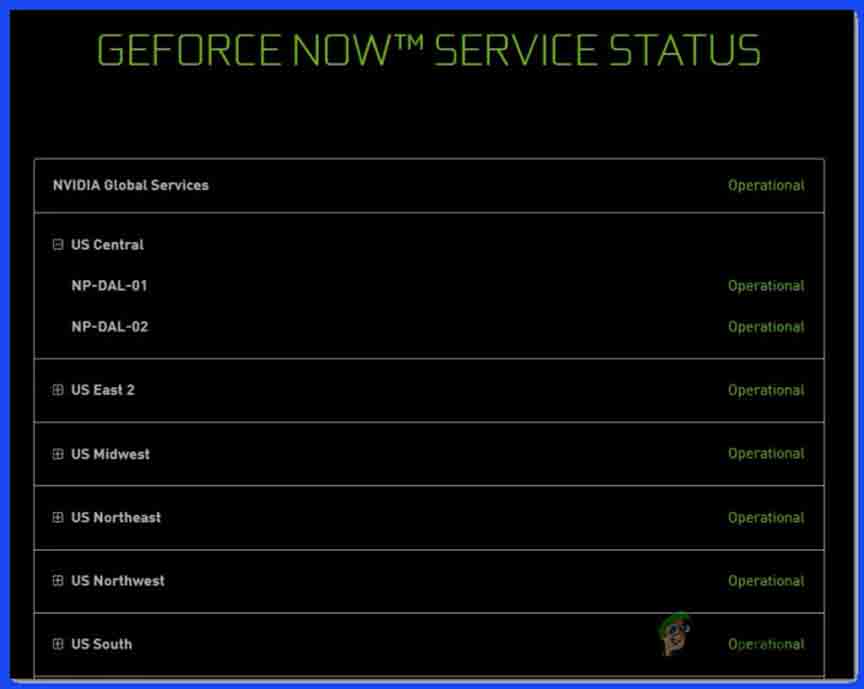
Если на странице состояния отображается проблема с NVIDIA Global Services или с конкретным сервером облачного гейминга, который использует ваш клиент, скорее всего, проблема не зависит от вас.
Если вы только что подтвердили наличие проблемы с сервером, вам остается только ждать, пока разработчики устранят ее.
С другой стороны, если на странице состояния нет информации о каких-либо проблемах с сервером, о которых вам следовало бы знать, то, скорее всего, ошибка 0X0000F004 возникает из-за проблем на вашем устройстве. В этом случае попробуйте воспользоваться приведенными ниже возможными способами решения проблемы.
Способ 2. Переключиться на проводное подключение
Если у вас ограниченный трафик и вы подключены по беспроводной сети, попробуйте переключиться на проводное подключение и проверьте, исчезнет ли ошибка 0X0000F004.
Несколько пострадавших пользователей подтвердили, что переключение на проводное соединение при использовании GeForce Now было единственным способом запустить игру без ошибки 0X0000F004.
Если вы считаете, что проблема в этом, подключите свой ПК или macOS через Ethernet-кабель, прежде чем снова пытаться запустить GeForce Now.
После подключения через Ethernet-кабель откройте GeForce Now в обычном режиме и проверьте, устранена ли проблема.
Если ошибка не исчезла или вы уже использовали проводное подключение при попытке транслировать игры через GeForce Now, перейдите к следующему потенциальному решению.
Способ 3. Отключите стороннее антивирусное ПО (если применимо)
Как оказалось, одной из довольно распространённых причин возникновения этой ошибки 0X0000F004 в GeForce Now являются помехи, создаваемые сторонним брандмауэром или пакетом средств безопасности. Известно, что некоторые сторонние пакеты блокируют подключение к серверу GeForce Now из соображений безопасности.
Если вы используете сторонний пакет, включающий брандмауэр, и считаете, что этот сценарий применим к вам, сначала отключите защиту в реальном времени, прежде чем снова пытаться транслировать контент через GeForce Now.
В большинстве случаев это можно сделать, щёлкнув правой кнопкой мыши по значку брандмауэра / антивируса на панели задач и выбрав параметры, позволяющие отключить защиту в реальном времени.
Но имейте в виду, что некоторые брандмауэры сохраняют список заблокированных подключений даже после отключения защиты в реальном времени. В этом случае единственный способ разблокировать порты — полностью удалить антивирус и убедиться, что не осталось файлов, которые могут вызывать такое поведение.
Вот краткое руководство, которое поможет вам удалить сторонний брандмауэр с чрезмерными функциями защиты через раздел «Программы и компоненты»:
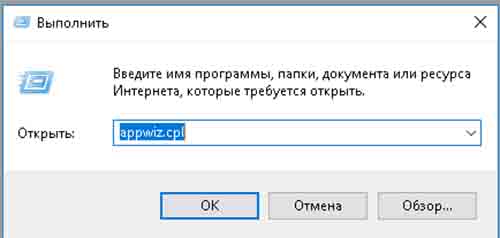
1.Нажмите клавишу Windows + R, чтобы открыть диалоговое окно «Выполнить». Затем введите ‘appwiz.cpl’ и нажмите Enter, чтобы открыть меню «Программы и компоненты».
2. На экране Программы и компоненты прокрутите список установленных программ вниз и найдите средство защиты, которое хотите удалить.
3. Когда вы найдете чрезмерно защитный пакет антивирусных программ и брандмауэров, который, как вы подозреваете, может быть причиной ошибки 0X0000F004, щелкните по нему правой кнопкой мыши и выберите Удалить в появившемся контекстном меню.
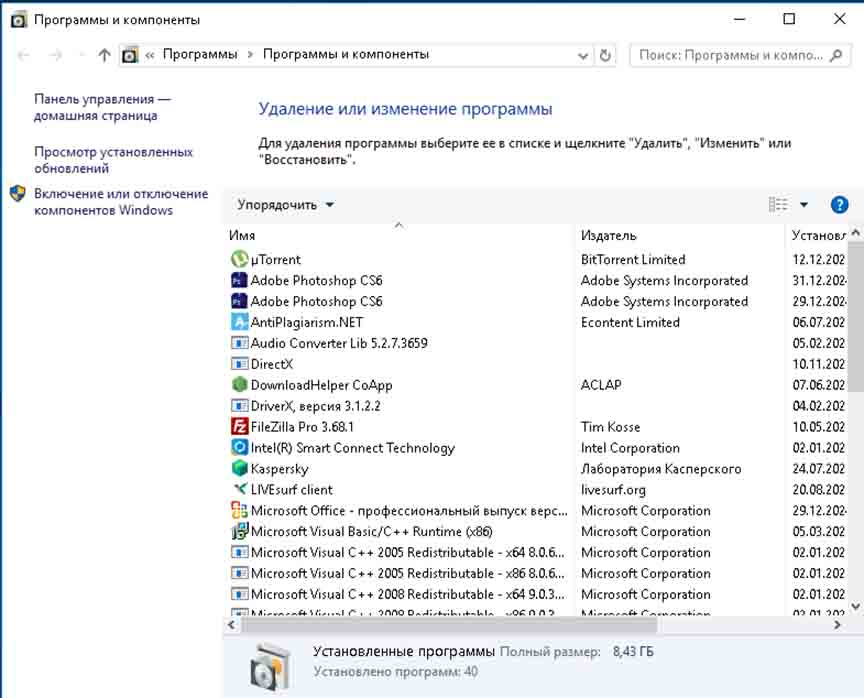
4. На экране удаления следуйте инструкциям на экране, чтобы завершить удаление, затем перезагрузите компьютер и дождитесь его загрузки.
5. После завершения следующего запуска удалите все оставшиеся файлы, оставшиеся после установки антивируса или брандмауэра.
Если этот способ не помог решить проблему или этот сценарий неприменим, перейдите к следующему потенциальному решению.
Способ 4. Смена сети, к которой вы подключаетесь (если применимо)
Если вы пытаетесь транслировать игры через GeForce Now из сети с ограниченным доступом, например с рабочего места, из школы, отеля или из другого подобного места, скорее всего, GeForce Now заблокирован администратором сети.
Имейте в виду, что GeForce Now обычно находится в верхней части списка сервисов, заблокированных администраторами сети, поскольку он может потреблять много трафика.
Если вы столкнулись именно с такой ситуацией, проблему можно решить, используя сервис GeForce Now только в домашней сети или в другой сети, где нет такого ограничения.
Но, если у вас нет другого выбора, кроме как использовать сеть с ограничениями, воспользуйтесь способом 5, описанным ниже, чтобы обойти ограничения, наложенные администратором вашей сети.
Способ 5: использование VPN для геймеров
Если ни один из описанных выше способов не помог и вы пытаетесь использовать GeForce Now в сети с ограничениями, единственный способ обойти их — направить подключение через игровую VPN-сеть.
Использование VPN также эффективно в ситуациях, когда ваш интернет-провайдер использует узел третьего уровня, вызывающий ошибку 0X0000F004.
Имейте в виду, что вам не обязательно пользоваться платной VPN-сетью. Существует множество бесплатных VPN-решений, но большинство из них имеют те или иные ограничения, которые заставят вас перейти на платный тариф.