 ITFollow.ru Новости, тенденции, обзоры
Возникли проблемы с включением ноутбука HP? Это может расстраивать, но прежде чем паниковать или мчаться в ремонтную мастерскую, есть несколько советов и рекомендаций по устранению неполадок, которые вы можете попробовать самостоятельно.
В этой статье вы узнаете, что делать, если ваш ноутбук HP не включается, что потенциально поможет вам устранить проблему и возобновить работу ноутбука в кратчайшие сроки.
Проверьте источник питания и кабели
Первый шаг в устранении неполадок ноутбука HP, который не включается, — это проверка источника питания и кабелей. Для начала убедитесь, что адаптер питания надежно подключен как к ноутбуку, так и к сетевой розетке. Иногда кабель питания может со временем отсоединиться или ослабнуть, что не позволяет ноутбуку получать питание.
Если кабель питания подключен правильно, попробуйте использовать другую розетку, чтобы исключить какие-либо проблемы с вашей текущей электрической розеткой. Кроме того, проверьте кабель питания на наличие повреждений или износа. Если вы заметили какие-либо видимые повреждения, подумайте о замене кабеля на новый.
Также стоит проверить, горит ли индикатор зарядки на вашем ноутбуке при подключении адаптера питания. Если нет, это может указывать на неисправность либо в адаптере питания, либо в порту зарядки ноутбука.
Обеспечив стабильное подключение к источнику питания, вы сможете устранить распространенные проблемы, связанные с питанием, и приступить к дальнейшим действиям по устранению неполадок, если ноутбук HP по-прежнему не включается.
Проверьте состояние батареи и перезагрузите систему
Одной из распространённых причин, по которой ноутбук HP не включается, является разряженный или неисправный аккумулятор. Прежде чем переходить к другим шагам по устранению неполадок, важно проверить состояние аккумулятора. Для начала подключите ноутбук к адаптеру питания и дайте ему заряжаться не менее 30 минут. Если аккумулятор был полностью разряжен, включение ноутбука может занять несколько минут.
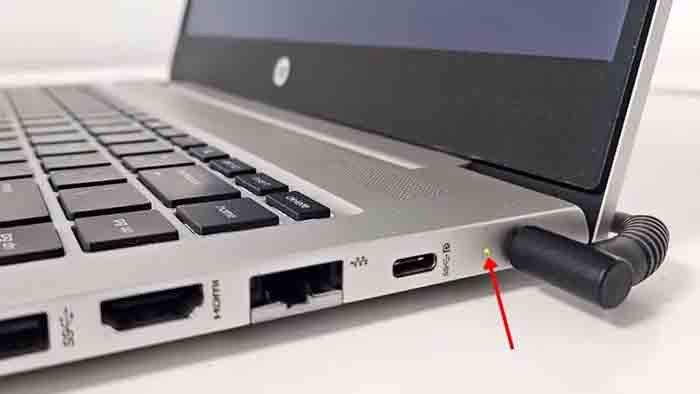
Если кажется, что проблема не в батарее, вы можете попробовать перезагрузить систему. Для этого отсоедините адаптер питания, извлеките аккумулятор (если он съемный), а затем нажмите и удерживайте кнопку питания около 15 секунд. После этого снова подключите адаптер питания (без аккумулятора) и попытайтесь включить ноутбук.
Если ваш ноутбук HP по-прежнему не включается после выполнения этих действий, пришло время перейти к другим методам устранения неполадок. Однако проверка того, что проблема не в аккумуляторе, и попытка перезагрузки системы являются важными начальными шагами, позволяющими исключить какие-либо простые исправления.
Устранение неполадок, связанных с аккумулятором
Если ваш ноутбук HP не включается, одной из потенциальных причин могут быть проблемы, связанные с аккумулятором. Для начала проверьте, правильно ли вставлен аккумулятор в ноутбук. Извлеките аккумулятор, протрите контакты мягкой тканью или ватным тампоном и надежно вставьте его обратно. Если это не решит проблему, продолжайте дальнейшее устранение неполадок.
Во-первых, попробуйте другой адаптер питания или зарядное устройство, чтобы исключить какие-либо проблемы с текущим. Если ноутбук включается с помощью другого адаптера, возможно, потребуется заменить неисправный.
Затем выполните проверку аккумулятора с помощью HP Support Assistant или BIOS. Это поможет вам определить, есть ли какие-либо проблемы со здоровьем аккумулятора или возможностями зарядки. Если аккумулятор не прошел проверку, возможно, пришло время заменить его на новый.
Кроме того, проверьте, нет ли каких-либо физических повреждений аккумулятора, таких как вздутие или протекание. В таких случаях важно немедленно заменить аккумулятор, поскольку это может представлять угрозу безопасности.
Наконец, если ни одно из этих действий не устраняет проблему, рекомендуется обратиться в службу технической поддержки HP за дополнительной помощью. Они могут предоставить рекомендации, адаптированные к вашей конкретной модели ноутбука, и помочь эффективно устранить проблему.
Диагностика и устранение неисправностей аппаратных компонентов
Если ваш ноутбук HP не включается, это может быть из-за неисправности аппаратных компонентов. В этом случае крайне важно проверить и устранить все незакрепленные соединения, чтобы снова запустить ноутбук.
Начните с выключения ноутбука и отсоединения его от источника питания. Осторожно извлеките аккумулятор, жесткий диск и накопители оперативной памяти. Затем убедитесь, что все соединения между этими компонентами и материнской платой надежны. Аккуратно вставляйте их один за другим, следя за тем, чтобы они плотно вставлялись в гнезда.
Кроме того, проверьте, нет ли незакрепленных кабелей внутри ноутбука. Надежно подсоедините все отсоединенные кабели, например кабель питания или кабель дисплея.
После сборки ноутбука повторно подключите его к источнику питания и попробуйте включить. Если проблема была связана с неисправными аппаратными компонентами, ваш ноутбук должен начать работать нормально. Однако, если проблема не устраняется, это может свидетельствовать о другой проблеме с оборудованием или программным обеспечением, и могут потребоваться дальнейшие действия по устранению неполадок.
Устраните проблемы с дисплеем и видеокартой
Если ваш ноутбук HP не включается, это может быть связано с проблемами с дисплеем и видеокартой. Одна из распространенных проблем заключается в том, что экран ноутбука остается черным, даже если загорается индикатор питания. Чтобы устранить эту проблему, вы можете попробовать несколько советов по устранению неполадок.
Сначала проверьте, находится ли ноутбук в режиме ожидания. Нажмите кнопку питания и подождите несколько минут, чтобы увидеть, загорится ли экран. В противном случае подключите к ноутбуку внешний монитор, чтобы проверить, работает ли дисплей. Если внешний монитор работает, это указывает на проблему с дисплеем вашего ноутбука.
Чтобы исправить это, вы можете попробовать обновить драйверы видеокарты. Перейдите на веб-сайт HP, загрузите последние версии драйверов для вашей конкретной модели ноутбука и установите их. Если обновление драйверов не решает проблему, попробуйте изменить настройки дисплея. Щелкните правой кнопкой мыши на рабочем столе, выберите “Настройки дисплея” и убедитесь, что выбрано правильное отображение.
Если ни одно из этих решений не работает, возможно, это аппаратная проблема с дисплеем или видеокартой. В таких случаях рекомендуется обратиться в службу технической поддержки или передать ноутбук профессионалу для ремонта.
Устранение конфликтов программного обеспечения и драйверов
Конфликты программного обеспечения и драйверов могут привести к тому, что ноутбук HP не будет включаться или возникнут другие проблемы. Если ноутбук не реагирует на нажатие кнопки питания, это может быть связано с несовместимым или поврежденным программным обеспечением или драйверами. Вот несколько шагов по устранению неполадок для устранения конфликтов программного обеспечения и драйверов:
1. Начните с безопасного режима: перезагрузите ноутбук и несколько раз нажмите клавишу F8, прежде чем появится логотип Windows. При этом ноутбук загрузится в безопасном режиме, что позволит вам устранять программные конфликты.
2. Удалите недавно установленные программы: Если перед установкой определенной программы ваш ноутбук работал нормально, удалите его и проверьте, устранена ли проблема.
3. Обновите драйверы устройств: Устаревшие или несовместимые драйверы могут вызывать проблемы. Посетите веб-сайт HP или воспользуйтесь надежным средством обновления драйверов, чтобы обновить драйверы до последней версии.
4. Используйте восстановление системы: если проблема возникла после недавней установки программного обеспечения или драйвера, вы можете попробовать выполнить восстановление системы до момента, предшествовавшего возникновению проблемы.
5. Проверка на наличие вредоносных программ: заражение вредоносными программами может вызывать различные проблемы, в том числе препятствовать включению вашего ноутбука. Выполните полную проверку системы с помощью надежной антивирусной программы.
Выполнив эти действия, вы сможете устранить конфликты программного обеспечения и драйверов и обеспечить правильное включение ноутбука HP.
Выполните полную перезагрузку и сбросьте настройки BIOS
Полная перезагрузка часто может решить проблемы с питанием на ноутбуках HP, которые не включаются. Чтобы выполнить полную перезагрузку, сначала отключите все внешние устройства и извлеките адаптер питания переменного тока. Затем извлеките аккумулятор (если возможно). Нажмите и удерживайте кнопку питания около 15 секунд, чтобы разрядить остатки питания. После этого снова подключите аккумулятор и подключите адаптер питания переменного тока. Попытайтесь снова включить ноутбук.
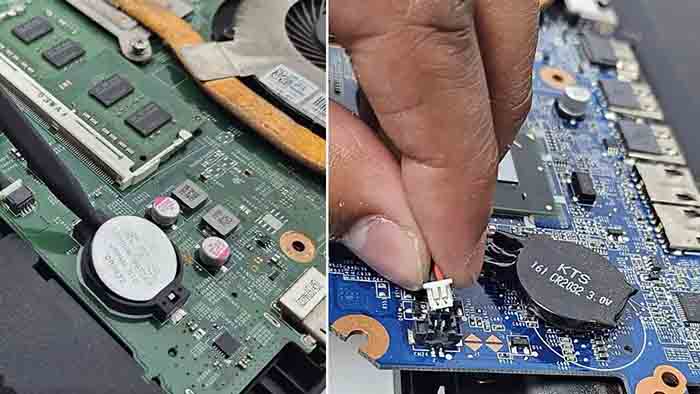
Если полная перезагрузка не устраняет проблему, вы можете попробовать сбросить настройки BIOS. Начните с выключения ноутбука и отключения всех источников питания. Найдите батарейку CMOS на материнской плате (она выглядит как маленькая круглая серебристая батарейка) и осторожно извлеките ее. Подождите пару минут, прежде чем снова вставить батарейку в гнездо. Повторно подключите источники питания и включите ноутбук.
Выполнив полную перезагрузку и сбросив настройки BIOS, вы часто можете устранить проблемы, из-за которых ноутбук HP не включается. Если проблема не устраняется, может потребоваться обратиться в службу технической поддержки за дополнительной помощью.
Обратитесь в службу технической поддержки, если все шаги по устранению неполадок не увенчались успехом
Если вы испробовали все упомянутые выше шаги по устранению неполадок и все еще не можете включить свой ноутбук HP, возможно, пришло время обратиться в службу технической поддержки за дополнительной помощью. Хотя подобные проблемы могут вызывать разочарование, команда поддержки обучена справляться со сложными проблемами и может предоставить вам необходимые рекомендации по устранению проблемы.
При обращении в службу технической поддержки обязательно предоставьте им подробную информацию о возникшей у вас проблеме. Сюда входят любые сообщения об ошибках, особенности поведения ноутбука и любые шаги по устранению неполадок, которые вы уже предприняли. Это поможет им лучше понять ситуацию и предложить вам соответствующие решения.
Вас могут попросить выполнить дополнительную диагностику или даже провести дополнительные действия по устранению неполадок. В некоторых случаях они могут порекомендовать отправить ваш ноутбук в ремонт или заменить неисправные аппаратные компоненты.
Помните, что служба технической поддержки готова помочь вам, поэтому не стесняйтесь обращаться к ней, если вы исчерпали все свои возможности по устранению неполадок.
Вопросы и ответы
1. Почему ноутбук HP не включается, даже если он подключен к сети?
Может быть несколько причин, по которым ваш ноутбук HP не включается, несмотря на подключение к сети. Во-первых, убедитесь, что адаптер питания надежно подключен как к ноутбуку, так и к электрической розетке. Если ноутбук подключен правильно, а он по-прежнему не включается, попробуйте использовать другую розетку или адаптер питания, чтобы исключить какие-либо проблемы с источником питания. Кроме того, устранить проблему можно с помощью самой кнопки питания, удерживая ее нажатой в течение нескольких секунд или попробовав другую комбинацию кнопок питания.
2. Как устранить неполадки в ноутбуке HP, если он не реагирует при нажатии кнопки питания?
Если ваш ноутбук HP не реагирует при нажатии кнопки питания, вы можете попробовать выполнить несколько шагов по устранению неполадок. Начните с отключения всех периферийных устройств и извлечения аккумулятора (если он съемный) из ноутбука. Затем нажмите и удерживайте кнопку питания около 15 секунд, чтобы отключить остаточное питание. Затем снова подключите аккумулятор (если применимо) и подключите адаптер питания. Попробуйте включить ноутбук еще раз. Если это не работает, возможно, вам потребуется обратиться в службу поддержки HP или к профессиональному специалисту за дополнительной помощью.
3. Что делать, если ноутбук HP включается, но экран остается чёрным?
Если ваш ноутбук HP включается, но экран остается черным, это может указывать на проблему с дисплеем или графикой. Сначала убедитесь, что ноутбук не находится в режиме ожидания или гибернации, нажав любую клавишу или переместив мышь. Если это не работает, попробуйте подключить к ноутбуку внешний монитор, чтобы проверить, не связана ли проблема с дисплеем ноутбука. Если внешний монитор работает нормально, проблема может заключаться в экране ноутбука или видеокарте. В таких случаях рекомендуется обратиться за профессиональной помощью для диагностики и устранения проблемы.
Заключение
В заключение, устранение неполадок ноутбука HP, который не включается, можно выполнить, выполнив несколько простых шагов. Сначала проверьте источник питания, чтобы убедиться, что он подключен правильно. Затем попробуйте выполнить полную перезагрузку, вынув аккумулятор и адаптер переменного тока, затем удерживайте кнопку питания в течение 15 секунд. Если эти шаги не помогают, попробуйте использовать другую розетку или новый адаптер переменного тока. Если ничего не помогает, может потребоваться обратиться за профессиональной помощью или в службу поддержки клиентов HP за дальнейшими рекомендациями.






