 ITFollow.ru Новости, тенденции, обзоры
Ошибки памяти распространены в компьютерах и могут быть вызваны различными факторами. Устранение этих ошибок является важной частью обеспечения бесперебойной и эффективной работы вашего компьютера. Вот несколько советов по устранению ошибок памяти на вашем компьютере:
1. Проверьте системную память: первый шаг, который вы должны предпринять при устранении ошибок памяти — убедиться, что в вашей системе установлено достаточно оперативной памяти. Для этого откройте диспетчер задач (Ctrl + Shift + Esc) и перейдите на вкладку “Производительность”.
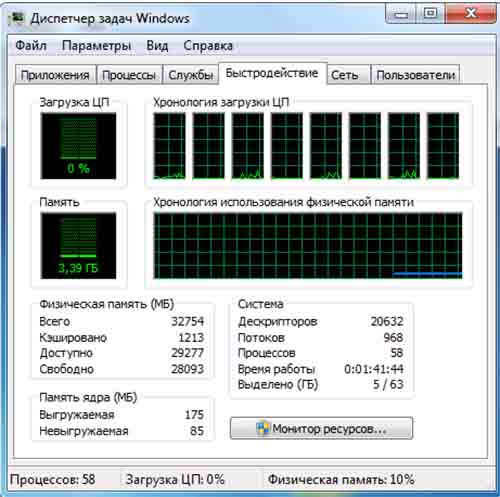
Если ваш процессор загружен на максимум или у вас недостаточно оперативной памяти, то, скорее всего, вы столкнулись с ошибкой памяти.
2. Перезагрузите компьютер: Если вы по-прежнему сталкиваетесь с ошибками памяти после проверки системной памяти, вам следует попробовать перезагрузить компьютер. Это обновит его память и позволит системе работать более эффективно.
3. Обновите драйверы и программное обеспечение: Устаревшие драйверы и программное обеспечение могут вызывать ошибки памяти. Чтобы предотвратить это, убедитесь, что вы используете последние версии всех драйверов и программного обеспечения.
4. Проверка на наличие вирусов и вредоносных программ: Вредоносные программы, такие как вирусы и троянские программы, также могут вызывать ошибки памяти. Убедитесь, что у вас установлена современная антивирусная программа, и регулярно проверяйте свою систему.
5. Удалите ненужные программы: программы, которые вам больше не нужны, могут занимать ценную память и снижать производительность вашего компьютера. Удаление этих программ может помочь уменьшить количество ошибок памяти.
6. Увеличение объема виртуальной памяти: увеличение объема виртуальной памяти вашего компьютера может помочь уменьшить количество ошибок памяти. Для этого откройте панель управления (меню «Пуск» > «Панель управления») и перейдите в раздел «Система» > «Дополнительные системные настройки». На вкладке “Дополнительно» нажмите ”Настройки» и еще раз перейдите на вкладку “Дополнительно». Найдите раздел “Виртуальная память» и увеличьте выделяемую память по мере необходимости.
7. Проверьте наличие аппаратных проблем: если вышеуказанные шаги не устранили ваши ошибки памяти, возможно, проблема в вашем оборудовании. Протестируйте каждый модуль оперативной памяти по отдельности и проверьте, не неисправны ли какие-либо компоненты. Вам также следует проверить соединения между вашей оперативной памятью и другими компонентами.
8. Переустановите Windows: если ничего другого не удается, возможно, потребуется переустановить Windows. Выполнение этого гарантирует, что в вашей системе будет новая копия всех важных файлов и что все поврежденные файлы будут заменены.
Выполнив эти действия, вы сможете более эффективно устранять ошибки памяти на вашем компьютере. Не забывайте набираться терпения, так как может потребоваться некоторое время, прежде чем вы найдете решение. Если ни одно из этих решений не решит вашу проблему, возможно, вам потребуется обратиться к специалисту за дополнительной помощью.






