 ITFollow.ru Новости, тенденции, обзоры
Возможно, ваш компьютер застрял в BIOS, не позволяя ему загружать Windows. Это может быть вызвано несколькими причинами, такими как повреждённые файлы операционной системы или неисправный загрузочный диск. Подробнее об этой проблеме читайте в этом посте и найдите способы её устранения.
Поскольку из-за этой проблемы компьютер не загружается, вы, возможно, не сможете получить доступ к своим файлам. Приобретите профессиональное программное обеспечение для восстановления данных, чтобы восстановить ваши данные с не загружаемого компьютера.
BIOS является важной частью процесса загрузки системы и первым, что загружается при включении компьютера. Никто не ожидает, что в нём будут возникать ошибки. Но когда это происходит, это приводит к сложным проблемам. Типичная ситуация — это когда компьютер застрял в BIOS или находится в бесконечном цикле BIOS.
На первый взгляд эта проблема может показаться неразрешимой, но есть методы, которые можно использовать для её устранения и возвращения вашего компьютера в нормальное русло. Итак, если у вас компьютер застрял на экране BIOS, не паникуйте и воспользуйтесь этим исчерпывающим руководством с методами его устранения.
Почему компьютер застрял в BIOS?
Когда компьютер зависает в BIOS, он не может загрузить Windows с загрузочного диска. Перезагрузка компьютера также, похоже, не решает эту проблему.
Причины, стоящие за этой проблемой, иногда могут быть катастрофическими, препятствующими выполнению компьютером посттестирования или самотестирования при включении питания и впоследствии приводящими к полному отказу системы. Некоторые пользователи также наблюдали, как их компьютер неожиданно выходил из строя и зависал в BIOS во время использования приложения или серфинга в Интернете.
Помимо этих проблем, мы копнули глубже и нашли несколько существенных причин, по которым компьютер зависает в BIOS –
- Неправильная последовательность загрузки
- Windows не установлена на компьютере
- Поврежденная ОПЕРАЦИОННАЯ система
- Загрузочный диск потерял загрузчик Windows
- Неисправность загрузочного диска
- Разогнанный графический процессор, оперативная память и т.д.
- Устаревший BIOS
- Аппаратные проблемы, такие как неисправные модули оперативной памяти, неработоспособные слоты оперативной памяти
- Незакрепленные соединения
- Устаревший инструмент создания мультимедиа
Способы устранения зависания компьютера в BIOS
Компьютер, зависший в BIOS — это неудачная ситуация, когда ваш компьютер не может пройти мимо BIOS для загрузки Windows. Это делает данные, имеющиеся на КОМПЬЮТЕРЕ, недоступными. Следовательно, для решения этой проблемы мы обсудим методы, которым легко следовать. Давайте сразу перейдём к ним.
Контрольный список –
Вот список быстрых действий, которые вам необходимо выполнить, прежде чем двигаться дальше.
- В некоторых случаях незначительные неполадки или временные ошибки POST могут привести к зависанию компьютера в BIOS. Вы можете попытаться устранить эту проблему, полностью перезагрузив компьютер.
- Периферийные устройства, такие как мышь, колонки, принтер и т.д., могут конфликтовать с системными файлами, вызывая ошибки и неполадки. Вы можете отключить все периферийные устройства, а затем перезагрузить компьютер. Если проблема не отображается на экране BIOS, подключайте периферийные устройства одно за другим, пока не обнаружите неисправное устройство.
Способ 1: Проверьте все подключения и внутренние компоненты
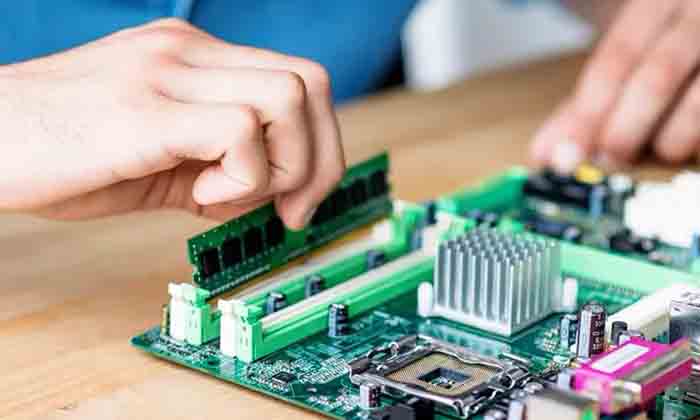
Неправильно установленные компоненты или незакрепленные соединения могут вызывать различные проблемы и ошибки, приводящие к ситуациям, подобным зависанию ПК в BIOS. Извлеките все компоненты, такие как оперативная память, графический процессор, и установите их заново надлежащим образом. Аналогичным образом убедитесь, что все кабели, такие как power, SATA и т.д., правильно подключены.
Метод 2: Очистить CMOS
CMOS — это микросхема с батарейным питанием, которая содержит важную системную информацию, такую как дата, время и конфигурация оборудования. Если у вас возникла проблема, из-за которой ваш компьютер застрял в BIOS, попробуйте очистить CMOS. Это маленькая батарейка в форме монеты, которая питает микросхему даже после отключения компьютера от источника переменного тока.
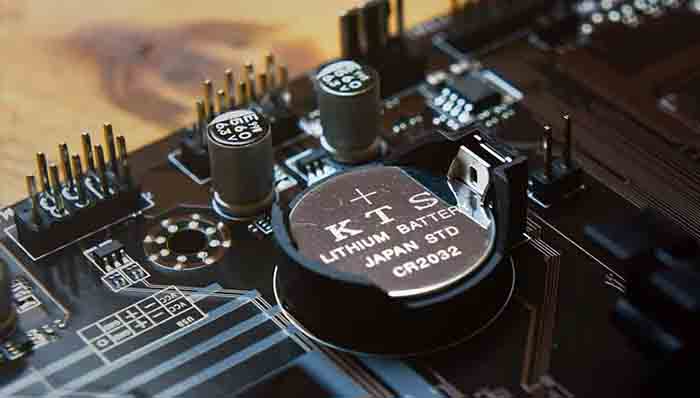
Внимательно следуйте инструкциям, упомянутым в этом руководстве, чтобы очистить CMOS и устранить зависание компьютера в BIOS.
Способ 3: Восстановите настройки BIOS по умолчанию
Если использование вышеуказанных методов не привело к зависанию компьютера в BIOS, попробуйте восстановить настройки BIOS по умолчанию. Причиной зависания компьютера на экране BIOS может быть неправильная настройка, выполненная компьютером. Вот как вы можете восстановить настройки BIOS по умолчанию, чтобы устранить эту проблему –
- Загрузите компьютер и продолжайте нажимать назначенную клавишу BIOS для входа в BIOS.
Примечание – Назначенной клавишей BIOS может быть F2, F8, F10, F11, ESC, DEL или любая другая клавиша, указанная производителем компьютера. Для получения дополнительной информации обратитесь к руководству вашего устройства. Вы также можете увидеть, как клавиша BIOS мигает в нижней части экрана при загрузке.
- После входа в BIOS нажмите F9, чтобы загрузить настройки по умолчанию. Это также можно сделать, перейдя в раздел Безопасность.
Примечание — Параметры меню могут отличаться. Следовательно, вам нужно будет изучить BIOS, чтобы найти правильный вариант. Но вы можете обратиться к ярлыкам, упомянутым внизу.
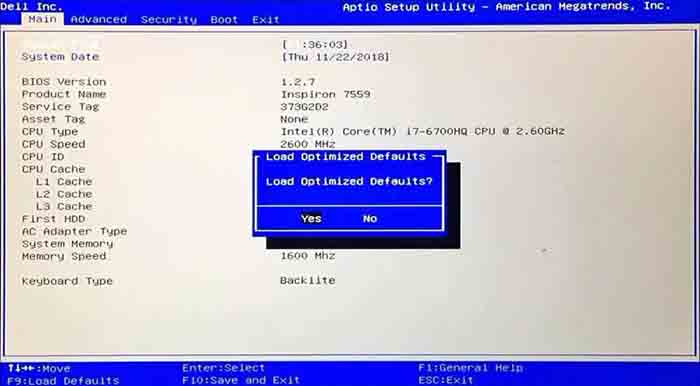
После нажатия клавиши F9 вам будет предложено предоставить подтверждение. Нажмите на Да.- После загрузки настроек по умолчанию нажмите F10 для сохранения и выхода.
Теперь перезагрузите компьютер, чтобы узнать, устранило ли это проблему.
Способ 4: Измените порядок загрузки
Если ваш компьютер застрял в BIOS, это может быть из-за неправильного порядка загрузки. Попробуйте изменить его в BIOS и выбрать загрузочный носитель. Некоторые пользователи сталкивались с тем, что их компьютер зависал на экране BIOS из-за внешнего диска, вызывающего случайный конфликт в BIOS и препятствующего загрузке ОС Windows. Они решили эту проблему, отключив внешний диск и затем перезагрузив компьютер.
Способ 5: замените неисправный загрузочный диск
Возможно, загрузочный диск с операционной системой Windows неисправен, что не позволяет BIOS двигаться дальше. При попытке изменить последовательность загрузки, если вы заметили, что загрузочный носитель отсутствует, возможно, проблема с загрузочным диском.
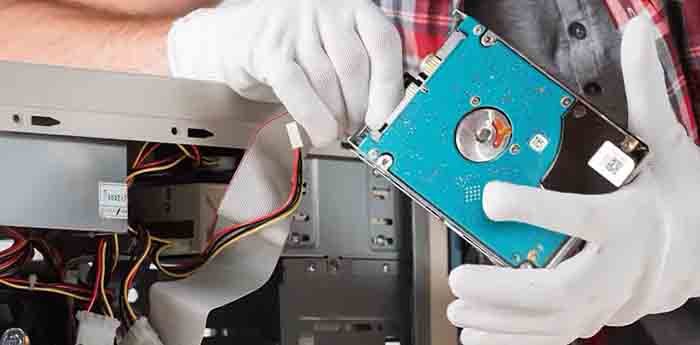
В таком случае попробуйте подключить накопитель к другому компьютеру, чтобы посмотреть, отображается ли это. Вы также можете попробовать заменить неисправный накопитель другим накопителем для установки Windows.
Примечание – Если у вас есть обычный накопитель для загрузки Windows и хранения данных, и ваш компьютер зависает на экране BIOS, это может быть из-за поврежденных секторов диска или логических ошибок. В этом случае вы не сможете получить доступ к своим файлам. Чтобы получить ваши файлы и данные, вы можете использовать Stellar Data Recovery Professional для восстановления данных с не загружаемого или вышедшего из строя компьютера.
Как только вы восстановите свои данные и файлы, переходите к следующему способу.
Способ 6: Переустановите / установите Windows
Если загрузочный диск отображается в BIOS и порядок загрузки правильный, и всё же компьютер застрял в BIOS, это может быть вызвано рядом причин –
- Поврежденные файлы операционной системы
- ОПЕРАЦИОННАЯ система не установлена / отсутствует с загрузочного диска
После создания полной резервной копии вашего не загружаемого компьютера создайте новый установочный носитель Windows с помощью другого компьютера и установите Windows на зараженный компьютер. Обратитесь к страницам чистой установки Windows 10 и Windows 11.
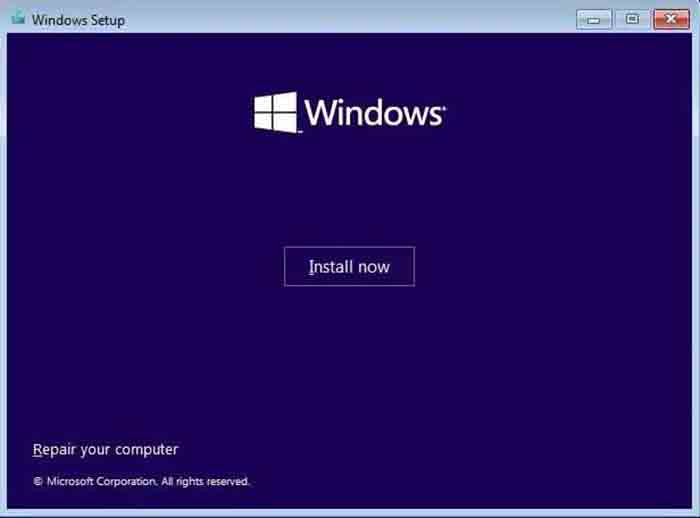
Совет – Иногда компьютер может зависать в BIOS из-за отсутствия или повреждения загрузчика Windows. В таком случае вы также можете попробовать восстановить Windows вместо ее переустановки с помощью того же установочного носителя Windows, созданного выше.
Заключение
Зависание ПК в BIOS — это своеобразная ситуация, которая редко затрагивает пользователей. Эта проблема не позволяет компьютеру пройти мимо экрана BIOS и загрузить ОС Windows. Пользователям, столкнувшимся с этой ошибкой, поначалу может показаться сложной задачей, но рассматриваемая проблема решаема с помощью методов, описанных выше.
От принудительных перезагрузок до восстановления Windows мы обсудили несколько методов, с помощью которых вы можете устранить зависание вашего компьютера в BIOS. Эти решения определенно облегчат устранение этой проблемы.






