 ITFollow.ru Новости, тенденции, обзоры
Одной из самых распространённых жалоб среди заядлых пользователей Windows всегда было меню «Пуск» Это то, чем пользуются все, и вы наверняка видели, как люди жалуются на его интерфейс или ограниченные возможности настройки. С выходом последнего обновления функций Microsoft 25H2 меню «Пуск» наконец-то претерпело значительные изменения.
Оно стало больше, более организованным и наполнилось полезными улучшениями.
Поиск приложений стал быстрее, закреплёнными элементами стало проще управлять, а если вам не нравится раздел «Рекомендуемые», вы можете полностью его удалить. Несмотря на то, что этот редизайн не идеален и всё ещё имеет некоторые ограничения, он явно сделан в правильном направлении.
Новое меню «Пуск» все еще внедряется по всему миру и может быть недоступно в вашем регионе. Если вы не видите его даже после обновления до версии 25H2, вы можете принудительно включить его с помощью ViVeTool.
Меню «Пуск» стало больше и удобнее
Долгожданный редизайн
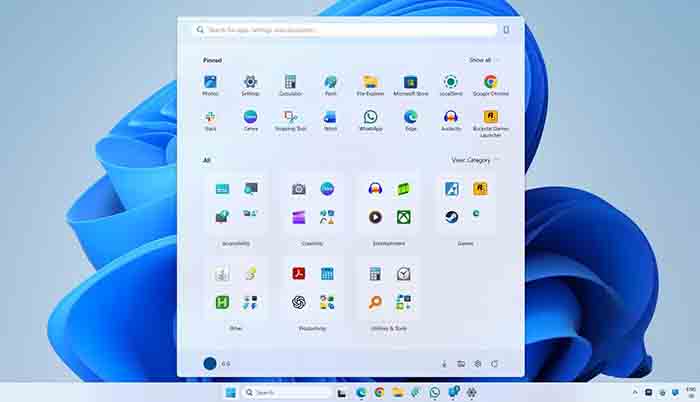
Думаю, я выражу мнение всех, когда скажу, что меню «Пуск» в Windows 11 не стало триумфом. На самом деле Microsoft убрала некоторые функции, которые делали предыдущие версии удобными, например возможность изменять размер меню или быстро просматривать все приложения.
В последнем обновлении функций Microsoft впервые с момента выхода Windows 11 изменила дизайн меню «Пуск». Первое, что вы заметите, — оно стало больше, чем раньше, и разделено на три раздела: Закреплённые, Рекомендуемые и Все.
В разделе Закреплённые по умолчанию отображаются две строки приложений: по шесть приложений в строке на экранах меньшего размера и по восемь — на экранах большего размера. Если у вас закреплено больше приложений, нажмите Показать все, чтобы развернуть представление. Если у вас закреплено всего несколько приложений, раздел автоматически свернётся до одной строки.
Ещё одно важное улучшение: вам больше не нужно нажимать кнопку Все, чтобы увидеть свои приложения. Вы можете просто прокрутить страницу вниз, и ваши приложения будут готовы к просмотру. Теперь в Windows есть три способа просмотра приложений: Категория, Grid и Список.
В представлении «Категории» приложения распределяются по папкам, таким как «Продуктивность», «Социальные сети», «Творчество» и «Игры», при этом наиболее часто используемые приложения отображаются в верхней части каждой папки. Windows создает категорию только в том случае, если в нее попадают как минимум три приложения. В противном случае приложения отображаются в общей категории «Другое» внизу.
Наконец-то вы можете полностью удалить раздел «Рекомендуемые»
Возьмите под контроль оформление меню «Пуск»
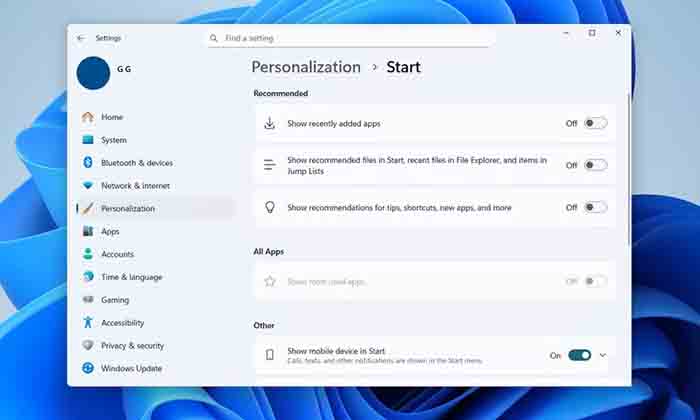
Раздел «Рекомендуемые» в меню «Пуск» всегда вызывал головную боль. Там Windows показывает недавно установленные приложения, недавно использовавшиеся файлы и, конечно же, надоедливые предложения приложений или рекламу. Конечно, в предыдущих версиях можно было скрыть отдельные рекомендуемые элементы, но сам раздел всегда оставался на месте, что раздражало.
С новым меню «Пуск» это разочарование исчезло. Теперь все, что вам нужно сделать, это перейти в Настройки> Персонализация > Пуск и отключить все три переключателя в разделе Рекомендуемые. И вот так раздел полностью исчезает. Это означает, что вы видите только свои закрепленные приложения и вид «Все приложения», который выглядит намного чище.
Боковая панель «Связь с телефоном» действительно удобная
Быстрый доступ к сообщениям, звонкам и файлам
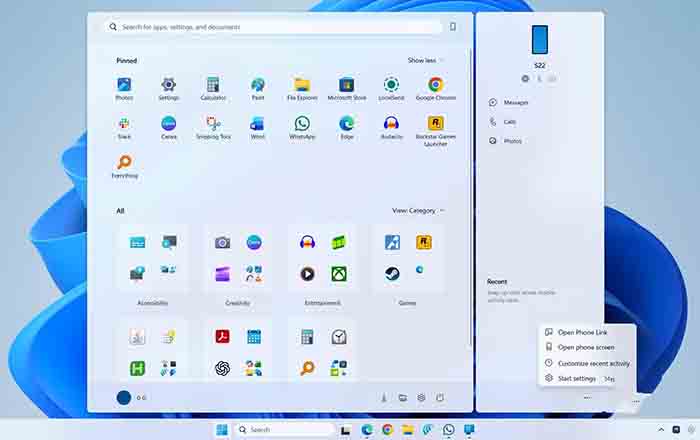
Phone Link — одно из лучших приложений Microsoft для тех, кто проводит много времени за компьютером. Оно уже оснащено полезными функциями, а в новом меню «Пуск» Microsoft добавила его на боковую панель. Хотя это изменение появилось ещё до обновления 25H2, на него стоит обратить внимание, поскольку оно является частью нового меню «Пуск».
На боковой панели «Связь с телефоном» в меню «Пуск» можно посмотреть уровень заряда батареи телефона и состояние подключения, получить доступ к сообщениям и звонкам, а также отслеживать последние действия. Вы даже можете обмениваться файлами между телефоном и компьютером, не открывая отдельное приложение.
Конечно, боковая панель «Связь с телефоном» подходит не всем. В зависимости от того, как вы работаете, она может быть как полезной, так и бесполезной. К счастью, если она вам не подходит, вы можете легко скрыть её в настройках запуска, чтобы она не мешала.
Это не идеально, но это только начало
Небольшие улучшения, которые имеют большое значение
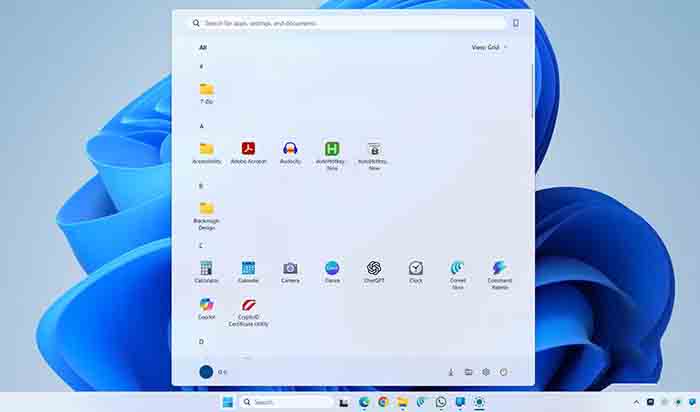
Несмотря на все улучшения, меню «Пуск» не идеально. Меня по-прежнему раздражает то, что его нельзя изменить в размере, а сейчас, когда оно стало больше, это как никогда важно. Это особенно заметно на маленьком экране ноутбука. Пока что вы ограничены макетом и масштабированием по умолчанию. Ещё одна мелочь, которая раздражает: когда вы ищете приложение, настройку или файл, меню поиска сразу уменьшается, что немного сбивает с толку.
Тем не менее новое меню «Пуск» — это хорошее улучшение. Оно не идеально, но и не настолько плохо, чтобы его хотелось заменить. Благодаря упрощённому доступу к приложениям, возможности полностью удалить раздел «Рекомендуемые» и таким удобным дополнениям, как боковая панель «Связь с телефоном», наконец-то кажется, что Microsoft прислушалась к некоторым, если не ко всем, отзывам пользователей.






