 ITFollow.ru Новости, тенденции, обзоры
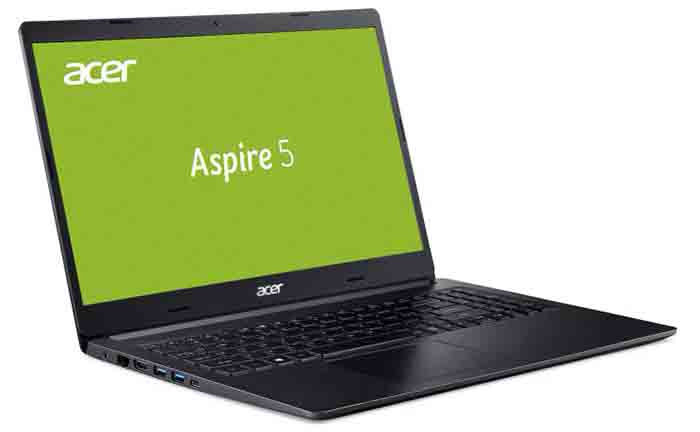
Acer Aspire 5 — популярный ноутбук, известный своей доступностью и достойной производительностью. Однако многим пользователям может потребоваться больше графической мощности, особенно для игр или творческих задач. Отсюда возникает вопрос: можете ли вы обновить видеокарту Acer Aspire 5?
Короткий ответ — нет, вы не можете обновить видеокарту Acer Aspire 5 напрямую. Графический процессор (GPU) обычно припаян к материнской плате, что делает его интегрированным компонентом. Это означает, что это не заменяемая деталь, как у настольного ПК.
Понимание ограничений
Ноутбуки Acer Aspire 5 рассчитаны на мобильность и доступность по цене. Для достижения этой цели производители часто выбирают решения с интегрированной графикой. Эти графические процессоры встроены непосредственно в материнскую плату и совместно используют системную память, обеспечивая баланс между стоимостью и производительностью. Хотя интегрированная графика может выполнять базовые задачи, такие как просмотр веб-страниц и воспроизведение видео, она не идеальна для требовательных приложений, таких как игры или редактирование видео.
Изучение альтернативных вариантов
Хотя вы не можете заменить видеокарту в Acer Aspire 5, есть способы улучшить качество изображения:
1. Внешняя видеокарта (eGPU)
Внешняя видеокарта (eGPU) предлагает потенциальное решение. Она подключается к ноутбуку через порт Thunderbolt 3 или 4. Это позволяет использовать вычислительную мощность выделенного графического процессора, значительно повышая производительность графики. Однако eGPU могут быть дорогими, и необходимо проверить их совместимость с вашей конкретной моделью Acer Aspire 5.
2. Оптимизация программного обеспечения
Оптимизация настроек вашего ноутбука может помочь повысить производительность встроенной графики. Это включает в себя:
- Снижение настроек графики в играх: во многих играх можно регулировать настройки графики. Снижение разрешения, визуальных эффектов и других настроек может повысить производительность.
- Закрытие ненужных фоновых программ: программы, работающие в фоновом режиме, могут потреблять системные ресурсы. Их закрытие может высвободить больше вычислительной мощности для вашей графики.
- Обновление драйверов: установка последних версий графических драйверов может повысить производительность и устранить ошибки.
- Использование выделенного графического драйвера: некоторые ноутбуки позволяют выбирать между встроенным и выделенным графическим драйвером. Выбор выделенного драйвера может повысить производительность, но он может потреблять больше энергии.
3. Облачные игровые сервисы
Сервисы облачных игр, такие как GeForce NOW или Xbox Cloud Gaming, позволяют транслировать игры из облака на ваш ноутбук. Это избавляет от необходимости в мощном оборудовании, поскольку рендеринг происходит на удалённых серверах. Вы можете наслаждаться высококачественной графикой, не обновляя видеокарту Acer Aspire 5.
Факторы, которые следует учитывать
Прежде чем рассматривать любой из этих вариантов, важно учесть следующие факторы:
- Ваш бюджет: eGPU и облачные игровые сервисы могут быть дорогими.
- Ваши потребности: определите, для каких задач вы будете использовать графику. Если вы просто просматриваете веб-страницы и видео, встроенной графики может быть достаточно.
- Характеристики вашего ноутбука: проверьте, поддерживает ли ваша модель Acer Aspire 5 Thunderbolt 3 или 4 для совместимости с eGPU.
Стоит ли его модернизировать?
Стоит ли повышать производительность графики, зависит от ваших индивидуальных потребностей и бюджета. Если вы обычный геймер или творческий пользователь, который хочет улучшить качество изображения, возможно, стоит рассмотреть eGPU или облачный игровой сервис. Однако если у вас ограниченный бюджет и ваши потребности минимальны, встроенной графики может быть достаточно.
Альтернативные решения: Сосредоточьтесь на производительности
Хотя обновить видеокарту самостоятельно невозможно, вы можете рассмотреть другие способы повышения производительности Acer Aspire 5:
1. Обновление оперативной памяти
Увеличение объёма оперативной памяти вашего ноутбука может повысить общую производительность, в том числе графическую. Больший объём оперативной памяти позволяет системе хранить больше данных, что может привести к более плавному отображению графики.
2. Обновление хранилища
Замена жёсткого диска на твердотельный накопитель (SSD) может значительно ускорить загрузку системы, приложений и общую скорость отклика. Это может косвенно повысить производительность графики за счёт устранения узких мест.
3. Переустановите операционную систему
Полная переустановка операционной системы может помочь оптимизировать производительность вашего ноутбука и устранить любые основные проблемы, которые могут влиять на графику.
Заключительные мысли: Используйте возможности
Хотя прямое обновление видеокарты на Acer Aspire 5 невозможно, существуют альтернативные решения для улучшения качества изображения. Независимо от того, выберете ли вы внешний графический процессор, оптимизируете настройки или воспользуетесь облачными играми, вы сможете повысить производительность графики без ущерба для доступности и портативности вашего ноутбука.






