 ITFollow.ru Новости, тенденции, обзоры
Серия Acer Aspire 3 хорошо известна своим сочетанием производительности и доступной цены, что делает её популярным выбором как среди студентов, так и среди профессионалов и обычных пользователей. Однако одним из недостатков ноутбуков начального уровня, в том числе Acer Aspire 3, является потенциальная недостаточная производительность, особенно при выполнении ресурсоёмких задач.
Если вы заметили, что ваш Acer Aspire 3 тормозит при работе с ресурсоёмкими приложениями или задачами — будь то игры, редактирование видео или многозадачность, — возможно, стоит подумать об обновлении процессора. В этом руководстве подробно рассматривается механика обновления процессора в ноутбуках Acer Aspire 3, включая рекомендации, совместимость и пошаговый процесс обновления.
Понимание работы Acer Aspire 3
Acer Aspire 3 оснащен рядом процессоров, как правило, процессорами Intel Core или AMD Ryzen, в зависимости от модели. Хотя эти процессоры адекватно справляются с повседневными задачами, они могут не обеспечивать необходимой мощности для более требовательных приложений.
Особенности, на которые следует обратить внимание
Прежде чем приступить к обновлению процессора, важно ознакомиться со спецификациями вашего устройства:
- Характеристики: Модели Aspire 3 различаются в зависимости от выбранной конфигурации, которая обычно варьируется от бюджетных процессоров Intel Pentium или AMD Athlon до процессоров Intel Core i5 или Ryzen 5 среднего уровня.
- Материнская плата и чипсет: неотъемлемой частью процесса обновления процессора является определение материнской платы и чипсета, которые используются в вашем Aspire 3. Это позволяет определить, какие процессоры совместимы с ноутбуком.
- Система охлаждения: процессоры выделяют значительное количество тепла, особенно при нагрузке. Эффективность системы охлаждения ноутбука может влиять на его производительность и срок службы, поэтому при обновлении важно учитывать циркуляцию воздуха и тепловые решения.
- Совместимость оперативной памяти и хранилища данных: для обновления процессора часто требуется нечто большее, чем просто замена процессора. Возможно, вам потребуется проверить характеристики оперативной памяти и внести необходимые изменения для повышения производительности. Аналогичным образом, наличие достаточного и быстрого хранилища данных (SSD или HDD) может существенно повлиять на общую производительность системы.
Причины обновления центрального процессора
Вот несколько веских причин, по которым пользователи выбирают обновление процессора в своих ноутбуках Acer Aspire 3.
1. Повышенная производительность
Хотя процессоров начального уровня в Aspire 3 достаточно для базовых приложений, более ресурсоёмкие задачи могут сильно нагружать систему. Обновление процессора может сделать повседневные операции более плавными и быстрыми.
2. Улучшенная многозадачность
Для пользователей, которые обычно открывают несколько приложений одновременно, обновление позволяет лучше распределять ресурсы, что приводит к более плавной многозадачности без значительных задержек.
3. Потребности в играх
На процессорах начального уровня можно играть в казуальные игры, но если вы хотите играть в более требовательные игры или запускать их на более высоких настройках, обновление процессора может обеспечить более высокую частоту кадров и общую производительность.
4. Более длительный срок службы
Если ваш Aspire 3 начинает устаревать, обновление процессора может вдохнуть в устройство новую жизнь, отсрочив необходимость полной замены.
Оценка вариантов обновления процессора
Перед обновлением процессора необходимо учесть несколько факторов, чтобы обеспечить совместимость и успешную интеграцию.
1. Определите свой текущий процессор
Для начала проверьте, какой процессор установлен в вашем Aspire 3. Обычно это можно узнать в разделе «О программе» в Windows.
2. Проверьте совместимость
Для каждой модели Aspire 3 существуют определённые совместимые процессоры в зависимости от материнской платы и набора микросхем. Используйте онлайн-ресурсы и сообщества, такие как форумы и спецификации производителя, чтобы определить модели, которые подойдут для вашего обновления.
Типы процессоров, которые следует учитывать
Intel Core i5/i7: переход с процессора Intel начального уровня на i5 или i7 может значительно повысить производительность.
AMD Ryzen 5/7: Аналогичным образом процессоры Ryzen обеспечивают эффективную многоядерную производительность и являются надёжной заменой бюджетным процессорам AMD.
3. Затраты на модернизацию
Учитывайте свой бюджет при обновлении. В зависимости от модели новые процессоры могут сильно различаться по цене. Подумайте, стоит ли покупать новый процессор или лучше приобрести новый ноутбук, отвечающий вашим потребностям.
4. Охлаждающие решения
Как упоминалось ранее, для модернизации процессора может потребоваться улучшенная система охлаждения. Ознакомьтесь с системами охлаждения сторонних производителей или убедитесь, что в вашей текущей системе хороший приток воздуха.
Подготовка к обновлению
1. Соберите необходимые инструменты
Прежде чем приступить к обновлению, соберите необходимые инструменты, в том числе:
- Отвертки (обычно крестообразные и с плоской головкой).
- Термопаста.
- Антистатический ремешок на запястье (для предотвращения статического разряда).
- Чистое рабочее пространство.
2. Создайте резервную копию ваших данных
Хотя обновление процессора не должно влиять на данные на вашем жёстком диске, при модификации оборудования всегда существует риск. Сделайте резервную копию всех важных файлов на внешнем диске или в облачном хранилище.
3. Выключите питание и выньте вилку из розетки
Убедитесь, что ноутбук полностью выключен и отсоединён от розетки. Если в вашей модели есть внешний аккумулятор, извлеките его.
Пошаговое руководство по обновлению центрального процессора
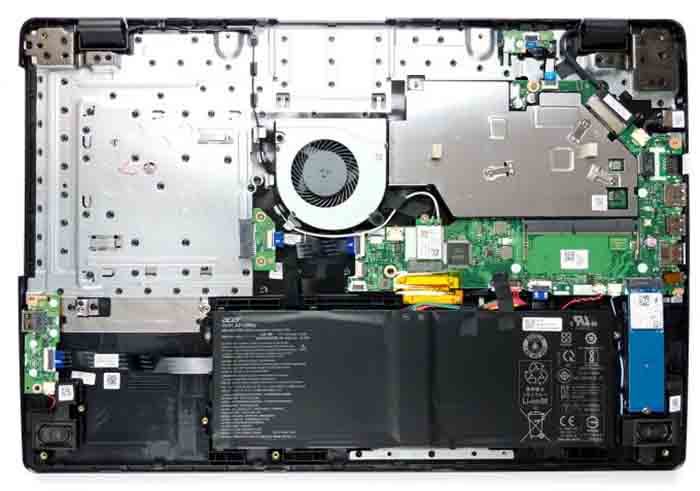
Шаг 1: Открытие ноутбука
- Снимите заднюю крышку: с помощью отвёртки открутите винты, удерживающие заднюю крышку. Будьте осторожны и аккуратны, так как пластиковые зажимы, удерживающие крышку, могут быть хрупкими.
- Сбросьте статическое электричество: прежде чем прикасаться к каким-либо внутренним компонентам, заземлитесь, чтобы не повредить чувствительные детали статическим электричеством.
Шаг 2: Найдите центральный процессор
Найдите центральный процессор: обычно он находится в центре материнской платы под системой охлаждения.
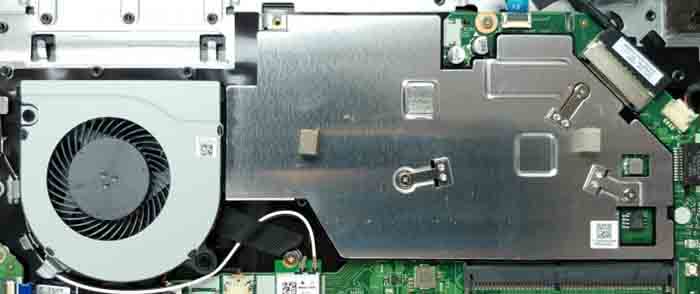
Шаг 3: Снимите охлаждающий узел
Снимите радиатор и вентилятор: открутите винты, удерживающие охлаждающую жидкость. Осторожно снимите её с процессора, открыв его.
Шаг 4: Удалите старый процессор
- Разблокируйте разъём процессора: на большинстве разъёмов для процессора есть рычаг, который можно поднять, чтобы освободить процессор.
- Аккуратно извлеките процессор: поднимите его из гнезда, стараясь не погнуть контакты (для AMD) и не повредить контактные площадки (для Intel).
Шаг 5: Установите новый процессор
- Вставьте новый процессор: правильно расположите его, совместив выемки/выступы, и аккуратно вставьте в гнездо.
- Зафиксируйте его на месте: После установки закройте запорный механизм.
Шаг 6: Повторно нанесите термопасту
- Очистите старую термопасту: используйте изопропиловый спирт и безворсовую ткань, чтобы удалить старую пасту с процессора и радиатора.
- Нанесите новую термопасту: нанесите небольшое количество термопасты размером с горошину в центр процессора. Это обеспечит равномерное распределение при повторном подключении радиатора.
Шаг 7: Установите на место радиатор и вентилятор
Снова закрепите охлаждающий блок: надежно закрепите радиатор и вентилятор на месте с помощью винтов.
Шаг 8: Закройте ноутбук
Снова установите заднюю крышку на место: аккуратно установите заднюю крышку Acer Aspire 3 на место и прикрутите её, убедившись, что ни один зажим не остался незакреплённым.
Шаг 9: Повторно подключите питание и загрузитесь
Подключите аккумулятор (если он был извлечен): подключите ноутбук к сети и включите его.
Проверьте настройки BIOS: во время запуска войдите в BIOS, нажав соответствующую клавишу (обычно F2), чтобы убедиться, что новый процессор распознаётся.
Шаг 10: Установите драйверы и обновите BIOS
Как только ваш ноутбук загрузится, обязательно:
- Обновите драйверы: при необходимости проверьте, есть ли обновления драйверов для нового процессора.
- Обновления BIOS: рассмотрите возможность обновления BIOS, если это необходимо для оптимальной производительности и совместимости.
Распространенные проблемы и устранение неполадок
После успешной модернизации процессора вы всё равно можете столкнуться с некоторыми проблемами. Вот краткий обзор распространённых проблем и их возможных решений:
1. Ноутбук не загружается
- Проверьте правильность установки: убедитесь, что процессор установлен правильно. Неправильная установка может привести к сбою при загрузке.
- Проверьте соединения: убедитесь, что радиатор, вентилятор, оперативная память и другие компоненты правильно подключены.
2. Перегрев
- Повторно нанесите термопасту: если процессор работает слишком интенсивно, убедитесь, что термопаста нанесена правильно и что система охлаждения установлена надлежащим образом.
- Проверьте вентиляцию: убедитесь, что поток воздуха не затруднен и что вентиляторы работают.
3. Производительность не такая, как ожидалось
- Обновите драйверы: убедитесь, что все связанные с процессором драйверы обновлены.
- Фоновые процессы: проверьте диспетчер задач на наличие программ, потребляющих избыточное количество ресурсов и вызывающих ощущение медленной работы.
Заключение
Обновление процессора в вашем Acer Aspire 3 может значительно повысить производительность, возможности многозадачности и удобство использования в целом. Хотя процесс обновления может показаться сложным, если разбить его на выполнимые этапы, он станет проще для любого, кто обладает базовыми техническими знаниями. Всегда проверяйте совместимость и принимайте профилактические меры против статического электричества, чтобы сохранить целостность вашего устройства.
В быстро развивающемся мире технологий обновление может подарить вашему устройству новую жизнь. Оцените свои потребности, спланируйте модернизацию оборудования и наслаждайтесь повышенной производительностью, которую может обеспечить обновление процессора. Переход на более быстрый и эффективный ноутбук возможен!






