ITFollow.ru Новости, тенденции, обзоры
Красные полосы на экране монитора обычно появляются из-за неплотного прилегания кабеля дисплея, повреждённого драйвера графического процессора или неисправного внутреннего соединения панели. В большинстве случаев ремонт обходится менее чем в 1000р. и занимает не более десяти минут.
Замена аппаратной панели требуется только в том случае, если линия не исчезает при переключении на внешний монитор.
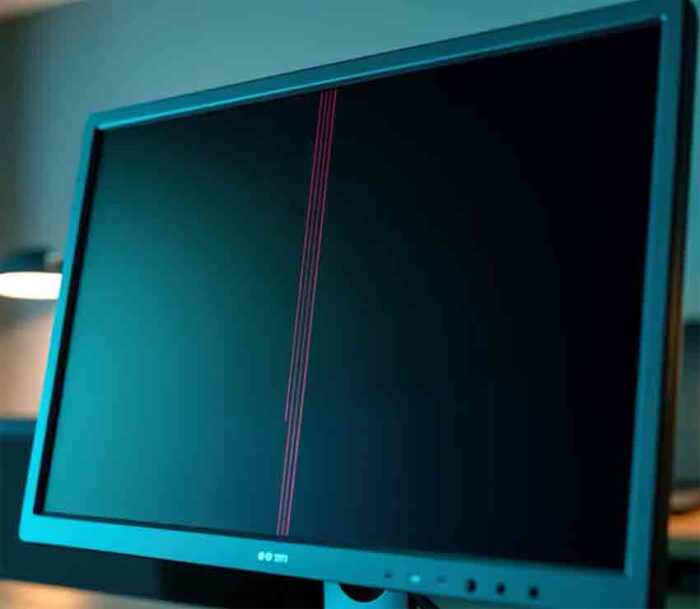
Ваш экран зависает во время выполнения задачи, и его пересекает тонкая красная линия. Первое, что приходит на ум — это не пиксели и не панели. Речь о том, во сколько это вам обойдётся. Прежде чем звонить в ремонтную мастерскую, проведите пятиминутный тест, который покажет, что вам предстоит: ремонт за 15 долларов или полноценная замена.
Что скрывается за красной линией
Неплотно закрепленный кабель
На настольных компьютерах кабель HDMI или DisplayPort может отсоединиться из-за вибрации или удара по столу. На ноутбуках тонкий ленточный кабель проходит через шарнир к экрану и изгибается каждый раз, когда вы открываете крышку.
Подтверждающий симптом: линия смещается или слегка мерцает, когда вы касаетесь кабеля или перемещаете монитор.
Сбой драйвера графического процессора после обновления
Драйвер, который не был установлен корректно, может отправлять на экран искаженные данные о цвете, особенно сразу после обновления Windows.
Подтверждающий симптом: линия появилась в тот же день, когда вы обновили графические драйверы или саму Windows.
Сбой микросхемы драйвера панели
Это не просто проблема с кабелем. Внутри панели небольшие микросхемы-драйверы управляют отдельными рядами или столбцами пикселей. Когда одна из этих микросхем теряет соединение, на экране может появиться одна постоянная линия, а не группа битых пикселей.
Подтверждающий симптом: линия проходит по всей высоте или ширине экрана и не двигается, что бы вы ни делали с кабелем.
Повреждение от давления при транспортировке или перемещении
Об этом редко упоминают, но такое случается. Монитор, плотно упакованный в коробку, или ноутбук, засунутый в рюкзак под другими вещами, могут получить внутренние повреждения, которые проявятся не сразу, а через несколько дней или недель.
Подтверждающий симптом: линия появилась после перемещения, доставки или поездки, без падения или видимых повреждений.
Перегрев при высокой нагрузке
Длительные игровые сессии или рендеринг нагружают графический процессор настолько, что он может на короткое время исказить собственные выходные данные.
Подтверждающий симптом: линия появляется во время длительных сессий и исчезает через несколько минут после их завершения.
Три проверки перед покупкой
- Тест на переключение. Подключите компьютер ко второму монитору или, если возможно, ноутбук к внешнему дисплею. Если линия исчезает, проблема в исходном экране, а не в видеокарте. Если проблема возникает и на втором дисплее, значит, дело в видеокарте или драйвере.
- Тест на изгиб (для ноутбуков). Медленно открывайте и закрывайте крышку, наблюдая за экраном. Если линия смещается, мерцает или ненадолго исчезает при определенных углах наклона, почти наверняка проблема в соединении шарнирного кабеля.
- Тест в безопасном режиме. Перезагрузите компьютер в безопасном режиме, который работает с базовым драйвером дисплея. Если в безопасном режиме строка исчезает, проблема в обычном драйвере графического процессора. Если строка по-прежнему отображается, проблема в аппаратном обеспечении.
Выполните эти три проверки по порядку, и вы поймёте, в каком направлении двигаться, не потратив ни цента.
Как исправить: сначала самый простой вариант
1. Перезагрузите компьютер.
Стоимость: бесплатно. Время: 2 минуты. Это устранит временный сбой в работе графического процессора. Если после перезагрузки строка исчезла и больше не появляется, значит, проблема решена.
2. Обновите или откатите драйвер графического процессора.
Стоимость: бесплатно. Время: 10 минут. Откройте диспетчер устройств, найдите свою видеокарту в разделе «Видеоадаптеры» и обновите драйвер. Если проблема возникла сразу после обновления драйвера, воспользуйтесь функцией «Откат драйвера». Это решает большинство проблем, связанных с программным обеспечением.
3. Подсоедините кабель дисплея.
Стоимость: бесплатно или от 10 до 25 долларов за замену кабеля. Время: 5 минут. Выключите все устройства, отсоедините кабель с обоих концов и надежно подсоедините его обратно. Если у вас есть запасной кабель, попробуйте его.
4. Загрузите компьютер в безопасном режиме, чтобы выявить причину.
Стоимость: бесплатно. Время: 5 минут. Это то, что пропускают в большинстве руководств. Если в безопасном режиме линия исчезает, значит, проблема в программном обеспечении, а не в аппаратной части, и можно не тратить время на ремонт, который вам не нужен.
5. Прочистите вентиляционные отверстия и проверьте температуру.
Стоимость: от 0 до 100р. за сжатый воздух. Время: 15 минут. Если линия появляется только при высокой нагрузке, скорее всего, причина в скоплении пыли. Бесплатные инструменты, такие как HWiNFO64, позволяют отслеживать температуру графического процессора в режиме реального времени.
6. Прежде чем платить, проведите тест на замену.
Стоимость: бесплатно, если у вас есть запасной монитор или графический процессор. Это лучший способ избежать ненужных трат на ремонт. Если на другом экране линия исчезает, не позволяйте никому продавать вам новый графический процессор.
7. Проверьте гарантию, прежде чем платить из своего кармана.
Стоимость: проверка бесплатна. На большинство мониторов распространяется гарантия от одного до трех лет, и многие из них прямо покрывают дефекты линий при обычном использовании.
Когда пора обратиться к специалисту
Если тест на замену подтверждает, что проблема в самой панели, а описанные выше бесплатные способы решения проблемы ничего не дали, то лучше обратиться к специалисту, чем продолжать гадать. В мастерских постоянно сталкиваются с подобными жалобами, и честные мастера проведут тот же тест на замену прямо у вас на глазах, прежде чем назвать цену.
Будьте осторожны с теми, кто предлагает полную замену панели или графического процессора без предварительной проверки на втором дисплее. Этот тест занимает две минуты и позволяет избежать ненужных трат. Замена экрана ноутбука обычно стоит от 2000 до 4000р. в зависимости от модели, а настольные мониторы зачастую дешевле заменить, чем ремонтировать.
Явные признаки того, что вы дошли до этой точки: строка не исчезла после переустановки драйвера, она отображается на всех внешних дисплеях, которые вы пробовали подключить, и проблема не исчезает уже несколько дней.
Как предотвратить повторение проблемы
- Обновляйте драйверы графического процессора напрямую с сайта производителя, а не полагайтесь только на Центр обновления Windows.
- Аккуратно обращайтесь с крышкой ноутбука, так как грубое открывание и закрывание — основная причина выхода из строя шарнирного кабеля.
- Во время путешествий используйте для ноутбука чехол с мягкой подкладкой, а не просто карман в сумке.
- Не кладите тяжелые предметы на закрытый ноутбук, особенно в рюкзак.
- Следите за тем, чтобы вентиляционные отверстия не забивались пылью, чтобы избежать артефактов на экране, связанных с перегревом.
- Регистрируйте новые мониторы и ноутбуки для получения гарантии сразу после покупки, чтобы в случае необходимости быстрее получить компенсацию.
Часто задаваемые вопросы
Станет ли красная линия хуже, если я продолжу использовать ПК?
Полоса, вызванная программным обеспечением из-за проблемы с драйвером, не будет распространяться или ухудшаться по мере использования. Вызванная оборудованием строка из-за сбоя подключения к панели со временем может становиться более постоянной, поэтому стоит запустить тест подкачки в ближайшее время, а не ждать.
Означает ли красная полоса, что я теряю данные?
Нет. Красная полоса — это проблема с выводом данных на дисплей, а не с хранилищем. Ваши файлы и диски остаются незатронутыми, независимо от причины появления линии.
Приведёт ли вскрытие моего ноутбука для проверки кабеля к аннулированию гарантии?
В большинстве потребительских ноутбуков вскрытие корпуса может привести к аннулированию гарантии, поэтому безопаснее сначала провести внешнюю проверку, а все, что требует вскрытия устройства, пока оно на гарантии, доверить сертифицированному специалисту.
Может ли красная полоса появиться сразу после распаковки из-за повреждений при транспортировке?
Да. Давление при транспортировке может привести к повреждению соединения панелей даже без видимых вмятин или трещин, и линия иногда появляется только через несколько дней после доставки. Если это произошло вскоре после покупки, обратитесь к продавцу, прежде чем искать другие причины, поскольку это часто считается дефектом, возникшим при транспортировке.
Вердикт эксперта
Большинство красных полос ремонтируются дешевле, чем люди думают. Всегда сначала проводите тест на замену, прежде чем тратить деньги на что-то ещё. Это займёт две минуты и покажет, с чем вы имеете дело: с кабелем или с настоящим ремонтом оборудования. Пропустите этот шаг, и вы поставите на кон свои деньги.
Краткое содержание статьи
Красные линии на экране ПК чаще всего возникают из-за ослабленного кабеля, конфликта драйверов, плохого соединения панели с экраном или иногда из-за повреждений, связанных с транспортировкой. Тест на замену, тест на гибкость и тест в безопасном режиме позволяют определить причину неисправности менее чем за пять минут. В большинстве случаев проблему можно решить бесплатно, а при необходимости ремонта часто действует гарантия. К профессионалу следует обращаться только в том случае, если бесплатные проверки подтвердят реальную неисправность оборудования.