 ITFollow.ru Новости, тенденции, обзоры
На вашем ПК с Windows работают десятки фоновых служб, каждая из которых незаметно выполняет свою функцию: повышает производительность, обеспечивает совместимость или собирает данные для Microsoft. Некоторые из этих служб необходимы, поскольку они поддерживают такие задачи, как поиск, обновление и системные операции.
Оптимизация доставки обновлений Windows
Она незаметно расходует трафик
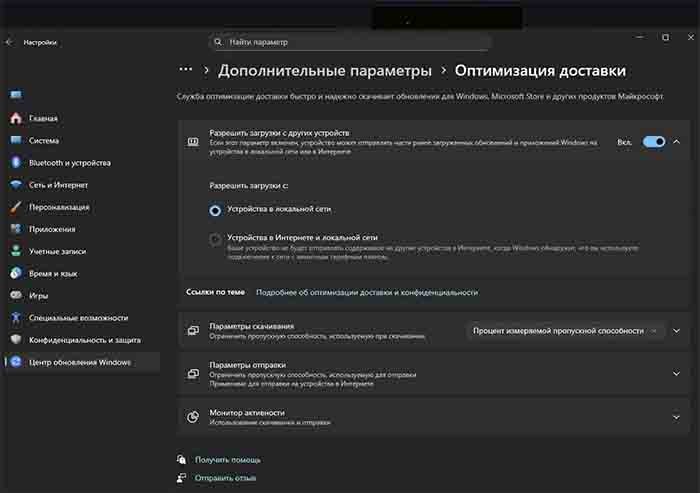
Функция оптимизации доставки обновлений Windows предназначена для ускорения установки обновлений на других компьютерах в вашей локальной сети за счёт совместного использования фрагментов ранее загруженных файлов обновлений. На бумаге это выглядит неплохо, но на практике эта функция может незаметно расходовать вашу пропускную способность и даже замедлять работу компьютера, когда вы меньше всего этого ожидаете.
Если вы когда-либо замечали, что ваш компьютер внезапно начинает работать медленно, при этом абсолютно ничего не делая, это может быть причиной. К счастью, выключить его несложно. Перейдите в Настройки> Центр обновления Windows > Дополнительные параметры > Оптимизация доставки и отключите разрешение загрузок с других устройств. Ваш компьютер будет благодарен вам за восстановление этой скрытой фоновой пропускной способности.
Служба точек доступа Windows Mobile
Когда вы в последний раз пользовались точкой доступа?
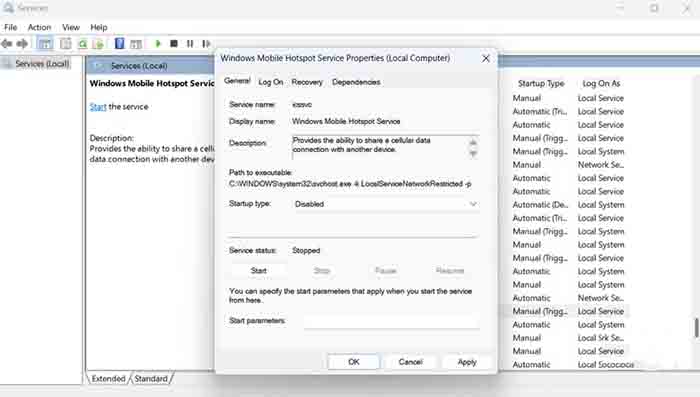
Даже если вы пользуетесь Windows уже много лет, есть некоторые функции, которые остаются незамеченными, например мобильная точка доступа. Служба мобильной точки доступа Windows позволяет вашему компьютеру выступать в роли точки доступа Wi-Fi, предоставляя доступ к интернету телефону, планшету или другому ноутбуку. Это удобный инструмент, когда вам нужно быстро расширить зону покрытия.
Дело в том, что это имеет смысл только в том случае, если в вашем ноутбуке с Windows есть SIM-карта и тарифный план для мобильного интернета. Для большинства из нас это неактуально. Если вы не планируете использовать функцию точки доступа, лучше отключить эту службу. Ваш компьютер не будет скучать по ней, а вы освободите немного ресурсов в фоновом режиме.
Телеметрия и отчеты об ошибках Windows
Запретите своему компьютеру передавать данные в Microsoft
Настройки Windows по умолчанию не слишком удобны с точки зрения конфиденциальности. По умолчанию Microsoft собирает различные пользовательские данные — отчёты о сбоях, статистику использования и другую системную информацию — под предлогом улучшения вашего опыта. Если вы цените конфиденциальность, то лучше не допускать, чтобы это незаметно работало в фоновом режиме.
За этим стоит служба Connected User Experiences and Telemetry. Отключение этой службы не нарушит работу Windows и не помешает ей функционировать в обычном режиме, но ваш компьютер не будет отправлять в Microsoft все мельчайшие подробности о том, как вы его используете.
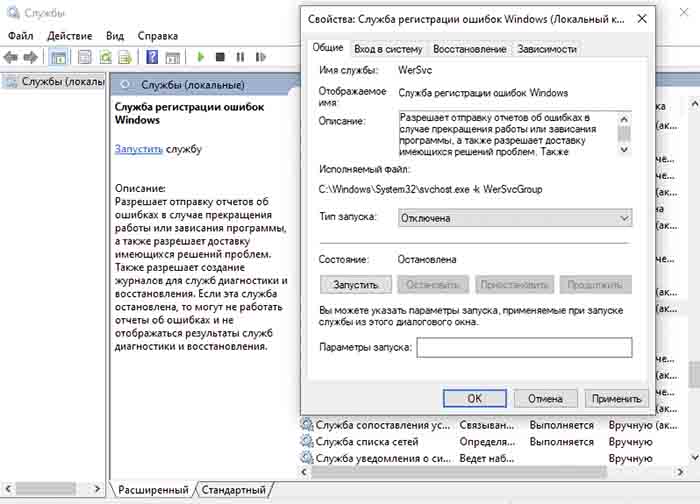
Отчёт об ошибках Windows — это ещё одна служба, предназначенная для отправки данных в Microsoft. Как вы уже догадались, она включается, когда приложение даёт сбой или что-то идёт не так. Это никак вам не поможет, но служба незаметно использует системные ресурсы для подготовки и отправки отчётов в фоновом режиме.
Служба помощника по совместимости программ
Скорее всего, она вам не нужна
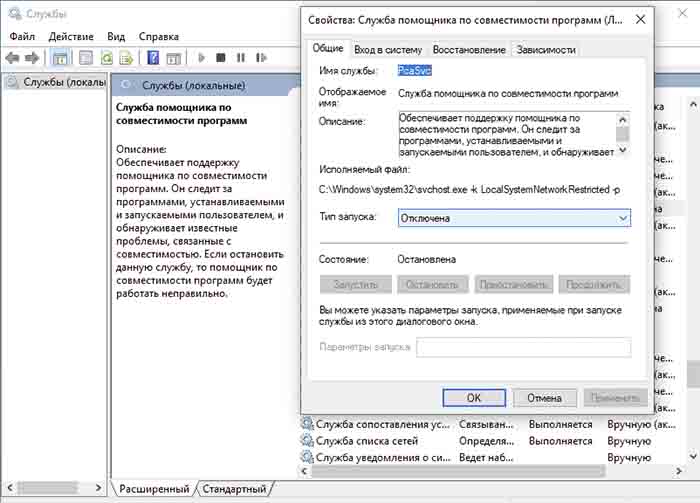
Windows позволяет запускать старые программы, разработанные для предыдущих версий ОС, а служба помощника по совместимости программ пытается вам помочь. Её задача — определять, когда у старых программ могут возникнуть проблемы с запуском в вашей системе, и предлагать исправления или предупреждения.
Однако на самом деле большинство современных приложений прекрасно работают и без него. Если только вы не достаёте с антресолей какое-нибудь древнее программное обеспечение, не предназначенное для Windows 11, эта служба вам ничем не поможет.
SysMain (он же Superfetch)
Когда уловки со скоростью дают обратный эффект на вашем ПК
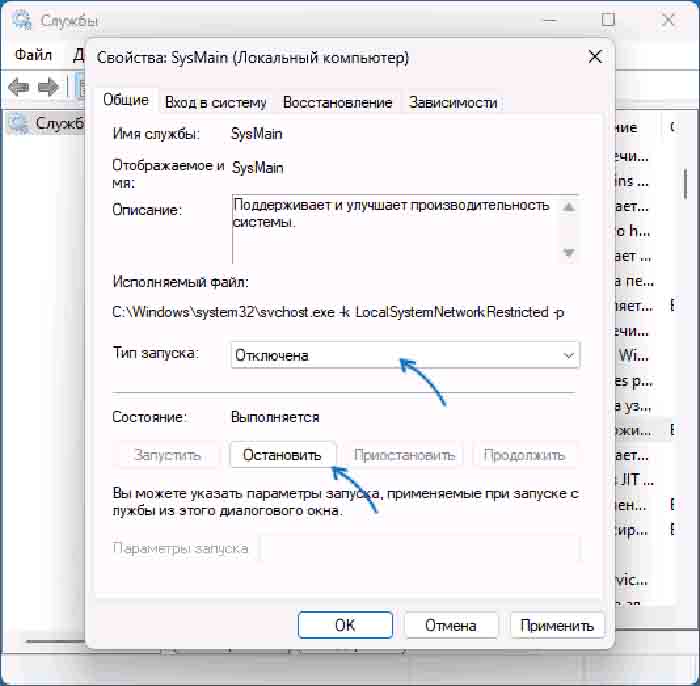
SysMain, ранее называвшаяся Superfetch — это служба Windows, предназначенная для ускорения загрузки приложений за счёт предварительной загрузки часто используемых программ в память вашего компьютера. Идея проста. Если Windows знает, что вы каждое утро открываете браузер, она постарается подготовить его к работе в оперативной памяти ещё до того, как вы нажмёте на значок.
Но в современных системах с твердотельными накопителями предварительная загрузка приложений часто практически не дает реальных преимуществ в скорости, поскольку твердотельные накопители и так быстры. Между тем, SysMain может привести к интенсивному использованию диска и памяти, поскольку он постоянно анализирует ваши схемы использования и перемешивает данные. Это может привести к тому, что ваш компьютер будет работать вяло, особенно если у вас ограниченная оперативная память или более медленный жесткий диск.
Другие сторонние сервисы приложений
Избавьтесь от ненужных программ, которыми вы почти не пользуетесь
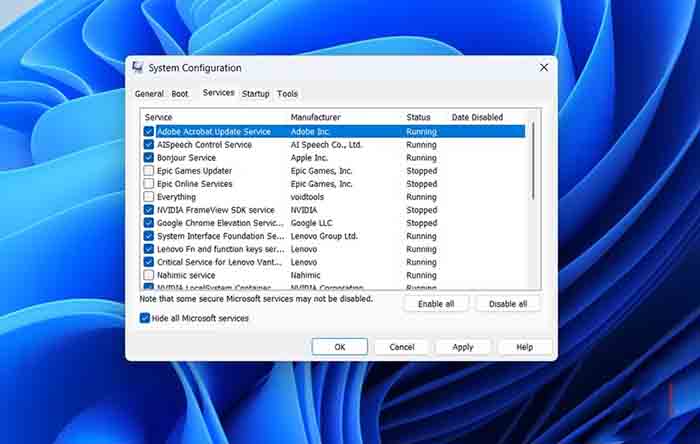
Windows — не единственная операционная система, которая по умолчанию запускает ненужные службы. Многие сторонние приложения также запускают собственные фоновые службы, а вы даже не подозреваете об этом. Это могут быть приложения для синхронизации с облачным хранилищем, программы для обмена сообщениями, а также программное обеспечение для принтеров или графики. Некоторые из этих служб действительно полезны, но те, что связаны с приложениями, которыми вы редко или вообще никогда не пользуетесь, только увеличивают нагрузку на ваш компьютер.
В отличие от встроенных служб Windows, большинство сторонних служб не отображаются в обычном приложении «Службы». Чтобы управлять ими, нажмите Win + R, чтобы открыть диалоговое окно «Выполнить», введите msconfig и нажмите Enter. В окне «Конфигурация системы» перейдите на вкладку Службы и установите флажок Скрыть все службы Microsoft. После этого вы можете просмотреть список, найти ненужные службы, выделить их и нажать Отключить все. Наконец, нажмите Применить, и ваш компьютер поблагодарит вас за то, что вы избавили его от лишнего фонового веса.
Отключение одной службы может не дать заметного результата, но отключение сразу нескольких служб может оказать неожиданно сильное влияние, особенно на системы с низкой производительностью. Немного поработав с настройками, вы сможете заставить Windows не тратить ресурсы на ненужные задачи и повысить эффективность её работы.






