ITFollow.ru Новости, тенденции, обзоры
Unigine Superposition — бенчмарк для тестирования производительности и стабильности видеокарт, разработанный компанией Unigine Corp в 2017 году на базе движка Unigine 2 Engine.
Ключевая особенность — использование технологии SSRTGI (Screen-Space Ray-Traced Global Illumination): это динамическое освещение с элементами трассировки лучей в экранном пространстве. Оно создаёт реалистичные тени и освещение даже при наличии множества интерактивных объектов (в сцене их более 900).

Особенности бенчмарка
- Детализированная 3D‑сцена: кабинет вымышленного учёного середины XX века (а не футуристический город и древний храм, как упоминалось в тексте).
- Продвинутые графические эффекты: размытие в движении (motion blur), глубина резкости (depth of field), окклюзия окружающей среды (SSAO), динамическое освещение SSRTGI.
- Настраиваемые параметры: разрешение (вплоть до 8K), качество графики, частота кадров, API (DirectX, OpenGL, Vulkan).
- Поддержка VR: совместимость с Oculus Rift и HTC Vive.
- Режим свободного исследования: мини‑игры и взаимодействие с объектами (например, можно снять шляпу с вешалки, поиграть в дротики, нарисовать что‑то мелом на доске).
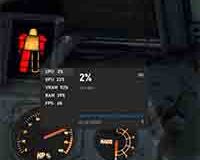
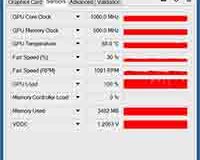
- Мониторинг системы: отслеживание температуры и частоты GPU.
- Таблица лидеров: возможность сравнивать свои результаты с другими пользователями.
Как работает бенчмарк
- Рендеринг серии кадров с разными графическими эффектами и настройками.
- Измерение времени, затраченного на рендеринг каждого кадра.
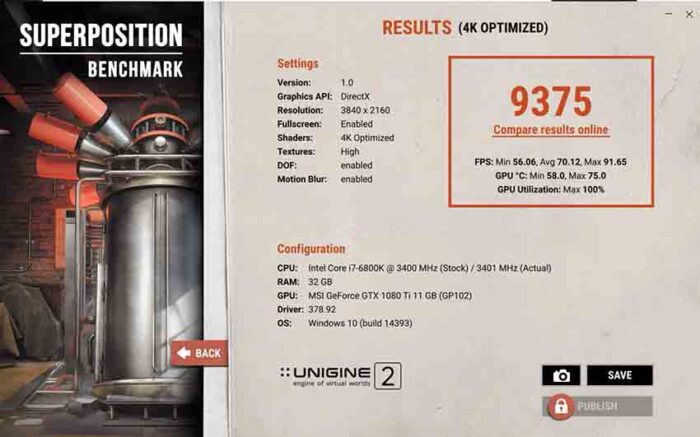
- Расчёт итоговой оценки в баллах: чем выше значение, тем лучше производительность.
- Формирование отчёта с данными:
- средняя и минимальная частота кадров (FPS);
- время рендеринга;
- температура и частота GPU;
- графики и диаграммы производительности.
Системные требования
Минимальные:
- ОС: Windows 7 SP1/8/10 (64‑бит), Linux (64‑бит, glibc 2.15+), macOS;
- ОЗУ: 4 ГБ;
- видеокарта: AMD Radeon HD 5xxx, NVIDIA GeForce GTX 6xx или Intel HD 5xxx;
- видеопамять: 2 ГБ;
- место на диске: 5 ГБ.
Рекомендуемые для высоких настроек:
- ОЗУ: 8 ГБ и более;
- видеокарта с 4 ГБ видеопамяти и выше;
- многоядерный процессор (Intel Core i5/i7 или аналогичный).
Версии бенчмарка
- Free (бесплатная):
- базовые тесты производительности;
- тест VR‑производительности;
- без возможности загрузки результатов в глобальную таблицу;
- нет интерактивного VR‑режима.
- Advanced (19,95):
- всё из Free;
- стресс‑тестирование;
- интерактивный режим виртуальной реальности;
- публикация результатов в глобальной таблице.
- Professional (995):
- всё из Advanced;
- автоматизация тестирования;
- покадровая статистика рендеринга;
- приоритетная техподдержка;
- коммерческое использование.
Интерпретация результатов
- Оценка в баллах: прямое сравнение производительности (выше — лучше).
- Частота кадров (FPS): плавность изображения. Ниже 30 FPS — заметные задержки; 60 FPS и выше — комфортный уровень.
- Время рендеринга: скорость обработки кадра. Чем меньше, тем лучше.
- Температура GPU: стабильность системы. Превышение 85–90 °C может указывать на перегрев.
- Графики и диаграммы: выявление просадок FPS, нестабильности частоты кадров.
Сравнение с другими бенчмарками
| Бенчмарк | Особенности | Отличия от Superposition |
|---|---|---|
| 3DMark | Синтетические тесты для разных аспектов графики (физика, вычисления) | Менее реалистичная сцена; больше синтетических нагрузок |
| Valley Benchmark | Детализированная 3D‑долина (64 кв. км) с высокой детализацией | Нет трассировки лучей; сцена статичнее; нет VR‑режима |
| Heaven Benchmark | Классический тест с фэнтезийной сценой и тесселяцией | Устарел для современных GPU; нет SSRTGI и VR |
Краткий итог
Unigine Superposition — мощный и масштабируемый инструмент для:
- тестирования видеокарт (включая разгон и стресс‑тесты);
- оценки стабильности системы (температура, частота);
- сравнения производительности разных конфигураций;
- подготовки к играм и VR‑приложениям с высокими требованиями.
Его сильные стороны — реалистичная графика с трассировкой лучей, интерактивность, поддержка VR и детальная отчётность. Бесплатная версия подходит для базового тестирования, а платные открывают дополнительные возможности для энтузиастов и профессионалов.